


Pour noircir et occulter du texte dans un PDF avec MobiPDF, ouvrez votre document, sélectionnez Marquer pour occultation, surlignez le texte ou la zone que vous souhaitez supprimer, puis cliquez sur Appliquer l’occultation pour effacer définitivement le contenu.
Occulter un PDF est essentiel lorsque vous devez partager des documents contenant des informations sensibles comme des données personnelles, des informations financières ou du contenu confidentiel. Contrairement au simple fait de couvrir du texte avec une forme, une occultation correcte supprime complètement l’information afin qu’elle ne puisse pas être récupérée.
Ce guide vous explique étape par étape comment noircir du texte de manière sécurisée, occulter des sections spécifiques et vérifier que votre document est sûr avant de l’envoyer à d’autres personnes.
Fonctionnement de l’occultation dans les PDF
Pour occulter du texte dans des outils comme MobiPDF, vous commencez par marquer le contenu à supprimer, puis vous appliquez l’occultation. Contrairement à la fonctionnalité Edit, l’occultation supprime définitivement le contenu sélectionné du document au lieu de simplement le modifier.
L’occultation dans un PDF supprime les données sous‑jacentes de la structure du fichier, ce qui signifie que le contenu ne peut plus être copié, recherché ni extrait par la suite. À l’inverse, placer un bloc noir sur du texte ne fait que le masquer visuellement. Le contenu original existe toujours en dessous et peut souvent être révélé.
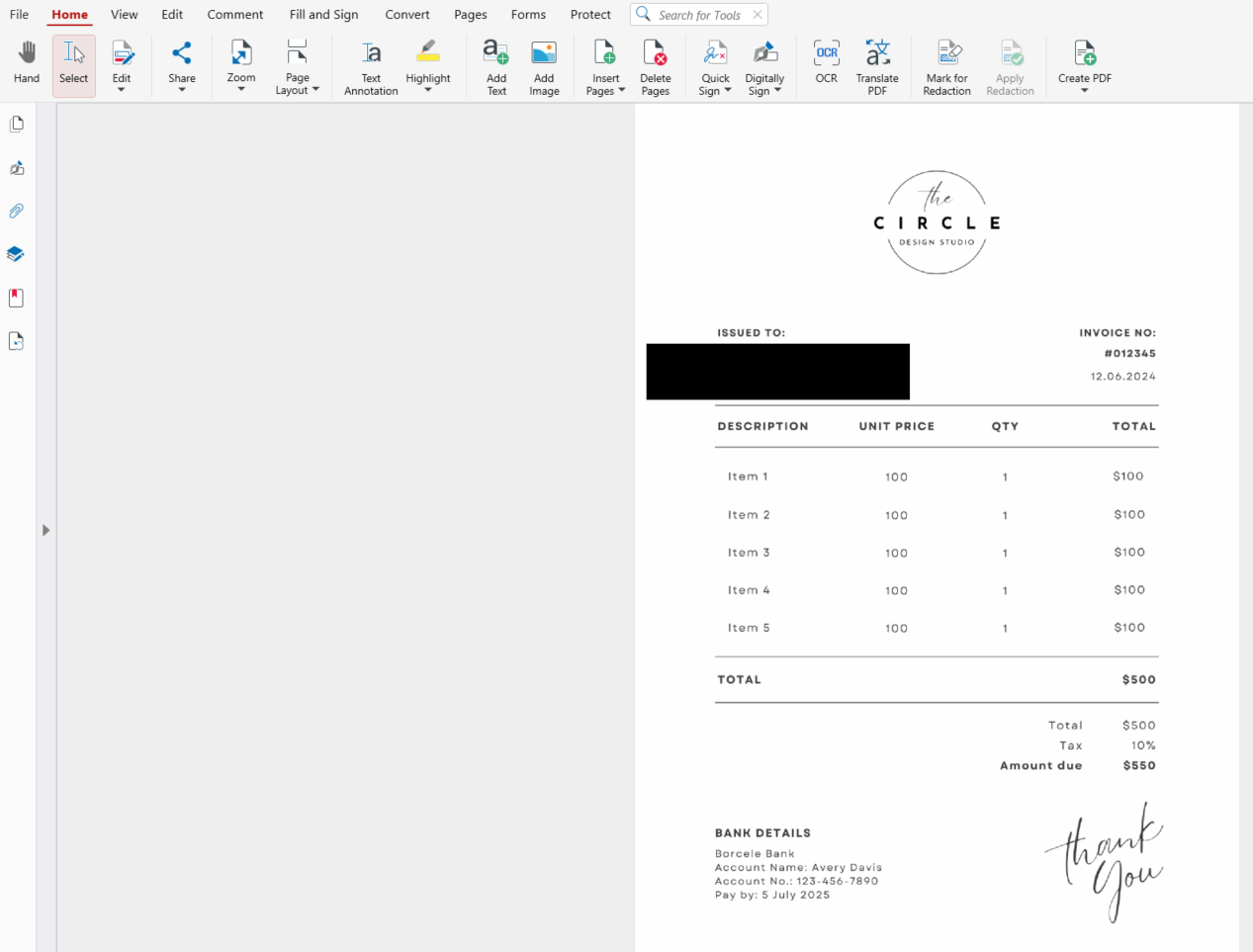
L’outil d’occultation de MobiPDF garantit qu’une fois appliqué, le contenu sélectionné est complètement effacé et remplacé par un bloc noir plein.
Différentes façons de noircir et d’occulter du texte
Selon vos besoins, vous pouvez occulter de petits fragments de texte, plusieurs sections ou des zones entières d’une page. MobiPDF vous donne un contrôle précis sur ce qui est supprimé.
Occulter un seul mot ou une seule expression
Pour occulter un mot ou une expression, utilisez l’outil Marquer pour occultation afin de sélectionner exactement ce que vous voulez supprimer.
Procédez ainsi dans MobiPDF :
Ouvrez votre fichier PDF dans MobiPDF.
Accédez à l’onglet Accueil et cliquez sur Marquer pour occultation.
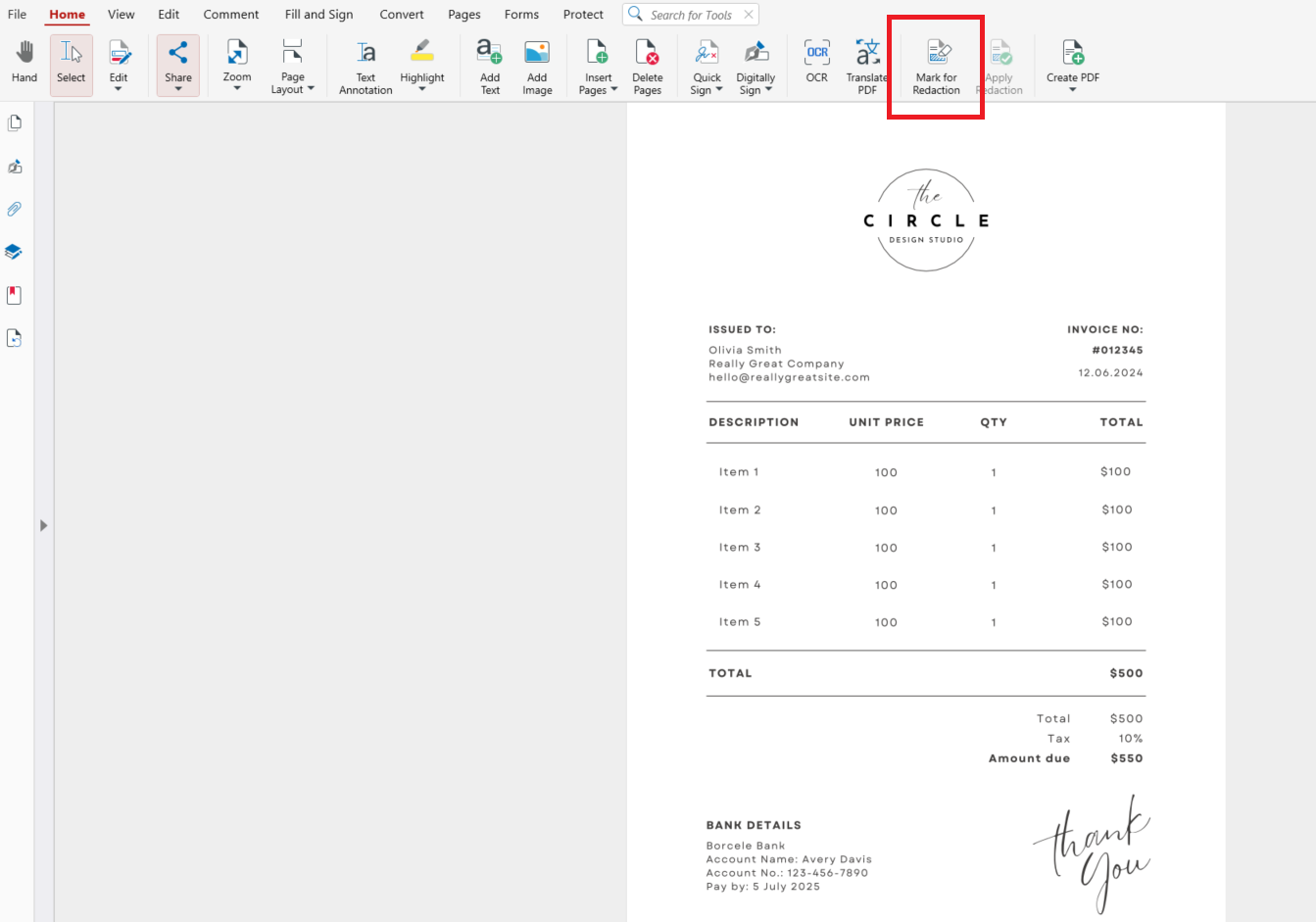
Sélectionnez le mot ou l’expression que vous souhaitez supprimer.
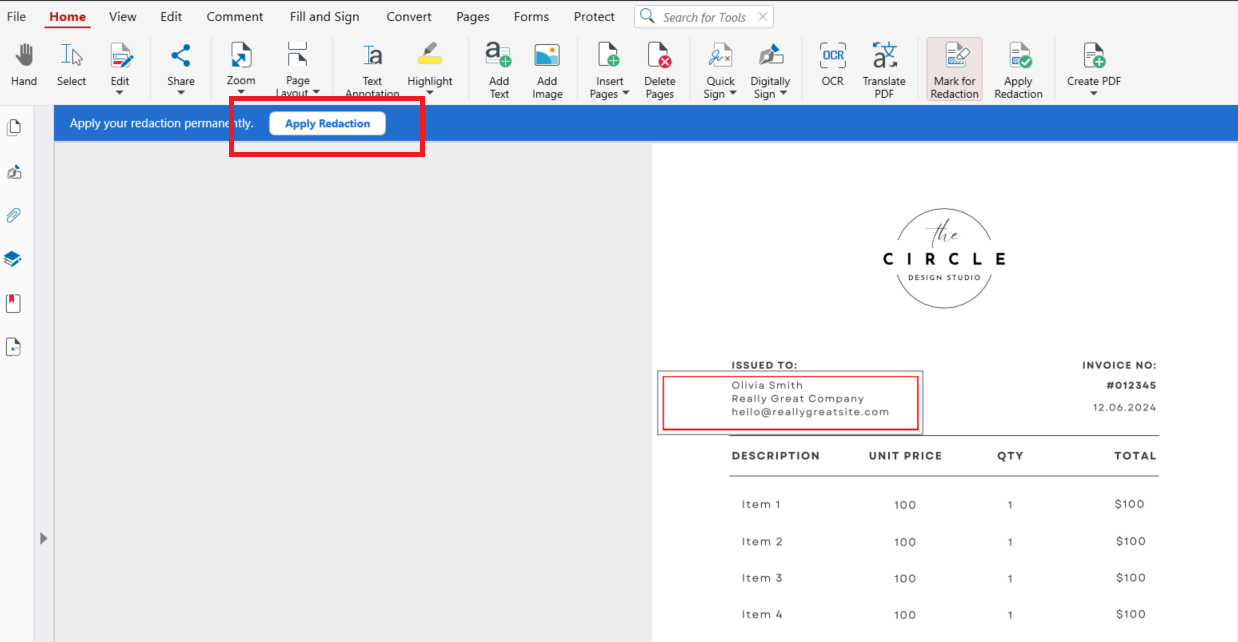
Cliquez sur Appliquer l’occultation dans la barre supérieure. Vous devrez enregistrer votre fichier occulté.
Le texte sélectionné est définitivement supprimé et remplacé par une zone noire.
Occulter plusieurs sections en une seule fois
Pour occulter plusieurs sections, marquez d’abord plusieurs zones, puis appliquez l’occultation en une seule étape.
Ouvrez votre PDF dans MobiPDF.
Cliquez sur Marquer pour occultation.
Surlignez, l’un après l’autre, tous les textes ou toutes les zones que vous souhaitez supprimer dans le document : une fois une section sélectionnée, elle le reste jusqu’à l’étape suivante.
Cliquez sur Appliquer l’occultation. Vous devrez enregistrer votre fichier occulté.
Ainsi, toutes les sections sélectionnées sont définitivement effacées en une seule fois, ce qui rend cette méthode efficace pour les documents plus longs.
Occulter des zones entières ou des blocs de contenu
Pour occulter de plus grandes sections comme des paragraphes, des graphiques ou des images, vous pouvez sélectionner des zones entières plutôt que du texte individuel, en suivant les mêmes étapes que précédemment et en cliquant‑glissant pour sélectionner la zone que vous souhaitez noircir.
C’est idéal pour supprimer des éléments comme des tableaux, des graphiques ou des groupes d’informations sans les modifier ligne par ligne.
Vous souhaitez protéger vos documents avant de les partager ?
Comment vérifier que votre masquage est permanent
Après avoir masqué votre document, il est important de vérifier que les informations sont entièrement supprimées. Essayez de sélectionner ou de copier la zone masquée. Si rien ne peut être copié, le masquage a fonctionné.
Vous pouvez aussi rechercher les mots que vous avez supprimés pour confirmer qu’ils n’apparaissent plus. Un document correctement masqué ne laisse aucune trace des informations d’origine.
Conseils pour un masquage PDF sûr et efficace
Lors de la gestion de documents sensibles, quelques bonnes pratiques peuvent éviter des erreurs coûteuses.
Appliquer toujours le masquage
La sélection du contenu n’est que la première étape. Vous devez cliquer sur Appliquer le masquage pour le supprimer définitivement, puis enregistrer votre fichier nouvellement masqué.
Vérifier deux fois avant de partager
Relisez votre document avec attention pour vous assurer qu’aucune information sensible ne reste.
Foire aux questions
Puis-je noircir du texte sans le masquer ?
Oui, mais ce n’est pas sécurisé. Recouvrir du texte avec des formes ne fait que le masquer visuellement et ne supprime pas le contenu sous-jacent.
Le masquage est‑il permanent ?
Oui. Une fois que vous appliquez le masquage, le contenu est définitivement masqué et ne peut plus redevenir visible.
Quelqu’un peut‑il récupérer du texte masqué ?
Non, pas lorsque le masquage approprié est appliqué avec Appliquer le masquage. Le contenu sélectionné est complètement supprimé du fichier.
Le masquage affectera‑t‑il le reste de mon document ?
Non. Seul le contenu sélectionné est supprimé. Le reste du document reste inchangé.
Masquez des PDF en toute sécurité avec MobiPDF
Savoir comment noircir et masquer du texte dans des PDF vous donne un contrôle total sur ce que vous partagez. Que vous supprimiez des informations personnelles, des données financières ou du contenu confidentiel, MobiPDF rend le processus simple et sécurisé.
Prêt à partager vos PDF en toute confiance ? Utilisez MobiPDF pour masquer les informations sensibles de manière sûre et permanente.





