

Cet article a été mis à jour le 16 déc. 2025
Pour combiner plusieurs fichiers PDF en un seul, ouvrez un outil PDF tel que MobiPDF, téléchargez vos documents, organisez l'ordre des pages, puis exportez un seul fichier fusionné. De cette façon, vous pouvez réorganiser les pages, supprimer celles qui ne sont pas souhaitées et conserver une qualité optimale sur toutes les pages.
La combinaison de fichiers PDF est l'un des moyens les plus simples d'organiser des documents, de préparer des dossiers ou de partager des informations dans un seul fichier. Ce guide vous montrera exactement comment combiner des fichiers PDF rapidement, en toute sécurité et en haute qualité avec MobiPDF.
Que signifie combiner des fichiers PDF ?
Combiner des fichiers PDF est le processus de regrouper plusieurs PDF en un seul document. C'est l'une des tâches les plus courantes recherchées par les utilisateurs car elle simplifie le partage, l'organisation et l'archivage d'informations sur différents appareils et flux de travail.
La fusion de PDF est utile que vous travailliez avec des fichiers Word, Excel, PowerPoint ou des fichiers image, car les PDF proviennent souvent de formats mixtes. Un bon outil de combinaison de PDF devrait vous permettre de fusionner plusieurs fichiers à la fois, de réorganiser les pages et de gérer les PDF standard et numérisés.
Il est également important de comprendre les différences techniques entre les outils. Certaines applications limitent le nombre de fichiers que vous pouvez fusionner, rencontrent des difficultés avec les PDF protégés par mot de passe ou signés numériquement, ou ne parviennent pas à préserver l'orientation, les métadonnées et la mise en forme. Ces détails comptent – et tous les outils de fusion de PDF ne les gèrent pas correctement.
Pour cela, vous aurez besoin d’un outil prenant en charge la saisie de plusieurs fichiers, le réordonnancement des pages, la gestion des documents protégés et la sortie de haute qualité, afin de vous offrir un moyen soigné et fiable de combiner des PDF pour tous les cas d’utilisation.
Comment combiner plusieurs fichiers PDF en un seul ?
Pour combiner plusieurs fichiers PDF en un seul, ouvrez un outil de combinaison de PDF, téléchargez ou faites glisser vos fichiers, organisez l’ordre des pages et exportez un seul PDF fusionné. De cette façon, vous pouvez combiner un nombre illimité de fichiers, ajuster les pages et synchroniser votre document fusionné instantanément. Si vous utilisez MobiPDF, cela peut se faire via le stockage cloud MobiDrive.
Examinons maintenant le processus étape par étape.
Comment combiner des fichiers PDF sous Windows : guide étape par étape
Voici un moyen simple et rapide de combiner des PDF par simple glisser-déposer :
Installez et lancez le programme.
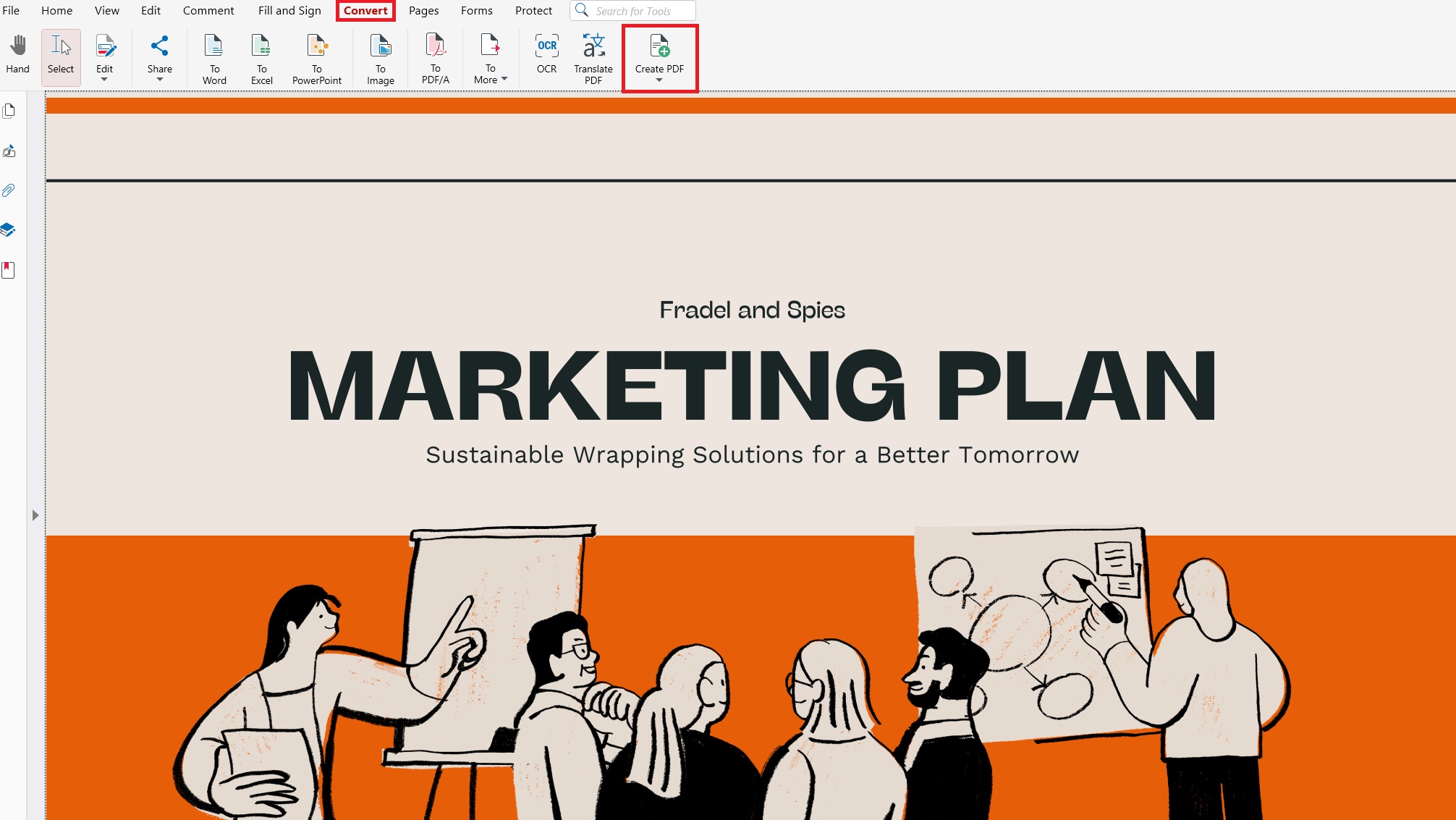
Choisissez Convertir et cliquez sur Créer un PDF.
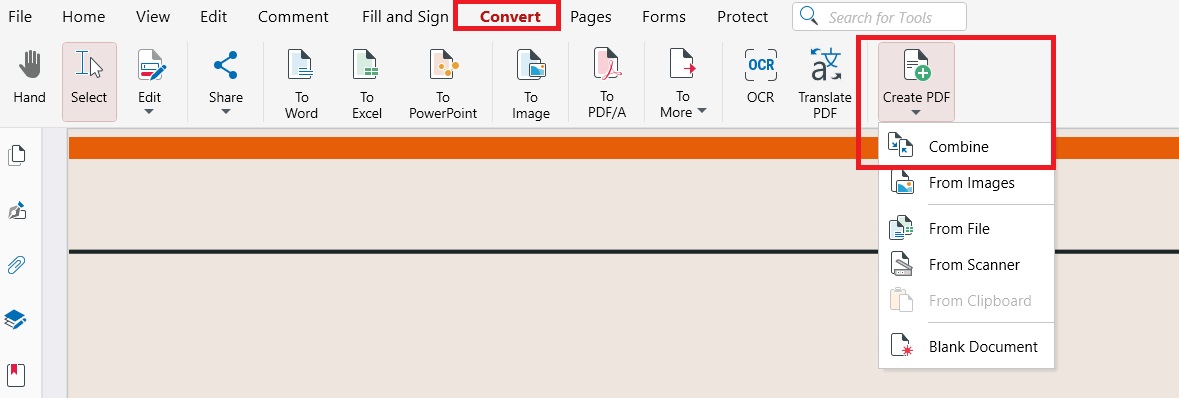
Dans le menu déroulant, choisissez Combiner.
Glissez et déposez vos PDF, ajoutez manuellement avec le Ajouter un fichier bouton, ou choisissez parmi les fichiers précédemment téléchargés.
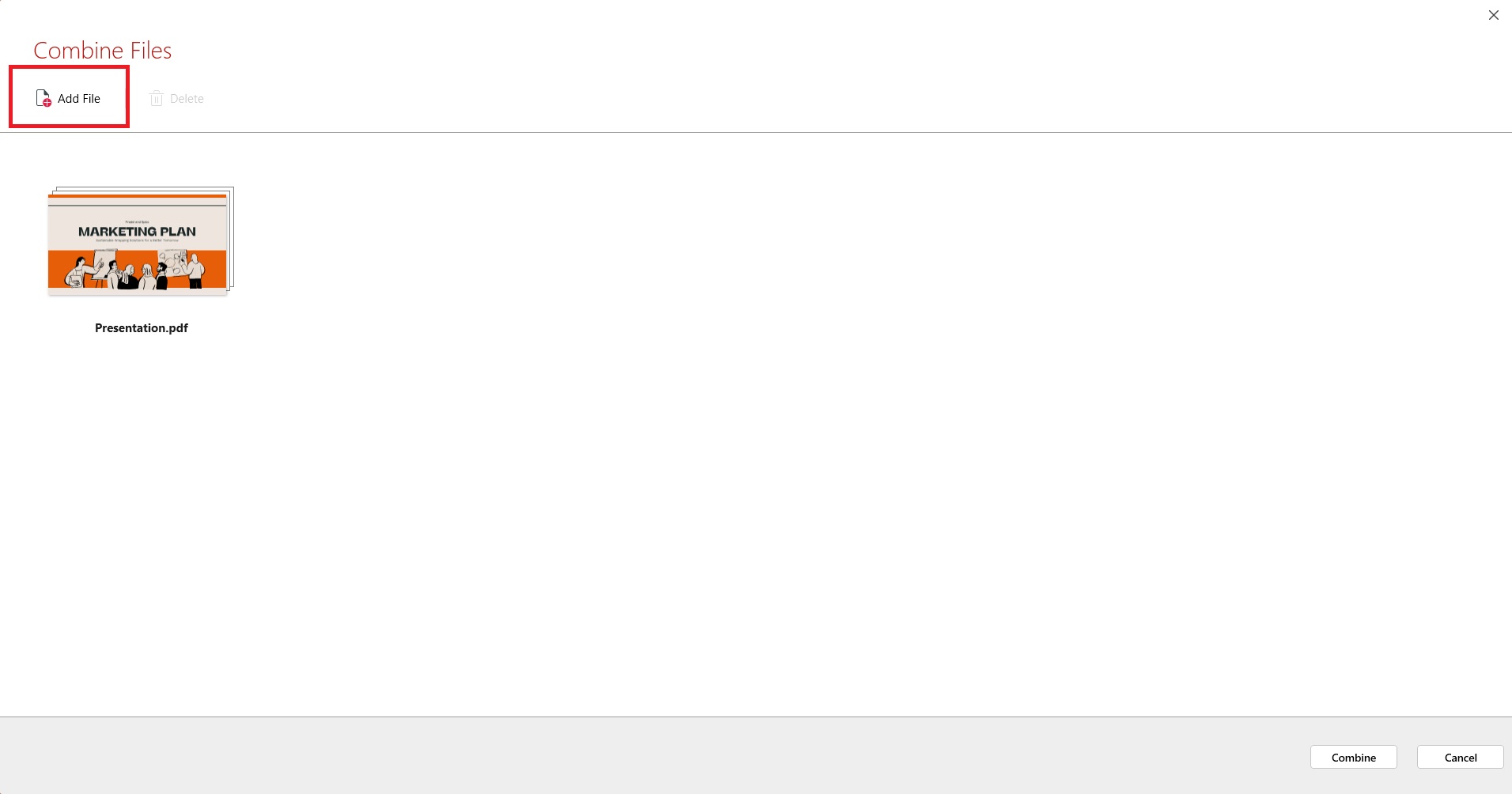
Cliquez Combiner pour générer un PDF de haute qualité.
Votre fichier fusionné est automatiquement synchronisé avec MobiDrive pour un accès facile sur tous vos appareils.
Ainsi, par exemple, si vous préparez des documents pour une candidature d'emploi – un CV, une lettre de motivation, des certificats – vous pouvez tout fusionner en un seul PDF d'aspect professionnel pour une soumission en ligne.
Une autre façon de combiner des fichiers sur Windows est :
Visitez notre site web et installez l'application.
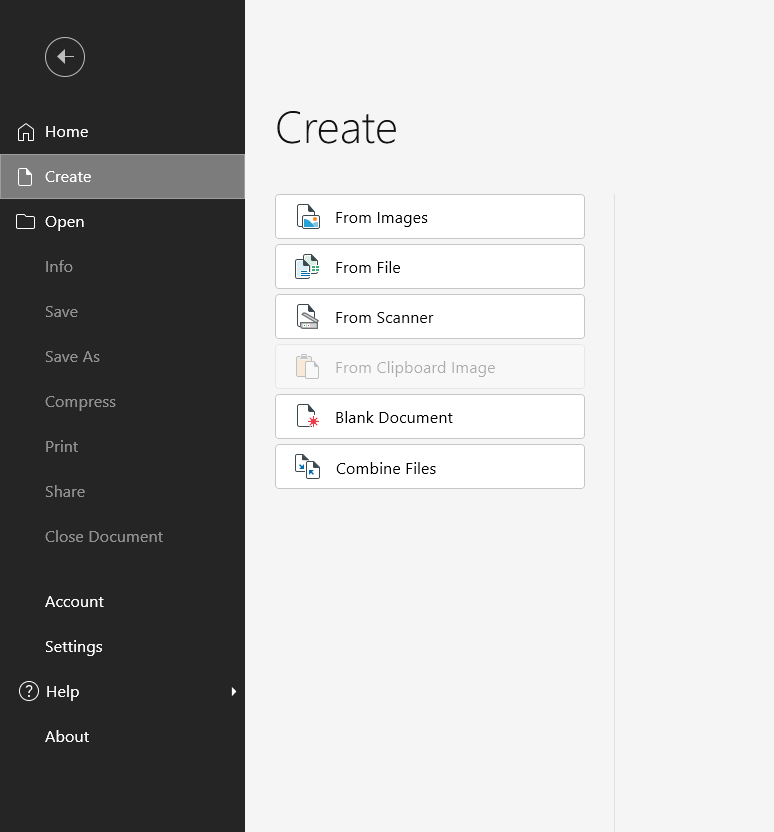
Une fois l'application ouverte, vous verrez l'écran d'accueil. Une fois là, cliquez sur Créer.

Cliquer Combiner des fichiers.
Utilisez notre Interface "Glisser-déposer" pour réorganiser les pages comme vous le souhaitez (ou cliquez simplement sur Ajouter un fichier pour ajouter manuellement des fichiers depuis votre appareil).
Une fois que vous avez terminé et que vous avez organisé votre fichier PDF parfait, cliquez simplement sur Combiner.
Le fichier résultant sera immédiatement ouvert dans MobiPDF et sera prêt à être signé, partagé ou enregistré (les utilisateurs enregistrés obtiennent 5 Go de stockage cloud gratuit sur MobiDrive).
Comment combiner des PDF sur un Mac ?
Si vous êtes un utilisateur Mac, vous pouvez toujours utiliser MobiPDF en téléchargeant Wine qui est un outil gratuit permettant aux applications conçues pour Windows de fonctionner sur votre Mac ou Macbook ! Alternativement, vous pouvez obtenir Virtualbox pour accéder à l'intégralité de l'expérience Windows (mais virtualisée) et toujours profiter du combinateur de MobiPDF.
Si vous êtes pressé et avez besoin de fonctionnalités minimales, les versions plus récentes de macOS (à partir de 2019 avec Catalina) offrent des fonctionnalités intégrées dans les applications Finder et Aperçu de macOS qui pourraient vous être utiles.
Comment combiner un fichier PDF avec l'application Aperçu sur macOS
Dupliquez un fichier unique que vous avez l'intention d'utiliser comme entrée – c'est essentiel car Aperçu enregistre les fichiers au fur et à mesure et pourrait écraser vos fichiers d'entrée sans que vous vous en rendiez compte !
Ouvrez le duplicata dans Aperçu.
Faites glisser tous les fichiers PDF supplémentaires que vous souhaitez dans la barre latérale d'Aperçu. Facultativement, vous devriez pouvoir réorganiser les fichiers ou en supprimer certains de la barre latérale.
Une fois que les résultats vous conviennent, cliquez sur Fichier → Exporter en PDF.
Pourquoi la combinaison de fichiers PDF est-elle utile ?
La combinaison de fichiers PDF est utile car elle vous permet d'organiser plusieurs documents en un seul fichier PDF soigné et facile à partager. Cela réduit l'encombrement, simplifie la collaboration et garantit l'ouverture fluide de vos fichiers sur différents appareils et applications – une des raisons pour lesquelles les recherches sur comment combiner des fichiers PDF et combiner des fichiers PDF gratuitement continuent d'augmenter.
La fusion de PDF est particulièrement précieuse lorsque vous travaillez avec des formats mixtes tels que des documents Word, des feuilles de calcul Excel, des images ou des pages numérisées. Un seul PDF combiné est plus facile à télécharger, stocker et envoyer dans des situations professionnelles ou personnelles.
Raisons principales pour lesquelles les gens combinent des fichiers PDF :
Partage simplifié : Envoyez un PDF au lieu de plusieurs pièces jointes.
Organisation plus nette : Conservez les documents liés ensemble pour un accès facile.
Meilleure compatibilité : Les applications et plateformes de signature plus anciennes fonctionnent mieux avec un seul fichier.
Économies : Les outils de signature numérique facturent souvent par document téléchargé.
Flux de travail plus rapides : Examinez, annotez et stockez un fichier au lieu de plusieurs.
Que vous prépariez des contrats, soumettiez des devoirs ou emballiez des rapports, la combinaison de fichiers PDF en un seul vous offre un flux de travail plus fluide et plus efficace, et permet d'éviter les erreurs inutiles ou les étapes supplémentaires.
Quels conseils dois-je connaître avant de combiner des fichiers PDF ?
Avant de combiner des fichiers PDF, il est important de comprendre comment les différents outils gèrent la fusion, l'ordre des pages et l'intégrité du document. Combinaisons de PDF de haute qualité comme MobiPDF vous donne un contrôle total sur les pages, les aperçus et la mise en forme afin que votre fichier fusionné final soit exactement comme vous le souhaitez.
Combiner ou fusionner : Quelle est la différence ?
Bien que de nombreuses personnes utilisent « combiner » et « fusionner » de manière interchangeable, tous les logiciels ne les traitent pas de la même manière.
Fusionner signifie souvent simplement joindre un PDF à la fin d'un autre.
Combiner devrait vous permettre de réorganiser, supprimer ou ajouter des pages avant de créer le fichier final.
Combiner
Fonctionnalité
Fusionner
Regrouper plusieurs fichiers en contrôlant l'ordre des pages, leur suppression ou inclusion
Attache simplement un PDF après l'autre avec un contrôle minimal
Oui
Généralement non
Oui
Habituellement Non
Oui (Word, images, etc.)
Non - PDF uniquement
Créer un PDF final soigné et personnalisé
Attachement rapide des documents en séquence
Préservation complète du formatage, des métadonnées et de la structure
Dépend de l'outil ; peut être limité
MobiPDF agit comme un combineur de PDF, vous permettant d'affiner l'ordre des pages et d'inclure ou d'exclure sélectivement du contenu.
Quels types de fichiers puis-je combiner en un seul PDF ?
Avec MobiPDF, vous pouvez combiner des PDF avec des images JPG/PNG et des pages numérisées. L'application convertit chaque fichier en un PDF unifié avant la fusion.
Les formats pris en charge incluent :
PDF
PNG / JPG / TIFF
Documents numérisés
Lots de formats mixtes
Cela le rend idéal pour les contrats, les rapports, les devoirs scolaires ou la documentation commerciale.
Puis-je prévisualiser les fichiers avant de les combiner ?
La prévisualisation est essentielle lorsque vous devez vérifier l'ordre des pages ou vérifier le contenu de chaque PDF. Étonnamment, de nombreux outils gratuits manquent de cette fonctionnalité. MobiPDF vous permet de :
Voir vignettes de page
Ouvrir Aperçu plein écran
Réorganisez, faites pivoter, ajoutez ou supprimez des pages instantanément
Cela vous garantit de toujours savoir à quoi ressemblera le PDF combiné final.
Bonnes pratiques pour fusionner des PDF en toute sécurité
Pour éviter de perdre des données ou de corrompre des documents importants, gardez ces habitudes à l'esprit :
Sauvegardez vos fichiers d'origine avant de combiner.
Utilisez un outil qui ne écrase jamais les documents d'entrée.
Apercevez soigneusement vos pages, en particulier lors de la combinaison de numérisations ou de fichiers de plusieurs pages.
Nous gérons les entrées de plusieurs fichiers, l'édition de pages et la protection du formatage pour vous offrir une fusion fiable et précise à chaque fois.
Questions fréquemment posées
Comment puis-je combiner plusieurs fichiers PDF en un seul document ?
Ouvrez un combinateur de PDF tel que MobiPDF, téléchargez vos fichiers, organisez l'ordre des pages et exportez un seul PDF fusionné.
La fusion de PDF affecte-t-elle la qualité du fichier ?
Non, des outils de haute qualité tels que MobiPDF préservent les polices, les images et le formatage lors de la fusion.
Comment puis-je réorganiser les pages lors de la fusion de PDF ?
Utilisez les miniatures des pages pour faire glisser, faire pivoter ou supprimer des pages avant d'exporter votre fichier fusionné final.
Puis-je diviser les PDF fusionnés plus tard ?
Oui, MobiPDF inclut un outil Diviser le PDF qui vous permet de séparer des pages ou des plages d'un document fusionné.
Conclusion
La combinaison de fichiers PDF est l'un des moyens les plus simples d'organiser des documents, de partager des informations efficacement et de rationaliser votre flux de travail numérique. Avec la version mise à jour 2026 de MobiPDF, vous pouvez fusionner des PDF rapidement et avec un contrôle total sur l'ordre des pages, la qualité et les formats, sur ordinateur, mobile et dans le cloud. Que vous prépariez des documents professionnels ou des documents de tous les jours, MobiPDF offre un combinateur de PDF rapide, sécurisé et fiable qui répond à tous les besoins.





