Pour comparer deux documents Word, ouvrez Microsoft Word, accédez à Révision > Comparer > Comparer, choisissez le fichier original et le fichier révisé, puis cliquez sur OK. Avec les paramètres par défaut, Word ouvre un nouveau document qui affiche les différences sous forme de modifications suivies. Vous pouvez accepter ou refuser chaque différence, tandis que les deux fichiers sources restent inchangés.
Comment comparer deux documents dans Word
Pour comparer des documents dans Word, utilisez Comparer dans la version de bureau de Word pour Windows. Vous pouvez ainsi vérifier deux versions et créer une copie de révision distincte. Les différences sont signalées et vous pouvez les examiner une à une, au lieu de devoir repérer vous-même les modifications en lisant les deux fichiers.
Avant de commencer, nommez clairement les versions. Par exemple, utilisez Proposal-v1.docx pour le brouillon initial et Proposal-v2.docx pour la version qui vous a été renvoyée. Vérifiez le contenu en plus des noms de fichiers afin de savoir quel document est l’original et lequel est la version révisée.
1. Ouvrez les deux documents dans Word. Assurez-vous qu’il s’agit bien des versions que vous souhaitez examiner.
2. Accédez à Révision > Comparer > Comparer. Choisissez l’option permettant de comparer deux versions, et non celle qui combine les révisions de plusieurs relecteurs.
3. Choisissez le document original. Sélectionnez le fichier le plus ancien comme point de départ.
4. Choisissez le document révisé. Sélectionnez la version la plus récente, dont vous souhaitez vérifier les modifications.
5. Vérifiez les paramètres de comparaison. Incluez les types de modifications dont vous avez besoin, par exemple le texte et la mise en forme. Laissez l’option Afficher les modifications dans sur Nouveau document.
6. Cliquez sur OK. Word crée le document de comparaison, dans lequel les différences sont signalées sous forme de modifications suivies.
La vue de comparaison peut afficher les deux documents sources à côté du résultat. Examinez le résultat annoté pour décider des modifications à conserver. Si vous choisissez le fichier original ou révisé comme sortie au lieu d’un nouveau document, c’est ce document qui sera modifié.
Signification des marques de comparaison
Les marques de comparaison distinguent le texte ajouté, le texte supprimé et les modifications de mise en forme. Vous voyez ainsi ce qui a changé et pouvez décider de le conserver ou non.
Les insertions indiquent le texte ajouté dans la version révisée, généralement souligné en couleur.
Les suppressions indiquent le texte retiré, barré ou affiché dans une bulle en marge, selon les paramètres d’affichage de Word.
Les modifications de mise en forme signalent des différences comme une nouvelle police ou un nouveau format de paragraphe, généralement dans des notes en marge.
Pointez sur une modification signalée pour afficher les détails de la révision, notamment l’auteur indiqué et la nature du changement. Considérez cet auteur comme une information de relecture, et non comme la preuve de l’identité de la personne qui a saisi une modification non suivie.
Par exemple, le passage de « paiement sous 30 jours » à « paiement sous 14 jours » peut apparaître sous forme d’une suppression et d’une insertion. Lisez-les ensemble pour comprendre la nouvelle exigence. Une note de mise en forme à côté de cette phrase constitue une modification distincte, à évaluer séparément.
Comment accepter ou refuser les différences
Utilisez l’onglet Révision pour accepter ou refuser les modifications dans le document de comparaison, puis enregistrez le résultat révisé dans un fichier distinct.
1. Placez-vous au début du document et sélectionnez Révision > Suivant pour accéder à une modification.
2. Lisez la phrase entière avant de décider.
3. Choisissez Accepter pour conserver la révision ou Refuser pour rétablir la version précédente de cette modification.
4. Continuez jusqu’à avoir examiné toutes les différences.
Pour appliquer une même décision à tout le fichier, utilisez Accepter toutes les modifications ou Refuser toutes les modifications dans la liste déroulante correspondante. Réservez ces options aux révisions que vous avez déjà vérifiées.
L’option Aucune marque masque seulement les révisions : elle ne les accepte ni ne les refuse. Avant de tout accepter, faites une copie du document si vous souhaitez conserver une trace distincte de la comparaison annotée.
Pour examiner des différences dans MobiDocs, utilisez sa fonctionnalité Premium Comparer des documents sous Windows.
Comparer, Combiner ou Suivi des modifications : quelle fonction choisir ?
Utilisez Comparer pour deux versions existantes, Combiner pour les révisions de plusieurs relecteurs et Suivi des modifications pour enregistrer les modifications au fur et à mesure.
Cette distinction est importante lorsqu’un collègue vous renvoie un brouillon réécrit. En le comparant à votre original enregistré, vous faites apparaître les différences, même si vous n’avez pas reçu de copie annotée. Si plusieurs collègues vous envoient des versions révisées séparément, il est plus approprié de combiner leurs révisions.
Pour la prochaine série de relectures, le suivi des modifications dans MobiDocs enregistre les modifications pendant que vous travaillez. Lorsque vous évaluez des alternatives à Microsoft Word, vérifiez la comparaison indépendamment du suivi des modifications : ces deux fonctions ont des objectifs différents.
Comparer des documents en ligne : le point à surveiller
Les outils en ligne de comparaison de documents qui fonctionnent par téléversement envoient les deux fichiers sur le serveur d’un tiers. Vérifiez donc le contenu des documents avant d’en choisir un.
Ces outils peuvent convenir pour un court texte public, comme deux descriptions d’événement déjà publiées. Vous n’avez pas besoin d’un éditeur installé, et le résultat dans le navigateur peut suffire pour repérer une date ou une phrase modifiée.
Un contrat, un CV ou un document soumis à un accord de confidentialité (NDA) demande davantage de précautions. Le téléverser revient à partager son contenu avec un autre prestataire. Avant de continuer, consultez les règles de votre organisation ainsi que les conditions de traitement et de conservation des données du service ; pour les fichiers confidentiels, utilisez une méthode approuvée.
Si votre objectif est de modifier des documents sans Word, un éditeur de bureau est une autre solution. Choisissez un outil qui prend en charge la relecture dont vous avez besoin, y compris l’acceptation ou le refus des différences, plutôt qu’un outil qui se contente d’afficher deux blocs de texte.
Lorsque la comparaison semble incorrecte
Vérifiez les fichiers sélectionnés, les paramètres de comparaison et le contenu pris en charge avant de conclure qu’un résultat inattendu correspond à une modification manquante ou erronée.
Toutes les lignes apparaissent comme modifiées. Vous avez peut-être sélectionné des fichiers sans rapport, ou l’une des versions a peut-être été entièrement remise en forme. Vérifiez que les deux fichiers correspondent au même document et, si seules les différences de formulation vous intéressent, relancez la comparaison sans les modifications de mise en forme.
Aucune modification n’apparaît. Vous avez peut-être sélectionné des copies identiques, masqué les marques ou exclu le type de modification concerné. Dans Word, vérifiez l’option Toutes les marques. Dans MobiDocs, vérifiez les paramètres et gardez à l’esprit que les en-têtes, les pieds de page, les notes de bas de page, les notes de fin, les commentaires, les modifications dans les graphiques et la mise en forme des tableaux, comme les bordures ou la largeur des colonnes, ne sont pas comparés.
Le fichier ne s’ouvre pas pour la comparaison. MobiDocs ne peut pas comparer de documents protégés par mot de passe, et son sélecteur de fichiers n’affiche que les fichiers .docx. Supprimez d’abord la protection par mot de passe des deux fichiers si vous y êtes autorisé. Pour un autre format, ouvrez le document dans un éditeur compatible et enregistrez-le au format .docx, au lieu de simplement renommer son extension.
Les insertions ressemblent à des suppressions. Vérifiez si vous avez sélectionné le fichier le plus récent comme original. Si vous inversez les versions, le sens de la comparaison s’inverse également.
Alternative : MobiDocs
MobiDocs pour Windows propose Comparer des documents en tant que fonctionnalité Premium. MobiDocs fait partie de MobiOffice, une alternative à Microsoft Office.
1. Ouvrez le document original, puis sélectionnez Comparer des documents dans le ruban.

2. Dans la boîte de dialogue, cliquez sur l’icône de dossier sous Document révisé et choisissez l’autre version.
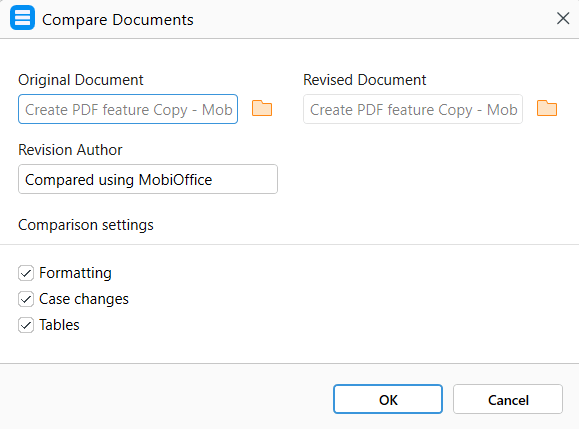
3. Vérifiez les trois paramètres, tous activés par défaut : Mise en forme compare la mise en forme des caractères et des paragraphes ; Changements de casse compare les différences entre majuscules et minuscules ; Tableaux compare le texte des cellules de tableau.
4. Cliquez sur OK.
Le résultat s’ouvre dans un nouveau document non enregistré : Proposal-v1.docx devient Proposal-v1_compared.docx. Les deux fichiers sources restent inchangés. Les insertions apparaissent en couleur et soulignées, les suppressions en couleur et barrées, et les modifications de mise en forme sous forme de notes en marge.
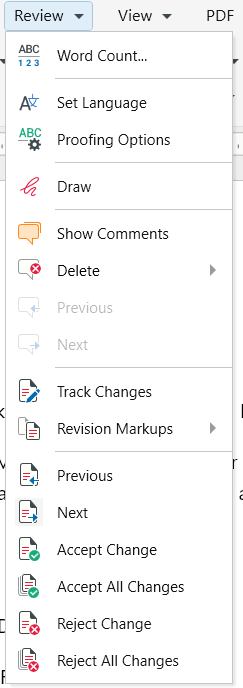
Dans l’onglet Révision, sélectionnez Suivant, puis Accepter la modification ou Refuser la modification. Vous pouvez également utiliser Accepter toutes les modifications / Refuser toutes les modifications, ou cliquer avec le bouton droit sur une modification pour l’accepter ou la refuser. Enregistrez le résultat après l’avoir examiné.
Commencez avec MobiOffice pour accéder à MobiDocs ; la comparaison nécessite Premium sous Windows.
Foire aux questions
Dans la version de bureau de Word pour Windows, choisissez Révision > Comparer > Comparer. Sélectionnez la version la plus ancienne sous Document original et la plus récente sous Document révisé. Conservez le résultat dans un nouveau document et cliquez sur OK, puis examinez les différences signalées.
Oui. MobiDocs propose Comparer des documents en tant que fonctionnalité Premium sous Windows ; le résultat s’ouvre dans un document distinct pour la relecture. Les outils en ligne qui fonctionnent par téléversement sont une autre possibilité, mais ils envoient les deux fichiers à un tiers. Vérifiez donc si leur contenu peut être partagé.
Comparer identifie les différences entre une version originale et une version révisée. Combiner rassemble dans un seul document les révisions de plusieurs relecteurs. Choisissez Comparer pour vérifier ce qui a changé dans un brouillon qui vous a été renvoyé, et Combiner pour regrouper des copies révisées séparément.
Non, si vous utilisez la sortie par défaut Nouveau document de Word ou Comparer des documents de MobiDocs, les fichiers sources restent inchangés. Enregistrez le résultat dans une copie de révision distincte. Dans Word, si vous choisissez plutôt le document original ou révisé comme sortie, c’est ce document qui sera modifié.
Vérifiez que vous avez sélectionné deux versions du même document. Des fichiers sans rapport ou une remise en forme importante peuvent produire des marques dans tout le résultat. Si les versions sont correctes et que seules les différences de texte vous intéressent, désactivez la comparaison de la mise en forme et relancez la comparaison.
Pas dans MobiDocs. Supprimez la protection par mot de passe des deux documents avant de les comparer, à condition de disposer des mots de passe et de l’autorisation nécessaire. Enregistrez les versions à comparer au format .docx, puis sélectionnez le fichier révisé dans Comparer des documents.
Pour finir
Pour comparer des documents Word, créez une copie de révision avec les marques, lisez chaque différence dans son contexte et enregistrez la version que vous validez. Vérifiez les paramètres de comparaison et le contenu pris en charge avant de supposer qu’une section non signalée est identique.
Utilisez Comparer pour des versions existantes, Combiner pour les révisions de plusieurs relecteurs et Suivi des modifications pour enregistrer vos modifications pendant que vous travaillez. Conservez les brouillons originaux avec le résultat révisé afin de pouvoir vous y reporter.
Pour comparer des documents dans MobiDocs, téléchargez MobiOffice et utilisez la fonctionnalité Premium sous Windows.