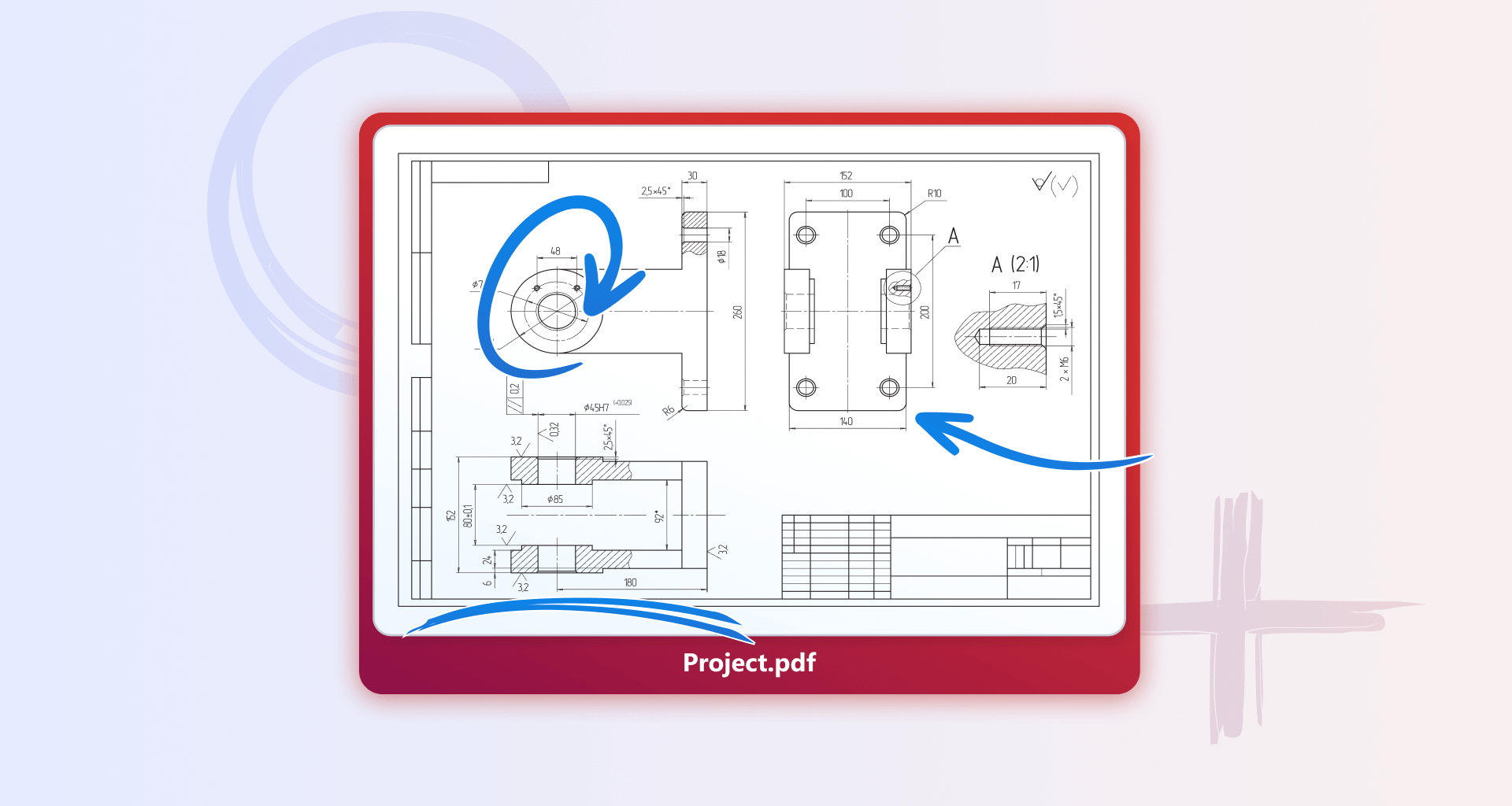
Si vous avez un document PDF sur lequel vous souhaitez dessiner, vous pouvez le faire en quelques secondes : ouvrez-le dans MobiPDF, accédez à « Commentaire », puis cliquez sur « Dessin à main levée ».
Cet article a été mis à jour le 22 octobre 2026
Dans ce guide, nous expliquons en détail comment le dessin sur un PDF vous aide à ajouter des notes visuelles, à esquisser des idées, à faire ressortir des sections importantes ou à donner un retour précis directement sur la page. Vous n’avez plus besoin d’outils de conception supplémentaires, et toutes les annotations restent dans le document d’origine. MobiPDF vous offre un environnement simple dans lequel vous pouvez dessiner, mettre en surbrillance, insérer des formes et personnaliser vos annotations grâce à des commandes intuitives. Commençons.
Points clés
Dessiner sur un PDF permet de communiquer des idées visuellement et facilite la collaboration.
MobiPDF prend en charge le dessin à main levée, la mise en surbrillance, les formes et les annotations de texte dans une seule interface.
Les options de personnalisation permettent de régler précisément les couleurs, l’épaisseur et l’opacité.
La méthode est simple, cohérente et convient aussi bien aux notes rapides qu’aux annotations détaillées.
Que signifie dessiner sur un PDF ?
Dessiner sur un PDF consiste à ajouter des traits à main levée, des croquis ou des marques visuelles directement sur le document.
Contrairement aux annotations classiques, le dessin vous permet d’exprimer vos idées plus librement : vous pouvez repasser sur des diagrammes, entourer des détails importants ou ajouter des notes manuscrites. Il est particulièrement utile dans l’enseignement, la conception, le travail technique et la relecture de documents. MobiPDF prend en charge le dessin à main levée, la mise en surbrillance, les formes et les annotations de texte, ce qui vous permet de combiner communication visuelle et écrite dans un même document.
Comment dessiner sur un PDF avec MobiPDF
MobiPDF vous propose une méthode claire et intuitive pour dessiner directement sur vos PDF. Les outils de dessin sont regroupés de façon logique, ce qui vous permet de passer facilement d’un type d’annotation à un autre selon vos besoins.
Étapes pour dessiner sur un PDF avec MobiPDF :
Installez MobiPDF et ouvrez votre document.
Accédez à Ajout de commentaires → Dessin à main levée.
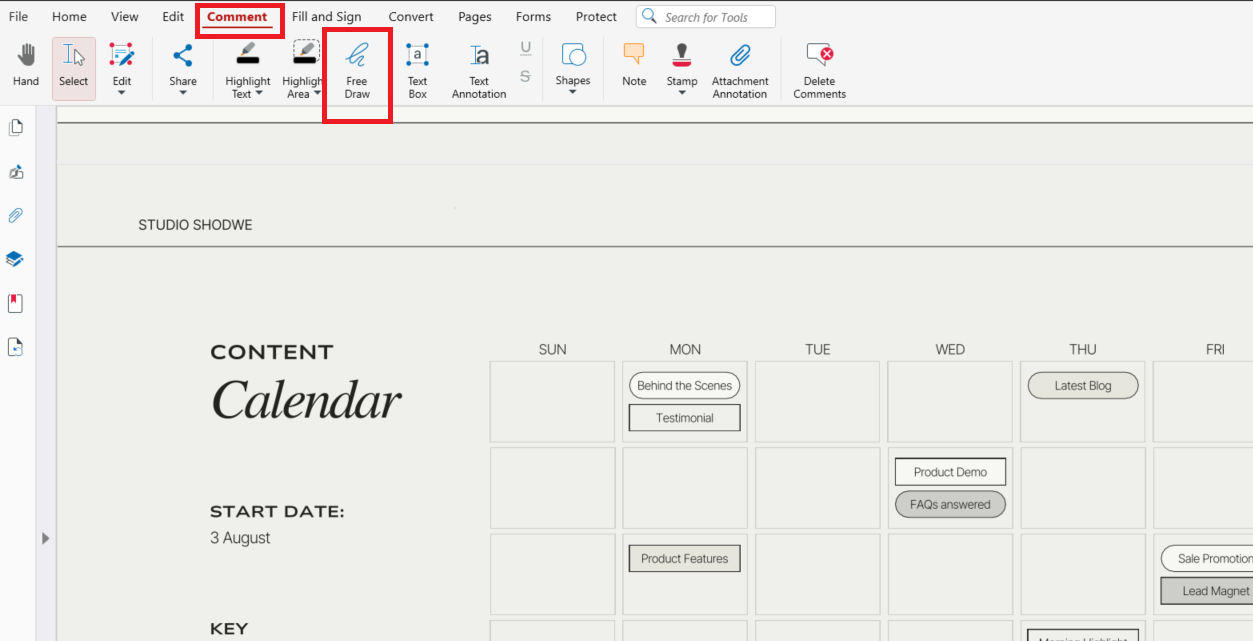
Cliquez n’importe où dans le document pour ouvrir un panneau latéral dans lequel vous choisissez l’apparence de votre dessin. Vous pouvez aussi renseigner vos informations pour indiquer clairement que vous en êtes l’auteur et/ou verrouiller le dessin.
Dessinez librement dans le document.
Enregistrez votre document. Et voilà !
Avec cette méthode, vous esquissez et annotez vos documents rapidement et de façon cohérente.
Comment faire ressortir du contenu avec l’outil Mise en surbrillance
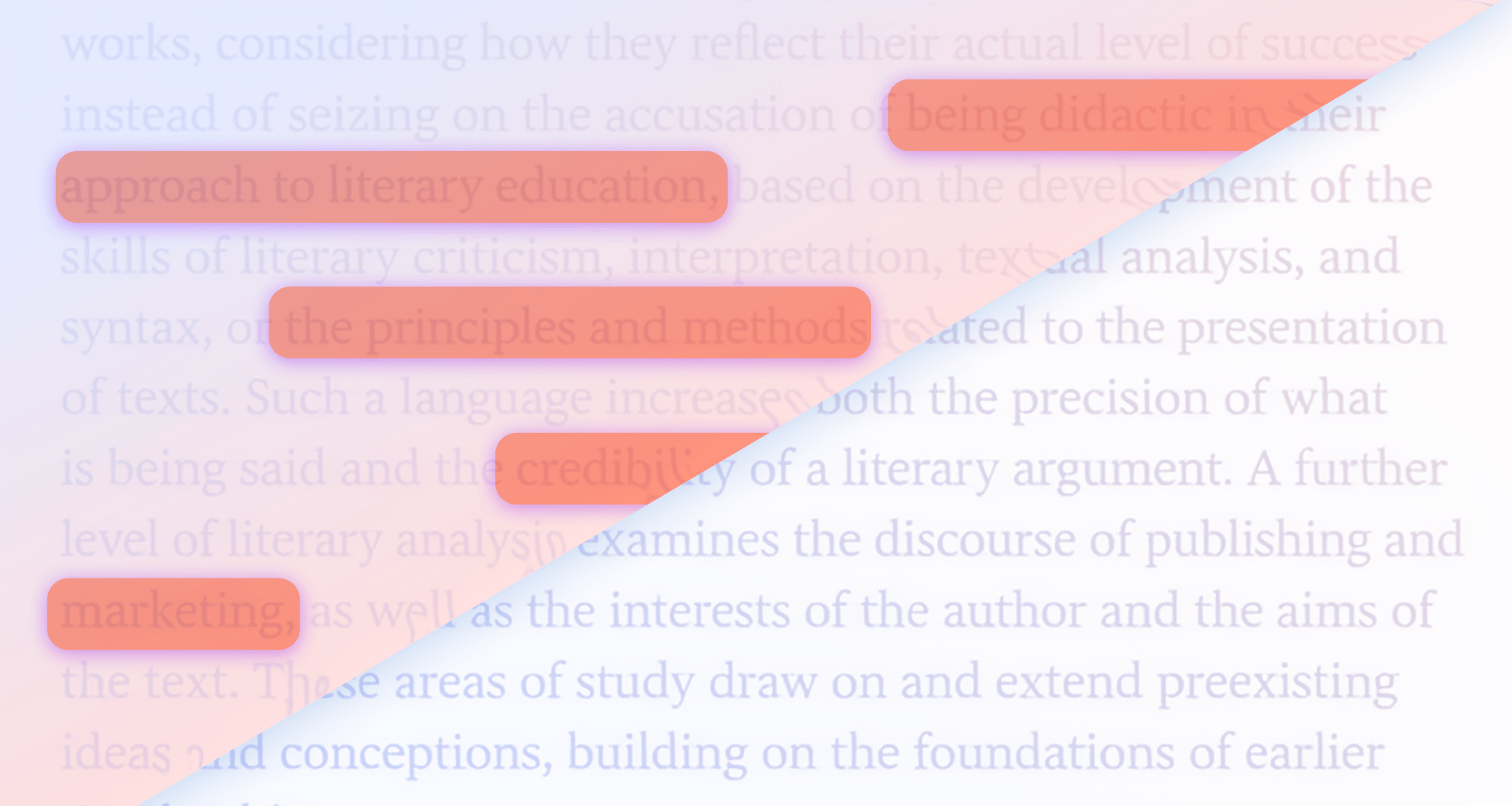
Dans MobiPDF, vous pouvez mettre en surbrillance du texte ou toute une zone pour faire ressortir les points essentiels. Pour mettre du texte en surbrillance dans MobiPDF, suivez ces étapes simples.
Étapes pour mettre en surbrillance dans MobiPDF :
Accédez à Ajout de commentaires → Mise en surbrillance du texte.

Choisissez une couleur pour votre texte.
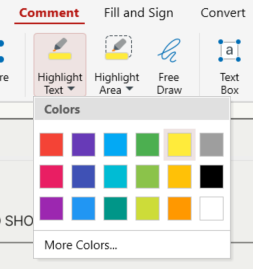
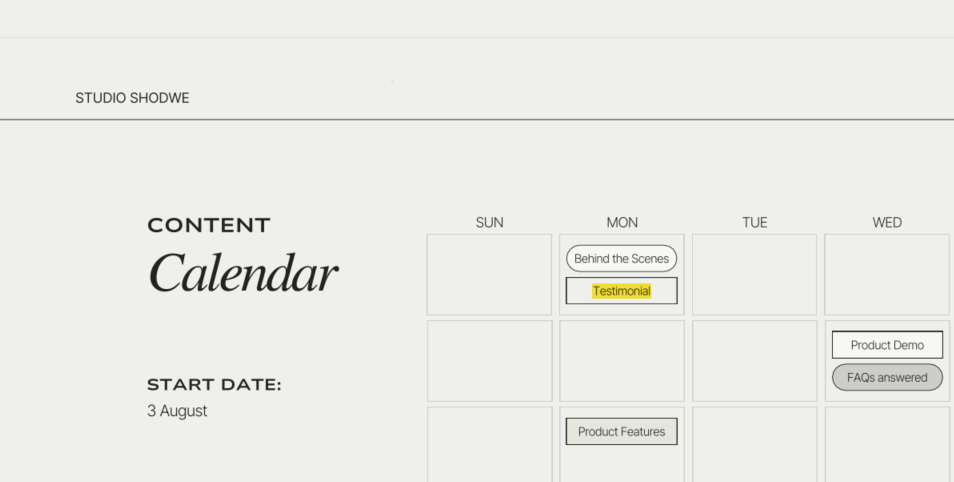
Double-cliquez sur le texte à mettre en surbrillance.
Pour mettre en surbrillance toute une zone de votre document, procédez comme suit :
Accédez à Ajout de commentaires → Mise en surbrillance d’une zone.
Choisissez une couleur.
Sélectionnez la zone à mettre en surbrillance : elle se remplit automatiquement de la couleur choisie.
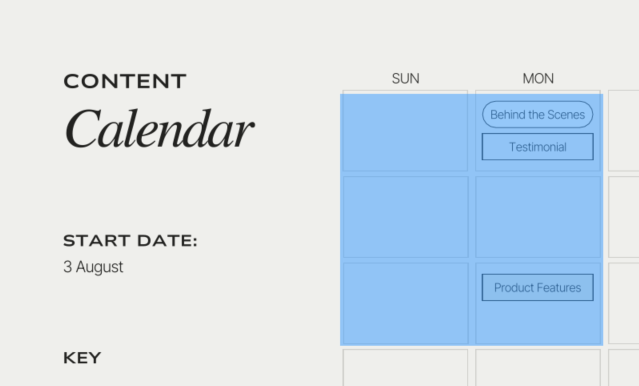
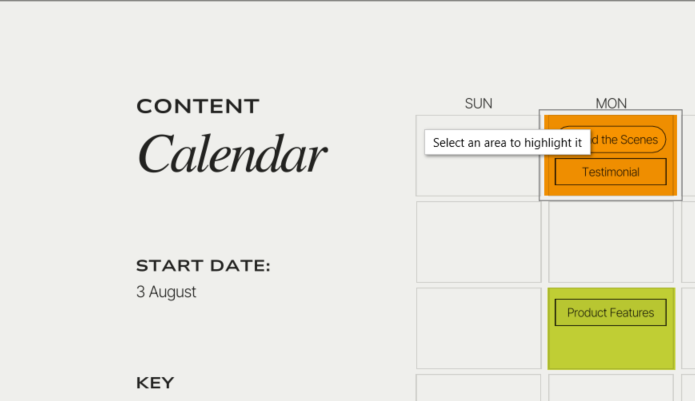
Et voilà !
Ce type de modification est idéal pour les notes de cours, la relecture d’articles et les retours en équipe.
Comment ajouter des formes lorsque vous dessinez sur un PDF
Pour ajouter des formes dans MobiPDF, ouvrez votre document, accédez à Ajout de commentaires et sélectionnez Formes.
Les formes permettent des annotations nettes et structurées, idéales pour les diagrammes, les documents techniques, les formulaires et les présentations. MobiPDF vous permet d’ajouter et de personnaliser des éléments géométriques pour créer des annotations claires et précises sans recourir à des outils de conception externes.
Voici comment dessiner des formes dans MobiPDF.
Accédez à Ajout de commentaires et cliquez sur Formes.
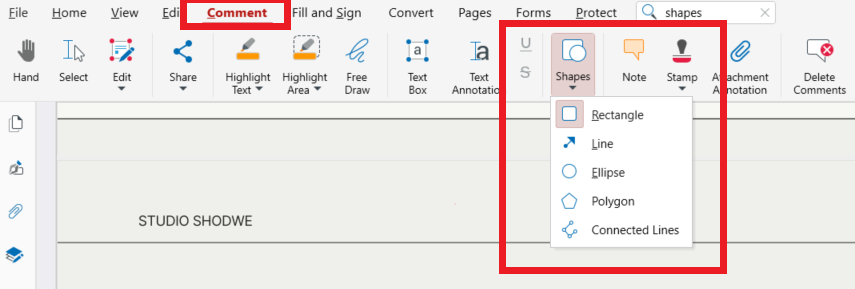
Choisissez parmi plusieurs options : Rectangle, Ligne, Ellipse, Polygone, Lignes connectées.
Cliquez n’importe où pour placer votre forme, puis redimensionnez-la ou déplacez-la librement dans le document.
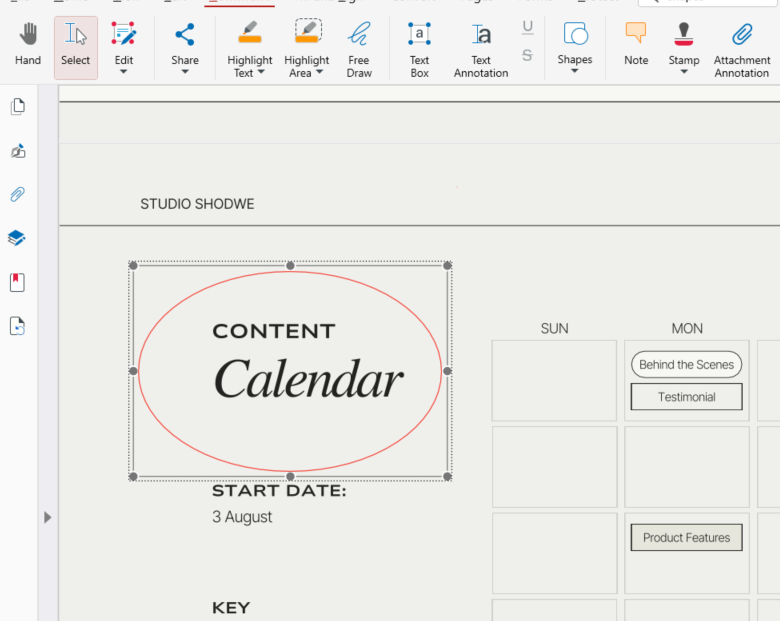
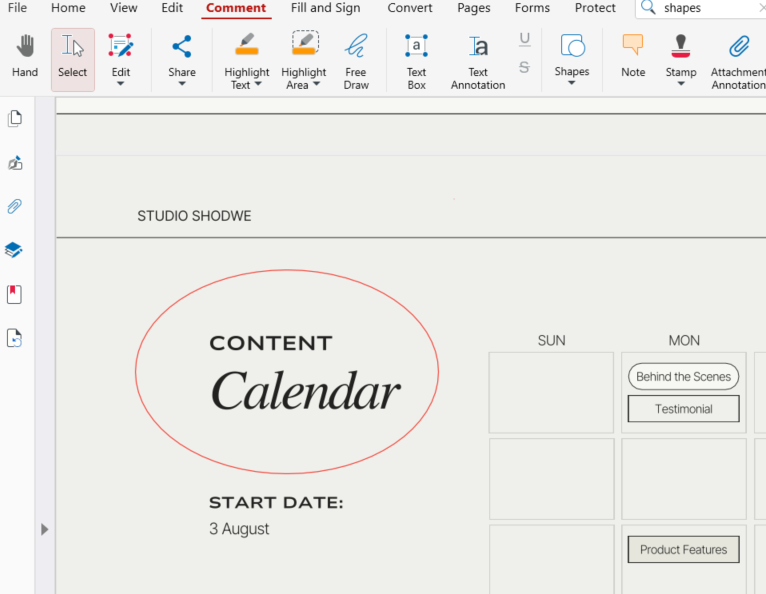
Et voilà !
Les formes vous permettent d’indiquer facilement des zones importantes ou de créer des éléments visuels simples dans un PDF.
Comment ajouter des annotations de texte lorsque le dessin ne suffit pas
Pour ajouter rapidement une annotation de texte dans MobiPDF, accédez à Ajout de commentaires et choisissez Annotation de texte.
Les annotations de texte sont idéales lorsque les notes manuscrites ne sont pas assez claires ou lorsque vous avez besoin de commentaires structurés et lisibles.
Voici toutes les étapes pour ajouter des annotations de texte :
Accédez à Ajout de commentaires → Annotation de texte.
Cliquez n’importe où dans le document : une zone de texte apparaît.
Écrivez directement dans la zone, puis déplacez-la ou modifiez l’apparence du texte depuis le panneau latéral à droite.
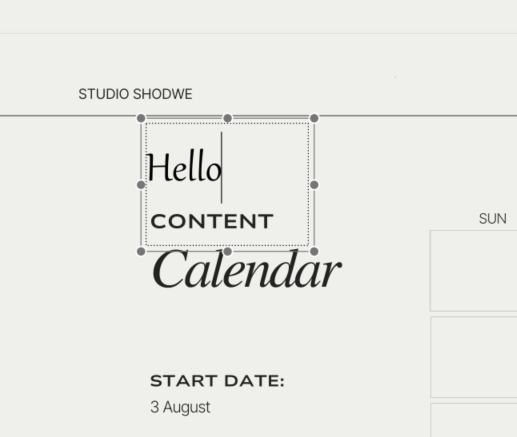
Et voilà ! Cette fonction est utile pour les relectures, les instructions ou toute situation où la clarté est essentielle.
Comment personnaliser les outils de dessin dans MobiPDF
La personnalisation vous aide à exprimer vos idées plus clairement. MobiPDF vous permet de régler précisément l’aspect visuel, comme la couleur du stylo, l’épaisseur des traits et l’opacité. Vos annotations s’accordent ainsi au style du document et restent faciles à lire.
Options de personnalisation disponibles :
Choix de la couleur du stylo, des formes et de la mise en surbrillance
Style de trait pour des traits fins ou épais
Opacité pour des annotations discrètes ou bien visibles
Taille et couleur de la police pour les annotations de texte
Ces réglages vous aident à créer des notes visuelles professionnelles et cohérentes.
Questions fréquentes
Puis-je dessiner sur plusieurs pages d’un même PDF ?
Oui. MobiPDF vous permet de dessiner sur n’importe quelle page et d’utiliser des outils différents sur chaque page.
Dessiner sur un PDF modifie-t-il le texte d’origine ?
Non. Les dessins et les annotations sont ajoutés sur des calques distincts : ils ne modifient pas et ne remplacent pas le contenu du document d’origine.
Puis-je personnaliser les couleurs, l’opacité et l’épaisseur des traits lorsque je dessine ?
Oui. MobiPDF propose des réglages pour la couleur, l’épaisseur du trait et l’opacité, ce qui vous permet de personnaliser chaque type d’annotation.
Puis-je exporter un PDF pour que les dessins fassent partie du document final ?
Oui. MobiPDF vous permet d’exporter une version dans laquelle tous les dessins et annotations sont fusionnés avec le PDF, pour un affichage identique partout.
Conclusion
Dessiner sur un PDF vous aide à communiquer visuellement, à faire ressortir les informations clés et à mieux collaborer. MobiPDF réunit tous les outils de dessin essentiels dans une interface simple : dessin à main levée, formes, mise en surbrillance et annotations de texte, entièrement personnalisables.