
Cet article a été mis à jour le 20 avril 2026
Vous pouvez protéger un PDF par mot de passe en l'ouvrant dans MobiPDF, en appliquant des paramètres de sécurité et en confirmant vos choix de protection en quelques clics. Commencez par ouvrir votre document avec MobiPDF, puis cliquez sur Protéger pour accéder aux options de sécurité. Définissez ensuite un mot de passe, choisissez le niveau de chiffrement et configurez les autorisations utilisateur, telles que les restrictions d'affichage, de modification ou d'impression. Une fois tout configuré, cliquez sur OK pour confirmer vos modifications et sécuriser le PDF sur tous vos appareils.
Ce guide explique le fonctionnement de la protection des PDF, comment l'appliquer étape par étape, et pourquoi MobiPDF offre une solution fiable et cohérente pour la sécurité par mot de passe, le chiffrement et le contrôle des autorisations utilisateur.
Points clés
La protection par mot de passe permet de garder les PDF privés en contrôlant qui peut ouvrir, consulter ou modifier le fichier.
Un chiffrement PDF robuste, tel que l'AES-256, protège le contenu des documents contre tout accès non autorisé, même lorsque les fichiers sont partagés.
Des workflows de protection PDF clairs et détaillés réduisent les erreurs et garantissent des résultats de sécurité cohérents et fiables.
À quoi sert la protection par mot de passe d'un PDF
La protection par mot de passe empêche les utilisateurs non autorisés d'ouvrir un PDF et vous permet de définir des restrictions sur des actions telles que l'impression, la modification ou la copie.
Ces contrôles fonctionnent mieux en combinaison avec le chiffrement, qui ajoute un verrou sécurisé à votre PDF et exige un mot de passe avant que le fichier puisse être ouvert. Cette couche de protection supplémentaire contribue à préserver l'intégrité et la confidentialité du document lors de son stockage ou de son partage. Elle est particulièrement utile pour les PDF tels que :
Les contrats et accords juridiques
Les documents commerciaux et financiers
Les fichiers internes de l'entreprise
Les rapports et présentations
Tout PDF contenant des informations confidentielles ou sensibles
Comment protéger un PDF par mot de passe étape par étape avec MobiPDF
MobiPDF simplifie la sécurité des PDF, afin que vous puissiez protéger vos fichiers sans vous interroger sur les paramètres. Le flux de travail clair vous permet d'appliquer le même niveau de protection à chaque fois, que vous sécurisiez un seul document ou des dizaines.
Étapes pour protéger un PDF avec MobiPDF :
Ouvrez MobiPDF et importez le PDF.
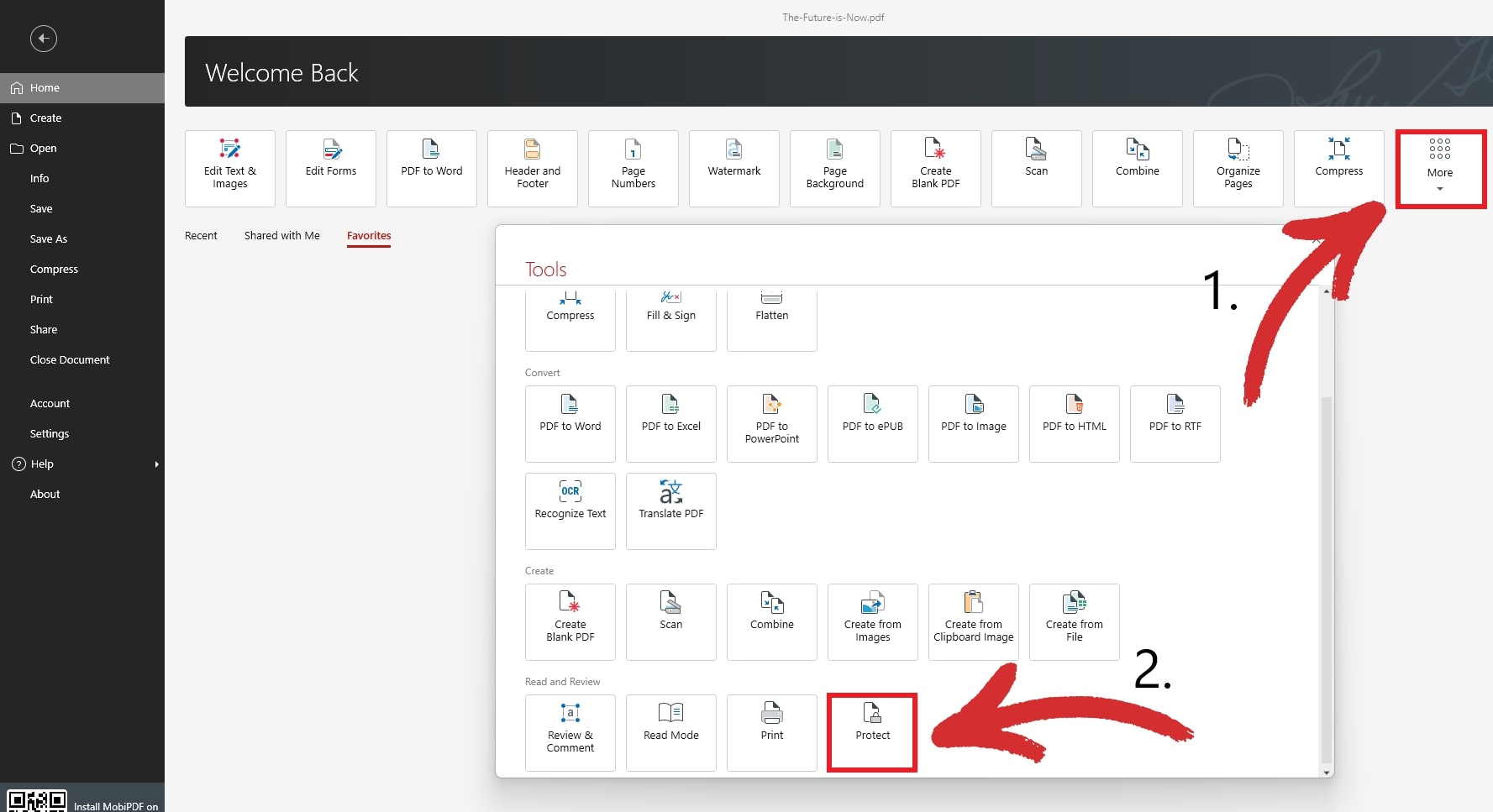
Ouvrez le panneau de protection et activez la sécurité par mot de passe.
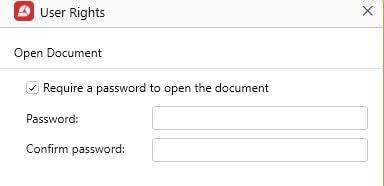
Créez un mot de passe fort et unique.
Ajoutez des restrictions telles que le blocage de la modification ou de l'impression.
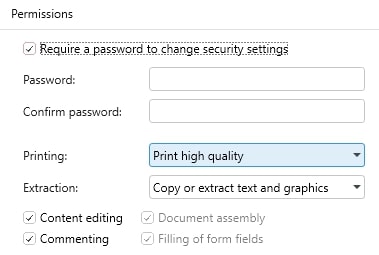
Sélectionnez un niveau de chiffrement tel que AES-256.
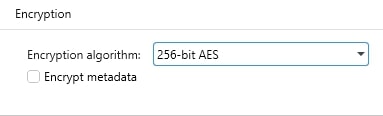
Enregistrez le fichier sécurisé.
CONSEIL : Vous pouvez également ajouter un mot de passe à votre PDF en ouvrant votre document et en cliquant sur Protéger par mot de passe sous l'onglet Protéger.

Comment protéger par mot de passe un PDF signé
Vous pouvez protéger par mot de passe un PDF signé en complétant et en enregistrant d'abord la signature, puis en appliquant ensuite la sécurité par mot de passe et les restrictions. Cet ordre est important, car ajouter une protection trop tôt peut interférer avec le processus de signature ou invalider la signature. En sécurisant le document après sa signature, MobiPDF préserve l'intégrité de la signature tout en ajoutant un chiffrement et des contrôles d'accès pour protéger le fichier.
Étapes pour protéger un PDF signé :
Signez le document avec MobiPDF.
Ouvrez le PDF signé.
Activez la protection par mot de passe.
Sélectionnez la méthode de chiffrement.
Ajoutez des restrictions pour contrôler la modification ou l'impression.
Enregistrez le fichier protégé.
Cette méthode garantit la validité et la sécurité des documents juridiques et de conformité.
Comment chiffrer un PDF
Le chiffrement transforme le contenu lisible en données protégées nécessitant un mot de passe pour être déverrouillées. Un chiffrement robuste empêche tout accès non autorisé, même si le fichier est partagé accidentellement. MobiPDF applique des algorithmes modernes et fiables sur tous les appareils.
Pour chiffrer un PDF avec MobiPDF :
Ouvrez votre PDF dans MobiPDF.
Cliquez sur Protéger, puis sur Protection par mot de passe.
Utilisez l'écran contextuel pour créer un mot de passe.
Ajoutez des restrictions si nécessaire.
Cliquez sur OK et enregistrez le fichier.
Le chiffrement est essentiel pour le stockage à long terme, les données sensibles et les communications sécurisées.
Comment verrouiller un PDF
Verrouiller un PDF limite ce que les utilisateurs peuvent faire après avoir ouvert le fichier. C'est utile pour les modèles, les documents finalisés ou les informations qui ne doivent pas être modifiées.
Actions que vous pouvez restreindre :
Modification et commentaires
Copie
Assemblage de documents
Impression
Extraction de contenu
Modification des champs de formulaire
Pour verrouiller un PDF avec MobiPDF :
Ouvrez le PDF dans MobiPDF.
Accédez à Protéger → Protection par mot de passe
Modifiez les autorisations depuis la fenêtre contextuelle.
Combinez les restrictions avec le chiffrement.
Enregistrez le fichier protégé.
Cela garantit un comportement cohérent du document dans tous les lecteurs PDF.
Questions fréquentes
Qu'est-ce qui fait un mot de passe PDF solide ?
Un mot de passe solide est long, unique et imprévisible. Utilisez des caractères variés et évitez les informations personnelles ou les schémas simples.
Puis-je supprimer ou modifier le mot de passe ultérieurement ?
Oui. Si vous connaissez le mot de passe actuel, MobiPDF permet de le mettre à jour ou de le supprimer en toute sécurité sans endommager le fichier.
Le verrouillage d'un PDF empêche-t-il les captures d'écran ?
Non. Les restrictions bloquent la modification, la copie et l'impression, mais les captures d'écran dépendent du système d'exploitation de l'appareil.
Le chiffrement AES-256 est-il nécessaire pour tous les PDF ?
Pas toujours, mais il est idéal pour les documents sensibles, confidentiels ou destinés à être conservés longtemps.
Conclusion
La protection par mot de passe et le chiffrement contribuent à garantir que les documents restent privés, exacts et sécurisés. Des outils insuffisants ou incohérents peuvent exposer des informations sensibles. MobiPDF offre un flux de travail unifié pour chiffrer, verrouiller et gérer les PDF sur tous les appareils. En suivant les méthodes décrites dans ce guide, vous pouvez protéger vos fichiers importants en toute confiance et garder un contrôle total sur la façon dont ils sont partagés et consultés.





