Pour utiliser un modèle Word gratuit, téléchargez le fichier .docx correspondant à votre type de document, ouvrez-le dans Word ou dans tout autre éditeur compatible, puis remplacez le texte indicatif par le vôtre. Le modèle s'ouvre en tant que copie, de sorte que l'original reste intact pour une utilisation ultérieure. Enregistrez le résultat ou exportez-le en PDF.
Qu’est-ce qu’un modèle Word (et que se passe-t-il lorsque vous en ouvrez un) ?
Un modèle Word est un document prêt à l’emploi dont la mise en page, les polices et le style sont déjà définis, et qui s’ouvre sous la forme d’une copie que vous pouvez modifier. Ainsi, au lieu de créer une lettre, un CV ou un rapport à partir d’une page blanche, vous commencez avec la structure principale déjà en place.
Cette copie contient du texte de remplacement qui vous indique où ajouter des noms, des dates, des titres, des coordonnées ou des sections plus longues. Remplacez ces indications par vos propres informations, puis ajustez la présentation si nécessaire. Comme vous travaillez dans un nouveau document, le modèle d’origine reste inchangé. Vous pouvez ainsi repartir de cette même base dès que vous avez besoin d’une nouvelle version.
Un modèle est différent d’un document finalisé. Il fournit un cadre réutilisable, tandis que le nouveau fichier contient le contenu propre à une tâche précise. Cela le rend particulièrement utile pour les documents que vous créez régulièrement ou que vous devez mettre en forme rapidement.
Où trouver des modèles Word gratuits
Vous pouvez trouver des modèles Word gratuits dans la section Modèles de MobiSystems ou parcourir la galerie de modèles de Microsoft. Notre section de modèles gratuits propose des fichiers .docx (ainsi que .xlsx/.pptx) organisés par type de document ; chacun d'eux est téléchargeable gratuitement et s'ouvre dans Microsoft Word, MobiDocs ou d'autres éditeurs compatibles Word.
La galerie de Microsoft constitue une autre source importante, bien que les conditions d'accès puissent varier selon les modèles. Avant de télécharger depuis l'une ou l'autre source, vérifiez quatre points :
Type de fichier : Choisissez le format .docx lorsque vous avez besoin d'un document Word modifiable.
Objectif : Optez pour une mise en page conçue pour le type de document que vous créez, plutôt que d'adapter une mise en page inadaptée.
Modifiabilité : Assurez-vous que le texte, les images et les principaux éléments de mise en page peuvent être modifiés.
Actualité : Privilégiez une mise en page récente, en particulier pour les CV, les formulaires et les documents professionnels, dont les conventions peuvent évoluer.
Le meilleur modèle n'est pas forcément le plus élaboré. C'est celui qui donne à votre contenu une structure claire et qui nécessite le moins de modifications avant utilisation.
Comment utiliser un modèle Word, étape par étape
Une fois que vous avez trouvé le bon modèle, l'utiliser suit toujours la même séquence simple, quel que soit l'éditeur dans lequel vous l'ouvrez :
Choisissez le modèle adapté à votre type de document. Un modèle de CV pour un CV, un modèle de lettre pour une lettre — faire correspondre le modèle à la tâche, c'est ce qui le rend utile.
Téléchargez le fichier .docx sur votre appareil.
Ouvrez le fichier. Dans la plupart des éditeurs compatibles Word, comme MobiDocs, le modèle s'ouvre automatiquement en tant que copie — vous travaillez déjà dans un nouveau fichier, et non dans le modèle d'origine.
Remplacez le texte indicatif en travaillant de haut en bas, afin de ne rien manquer dans les sections plus basses de la mise en page.
Ajustez la mise en forme si nécessaire — les polices, les couleurs, les images et les tableaux peuvent tous être modifiés sans altérer la structure sous-jacente.
Enregistrez votre document finalisé. Si vous devez l'envoyer à quelqu'un qui attend une mise en page fixe, exportez-le en PDF afin que la mise en forme ne soit pas altérée sur un autre appareil.
Ce processus est indépendant de l'application : il fonctionne de la même manière, que vous ouvriez le fichier .docx dans Microsoft Word ou dans un éditeur compatible Word comme MobiDocs.
Vous préférez partir d'une base existante plutôt que de tout créer de zéro ? La bibliothèque complète est organisée par type de document.
Quel modèle pour quel document ?
Chaque type de document requiert des choix structurels spécifiques — espacement, titres, sections — et c'est précisément ce qu'un modèle résout en amont. Voici comment choisir le point de départ adapté à votre besoin :
Lorsque vous postulez à un emploi, le choix du modèle est particulièrement important. Les recruteurs parcourent un CV en quelques secondes : choisissez donc l’un de nos modèles de CV et de curriculum vitæ avec des titres de section clairs, puis associez-le à un modèle de lettre de motivation du même style afin de créer un ensemble cohérent. Pour vos travaux universitaires, consultez les règles de mise en forme de votre établissement avant de commencer : les modèles de dissertation proposent une page de titre et des styles de titres, mais les marges et le style de citation doivent toujours respecter les exigences de votre cours. Les modèles de procès-verbaux de réunion sont plus efficaces si vous renseignez l’ordre du jour et les participants avant la réunion ; pendant celle-ci, vous n’aurez plus qu’à noter les décisions et les actions à effectuer. Enfin, comme les modèles de certificats sont conçus pour l’impression, effectuez un essai sur du papier ordinaire avant d’utiliser du papier cartonné.
Les erreurs courantes avec les modèles et comment les éviter
Modifier le fichier modèle lui-même plutôt qu'une copie. Si votre éditeur ne crée pas automatiquement une nouvelle copie, enregistrez le fichier sous un nouveau nom dès que vous l'ouvrez — sinon vous risquez d'écraser l'original que vous souhaitiez conserver pour la prochaine fois.
Oublier un espace réservé. Il est facile de remplacer les grands blocs de texte et de laisser passer une date ou un nom entre crochets, glissé dans un en-tête ou un pied de page. Recherchez les crochets résiduels dans le document final avant de l'envoyer.
Des polices qui s'affichent mal sur un autre appareil. Un modèle conçu autour d'une police peu courante peut se déformer si la personne qui l'ouvre ne l'a pas installée. Utilisez des polices standard et largement disponibles pour tout document destiné à être partagé en dehors de votre propre appareil.
Choisir une mise en page inadaptée au contenu. Un modèle très chargé graphiquement peut étouffer un long CV ou noyer les informations essentielles d'un rapport. Adaptez la densité visuelle du modèle à la quantité de contenu que vous avez réellement, et non l'inverse.
Utiliser des modèles dans MobiDocs
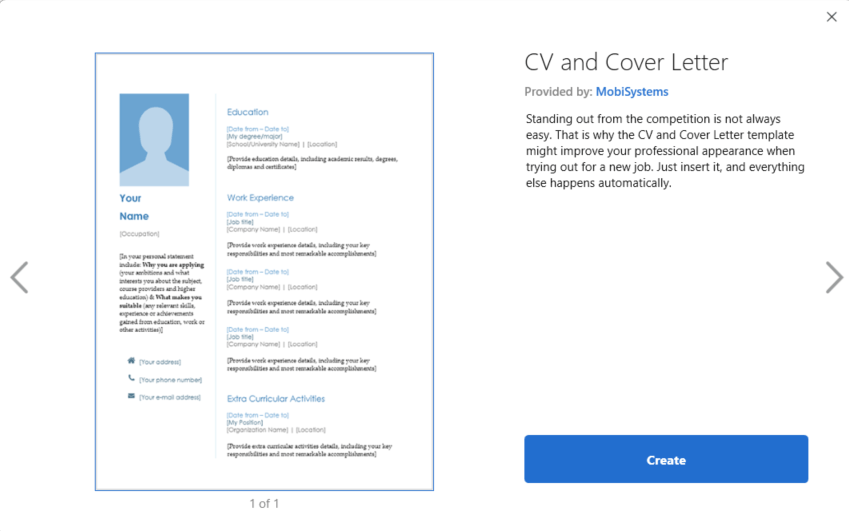
Ces mêmes modèles à télécharger gratuitement fonctionnent dans MobiDocs, qui prend en charge l'ouverture et la modification des fichiers .docx standards. Depuis l'écran d'accueil, sélectionnez Nouveau, parcourez les modèles disponibles et cliquez sur l'un d'eux. Une boîte de dialogue vous propose alors de cliquer sur Créer, ce qui ouvre un nouveau fichier sous forme de copie du modèle afin de préserver votre fichier d'origine.
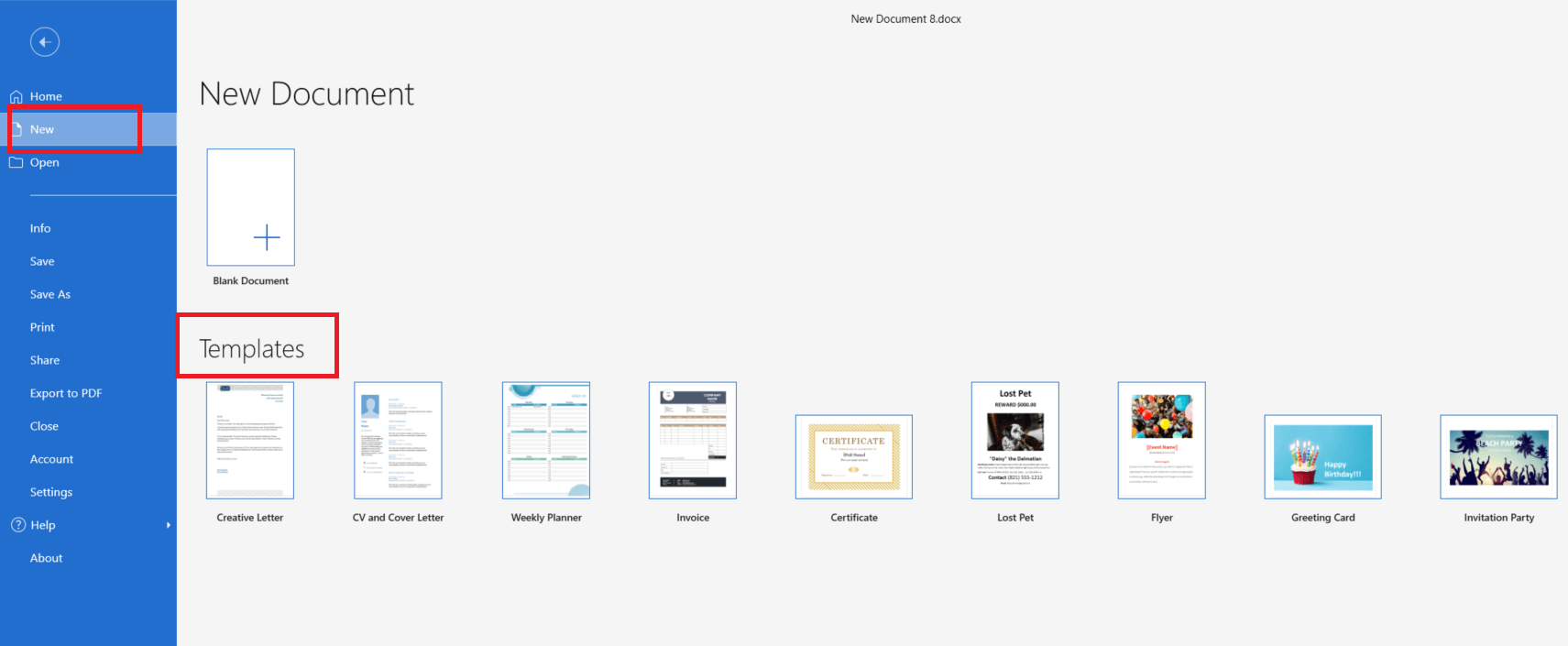
Si vous préférez partir de zéro, l'option Document vierge ignore entièrement les modèles.
Il est utile de savoir que les modèles intégrés de MobiDocs sont répartis en deux bibliothèques : les modèles gratuits s'ouvrent immédiatement, tandis que ceux marqués Premium invitent à passer à une version supérieure. Cette section est distincte de celle des modèles en ligne — chaque fichier qui s'y trouve est téléchargeable gratuitement et s'ouvre de la même façon dans MobiDocs que dans Word.
Une fois les espaces réservés remplacés et la mise en forme ajustée, enregistrez comme d'habitude, ou exportez en PDF si vous envoyez le document finalisé.
Vous préférez tout gérer dans une seule application, avec vos feuilles de calcul et vos présentations ?
Foire aux questions
Téléchargez le fichier modèle, ouvrez-le, puis remplacez le texte d’exemple par le vôtre : noms, dates et tout contenu d’exemple. Ajustez les polices, les couleurs ou les images si vous le souhaitez, puis enregistrez le fichier. Comme le fichier s’est ouvert en tant que copie, le modèle d’origine reste intact et prêt à être réutilisé.
Les modèles disponibles sur notre site sont téléchargeables gratuitement, sans inscription ni étape cachée. La galerie intégrée de Microsoft fonctionne différemment : certains modèles sont accessibles à tous, tandis que d'autres nécessitent un abonnement Microsoft 365. Vérifiez cela avant de vous décider pour un modèle en particulier.
Non. Un modèle .docx s’ouvre dans tout éditeur compatible avec Word, et pas seulement dans Microsoft Word. MobiDocs en est un exemple : il ouvre les mêmes modèles gratuits, vous permet de remplacer le texte d’exemple et enregistre au format .docx, comme Word.
Il s'agit du comportement prévu, et non d'une anomalie. Un modèle est conçu pour s'ouvrir sous la forme d'une copie plutôt que sous sa forme d'origine. Ainsi, vos modifications sont enregistrées dans un nouveau fichier tandis que le modèle initial reste intact et prêt à être réutilisé dès que vous en avez besoin.
Oui. Le texte indicatif, les polices, les couleurs, les images et les tableaux peuvent tous être modifiés une fois le modèle ouvert. Ces modifications n'affectent pas le fichier de modèle d'origine — elles s'appliquent uniquement à la nouvelle copie sur laquelle vous travaillez, de sorte que le modèle reste réutilisable.
Au lieu du format de document habituel, choisissez le format de modèle lors de l’enregistrement — dans Word ou MobiDocs, cette option se trouve dans le menu déroulant « Enregistrer sous ». Une fois enregistré dans ce format, le fichier devient un point de départ réutilisable plutôt qu’un document à usage unique.
En résumé
Un modèle Word gratuit transforme une page vierge en une tâche de cinq minutes : choisissez celui qui vous convient, remplacez les champs prédéfinis, puis enregistrez. Le modèle s’occupe de la mise en page ; il vous suffit de le remplir. Que vous travailliez dans Word ou dans un éditeur compatible avec Word comme MobiDocs, le processus — et le résultat — restent les mêmes.