

Dit artikel werd bijgewerkt op 16 dec. 2025
Om meerdere PDF-bestanden te combineren tot één, open je een PDF-tool zoals MobiPDF, upload je je documenten, rangschik je de pagina's in de gewenste volgorde en exporteer je één samengevoegd bestand. Zo kun je pagina's herschikken, ongewenste verwijderen en behoud je volledige kwaliteit op alle pagina's.
PDF-bestanden combineren is een van de eenvoudigste manieren om documenten te organiseren, documenten voor te bereiden, of informatie te delen in één enkel bestand. Deze gids laat je precies zien hoe je PDF-bestanden snel, veilig en in hoge kwaliteit kunt combineren met MobiPDF.
Wat betekent het om PDF-bestanden te combineren?
PDF-bestanden combineren is het proces van meerdere PDF's samenvoegen tot één document. Dit is een van de meest gezochte taken door gebruikers omdat het het delen, organiseren en archiveren van informatie over verschillende apparaten en workflows eenvoudiger maakt.
PDF's samenvoegen is handig, of je nu werkt met Word-, Excel-, PowerPoint- of afbeeldingsbestanden, omdat PDF's vaak uit gemengde bestandsformaten komen. Een goede PDF-combineertool moet je toestaan om meerdere bestanden tegelijk samen te voegen, pagina's te herschikken en zowel standaard als gescande PDF's te verwerken.
Het is ook belangrijk om de technische verschillen tussen tools te begrijpen. Sommige apps beperken hoeveel bestanden je kunt samenvoegen, kunnen niet goed overweg met met wachtwoord beveiligd of digitaal ondertekende PDF's, of slagen er niet in de oriëntatie, metadata en opmaak te behouden. Deze details zijn belangrijk – en niet alle PDF-combinatietools gaan er goed mee om.
Hiervoor heb je een tool nodig die multi-bestandsinvoer, paginasortering, beveiligde documenten en hoge kwaliteit ondersteunt, zodat je altijd een nette en betrouwbare manier hebt om PDF's te combineren voor elk gebruik.
Hoe combineer ik meerdere PDF-bestanden tot één bestand?
Om meerdere PDF-bestanden tot één te combineren, open je een PDF-combinatietool, upload of sleep je je bestanden, rangschik je de paginas volgorde en exporteer je een samengevoegde PDF. Zo kun je onbeperkt bestanden combineren, pagina’s aanpassen, en je samengevoegde document direct synchroniseren. Als je MobiPDF gebruikt, kan dat via de MobiDrive cloudopslag.
Laten we nu het proces stap voor stap bekijken.
PDF-bestanden combineren op Windows: stapsgewijze handleiding
Hier volgt een snelle, betrouwbare manier om PDF's te combineren met eenvoudige slepen-en-neerzetten-functionaliteit:
Installeer en start het programma.
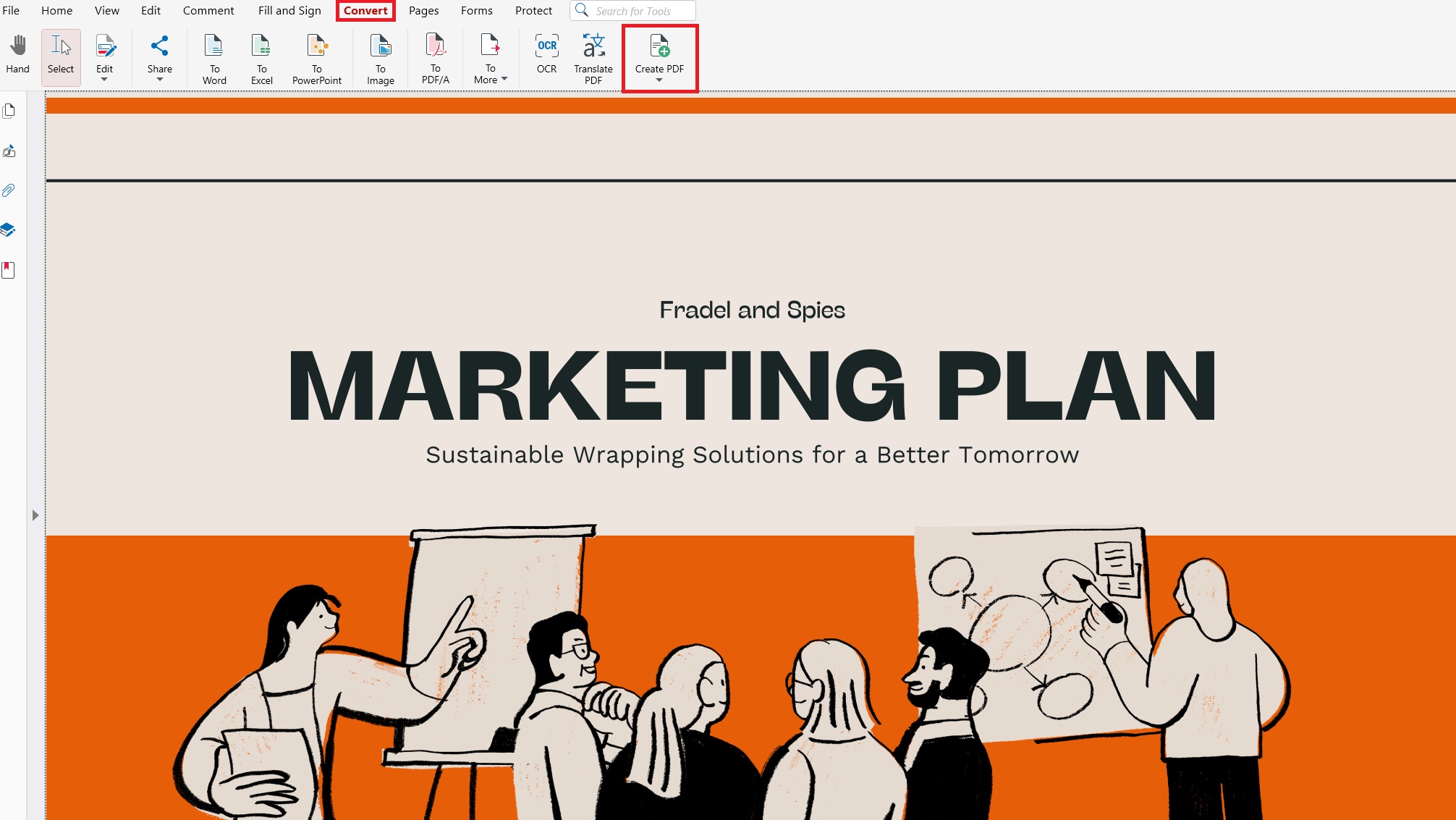
Kies Convert en klik op PDF maken.
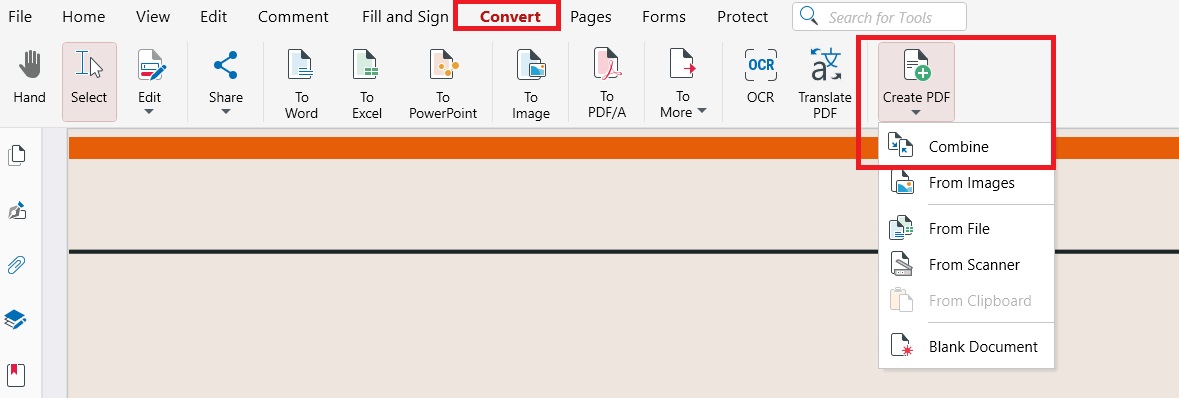
Kies uit het keuzemenu Combineren.
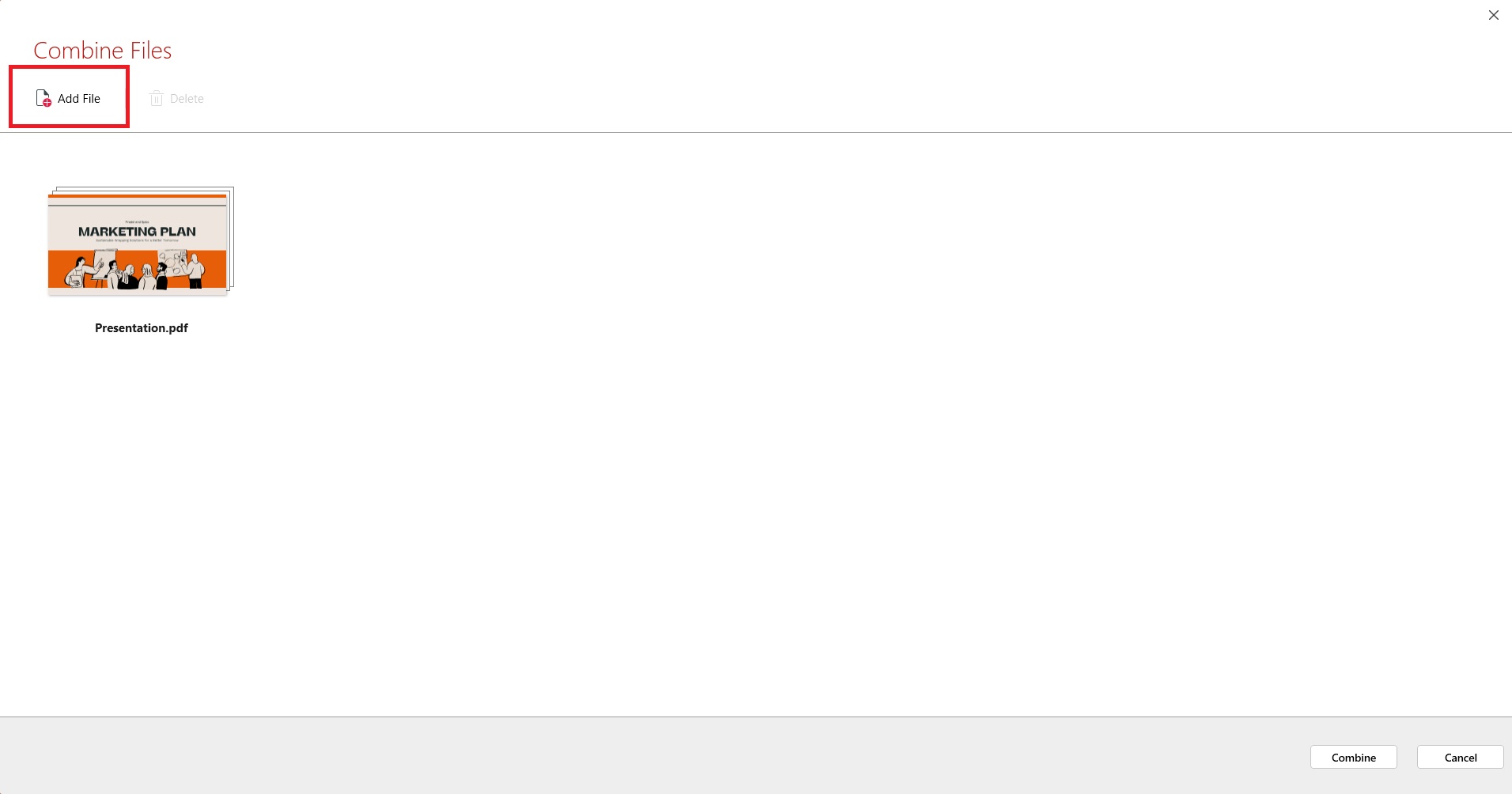
Slepen en neerzetten je PDF’s, voeg handmatig toe via de Bestand toevoegen knop of kies uit eerder geüploade bestanden.
Klik op Combineren om één PDF van hoge kwaliteit te maken.
Je samengevoegde bestand wordt automatisch gesynchroniseerd met MobiDrive voor eenvoudige toegang op verschillende apparaten.
Dus als je bijvoorbeeld papieren voorbereidt voor een sollicitatie – een cv, motivatiebrief, certificaten – kun je alles samenvoegen tot één professioneel ogende PDF voor online verzending.
Een alternatief om bestanden te combineren op Windows is:
Bezoek onze website en installeer de app.
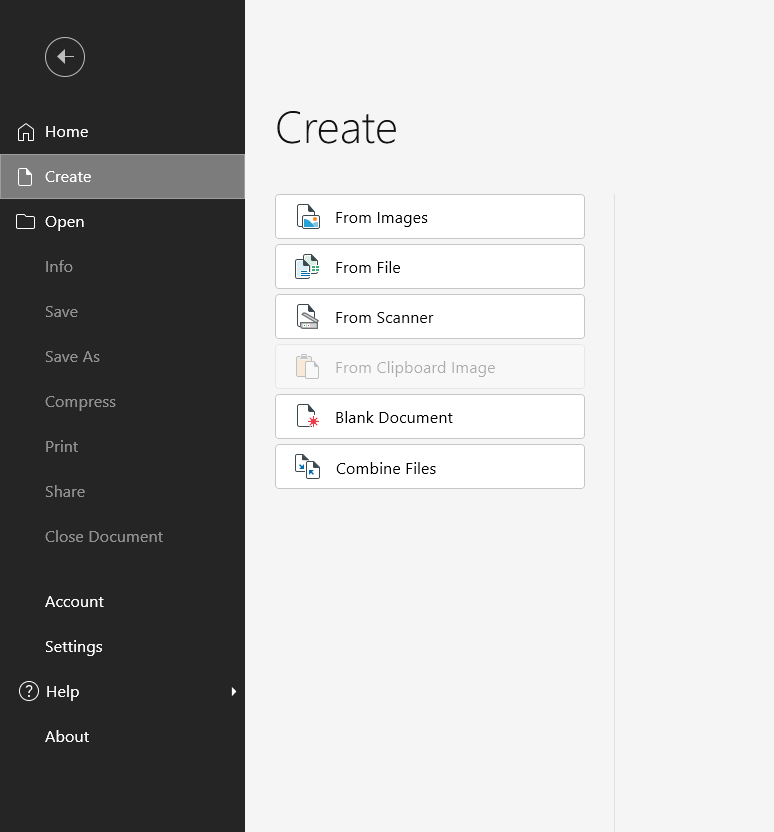
Wanneer je de app opent, zie je het hoofdscherm. Klik daar op Aanmaken.

Klik op Bestanden combineren.
Gebruik onze Drag & Drop-interface om de pagina's te rangschikken zoals je wilt (of klik simpelweg op Bestand toevoegen om handmatig bestanden van je apparaat toe te voegen).
Als je klaar bent en je perfecte PDF-bestand hebt gerangschikt, klik je gewoon op Combineren.
Het gegenereerde bestand wordt meteen geopend in MobiPDF en is klaar om te ondertekenen, delen of op te slaan (geregistreerde gebruikers krijgen 5GB gratis cloudopslag in MobiDrive).
Hoe PDF's combineren op een Mac?
Als je een Mac-gebruiker bent, kun je MobiPDF nog steeds gebruiken door Wine te downloaden Dit is een gratis tool waarmee apps die voor Windows zijn ontworpen, toch op je Mac of Macbook werken! Je kan ook VirtualBox gebruiken om het volledige Windows-ervaring (maar dan virtueel) te krijgen en alsnog genieten van de combiner van MobiPDF.
Als je snel minimale functies nodig hebt, bieden nieuwere versies van macOS (vanaf 2019 met Catalina) enkele ingebouwde functies voor combineren in zowel Finder als Voorvertoning, wat handig kan zijn.
Hoe een PDF-bestand combineren met de app Voorvertoning op macOS
Dupliceer één bestand dat je als invoer wil gebruiken – dit is essentieel omdat Voorvertoning bestanden opslaat terwijl je werkt en zo je originele bestanden ongewenst zou kunnen overschrijven!
Open het duplicaat in Voorvertoning.
Sleep alle extra PDF-bestanden die je wil naar de zijbalk van Voorvertoning. Optioneel kan je de bestanden herschikken of sommige van de zijbalk verwijderen.
Als je tevreden bent met het resultaat, klik dan op Bestand → Exporteren als PDF.
Waarom is het handig om PDF-bestanden te combineren?
PDF-bestanden combineren is handig omdat je zo meerdere documenten kunt organiseren tot één overzichtelijke, gemakkelijk te delen PDF. Dit vermindert rommel, maakt samenwerken makkelijker en zorgt ervoor dat jouw bestanden probleemloos geopend worden op verschillende apparaten en apps – slechts één reden waarom zoekopdrachten naar pDF-bestanden combineren en pdf-bestanden gratis combineren blijven toenemen.
PDF's samenvoegen is vooral waardevol als je werkt met verschillende bestandsformaten zoals Word-documenten, Excel-spreadsheets, afbeeldingen of ingescande pagina's. Eén gecombineerd PDF-bestand is makkelijker te uploaden, op te slaan en te verzenden voor zowel professionele als persoonlijke doeleinden.
Belangrijke redenen waarom mensen PDF-bestanden combineren:
Eenvoudiger delen: Stuur één PDF in plaats van meerdere bijlagen.
Betere organisatie: Bewaar gerelateerde documenten samen voor snelle toegang.
Betere compatibiliteit: Oudere apps en ondertekeningsplatforms werken het best met één enkel bestand.
Kostenbesparing: Digitale ondertekeningshulpmiddelen rekenen vaak per geüpload document.
Snellere workflows: Beoordeel, annoteer en bewaar één bestand in plaats van veel losse documenten.
Of je nu contracten voorbereidt, opdrachten indient of rapporten samenvoegt: PDF-bestanden combineren tot één bestand zorgt voor een soepelere, efficiëntere workflow en helpt fouten of onnodige extra stappen te voorkomen.
Welke tips moet ik weten voordat ik PDF-bestanden combineer?
Voordat je PDF-bestanden combineert is het belangrijk te begrijpen hoe verschillende tools omgaan met samenvoegen, paginavolgorde en documentintegriteit. Hoogwaardige PDF-combinatietools zoals MobiPDF geven je volledige controle over pagina's, voorbeeldweergaven en opmaak, zodat jouw eindbestand er precies uitziet zoals jij wilt.
Combineren vs. samenvoegen: Wat is het verschil?
Hoewel veel mensen “combineren” en “samenvoegen” door elkaar gebruiken, behandelen niet alle programma's ze hetzelfde.
Samenvoegen betekent vaak simpelweg het ene PDF aan het einde van een ander toevoegen.
Combineren zou je in staat moeten stellen om pagina's te herschikken, verwijderen of toevoegen voordat je het uiteindelijke bestand maakt.
MobiPDF fungeert als een volledige PDF-samenvoeger, zodat je de paginavolgorde kunt aanpassen en inhoud selectief kunt toevoegen of weglaten.
Welke soorten bestanden kan ik samenvoegen tot één PDF?
Met MobiPDF kun je PDF's combineren met JPG/PNG-afbeeldingen en gescande pagina's. De app converteert elk bestand naar één PDF voordat deze wordt samengevoegd.
Ondersteunde formaten zijn:
PDF
PNG / JPG / TIFF
Gescande documenten
Bundels met gemengde formaten
Hierdoor is het ideaal voor contracten, rapporten, schoolopdrachten of zakelijke documenten.
Kan ik bestanden bekijken voordat ik ze samenvoeg?
Voorvertonen is essentieel als je de paginavolgorde wilt controleren of wilt zien wat er in elke PDF staat. Verrassend genoeg missen veel gratis tools deze functie. Met MobiPDF kun je:
Weergeven pagina-miniaturen
Open een voorbeeld op volledig scherm
Pagina's direct herschikken, draaien, toevoegen of verwijderen
Zo weet je altijd hoe je uiteindelijke gecombineerde PDF eruit zal zien.
Best practices voor veilig PDF's samenvoegen
Om verlies van gegevens of beschadiging van belangrijke documenten te voorkomen, houd deze gewoonten aan:
Maak een back-up van je originele bestanden voor het samenvoegen.
Gebruik een tool die nooit invoerbestanden overschrijft.
Bekijk je pagina's zorgvuldig, vooral bij het samenvoegen van scans of meerpaginabestanden.
Wij ondersteunen invoer van meerdere bestanden, paginabewerking en formatbescherming voor een betrouwbare en nauwkeurige samenvoeging, elke keer weer.
Veelgestelde vragen
Hoe kan ik meerdere PDF-bestanden combineren tot één document?
Open een PDF-samenvoeger zoals MobiPDF, upload je bestanden, rangschik de pagina's en exporteer één samengevoegde PDF.
Beïnvloedt het samenvoegen van PDF's de bestandskwaliteit?
Nee, hoogwaardige tools zoals MobiPDF behouden lettertypes, afbeeldingen en opmaak bij het samenvoegen.
Hoe kan ik pagina's herordenen bij het samenvoegen van PDF's?
Gebruik de pagina-miniaturen om pagina's te verslepen, draaien of verwijderen voordat je het eindbestand exporteert.
Kan ik samengevoegde PDF's later splitsen?
Ja, MobiPDF bevat een Split PDF-tool waarmee je pagina's of reeksen uit een samengevoegd document kunt halen.
Conclusie
PDF-bestanden samenvoegen is een van de eenvoudigste manieren om documenten te organiseren, informatie efficiënt te delen en je digitale workflow te stroomlijnen. Met de vernieuwde 2026-versie van MobiPDF kun je PDF's snel samenvoegen met volledige controle over de paginavolgorde, kwaliteit en formaten, op desktop, mobiel en in de cloud. Of je nu professioneel papierwerk of alledaagse documenten voorbereidt, MobiPDF biedt een snelle, veilige en betrouwbare PDF-samenvoeger die op elke behoefte aansluit.





