Om twee Word-documenten te vergelijken, open je Microsoft Word, ga je naar Controleren > Vergelijken > Vergelijken, kies je het oorspronkelijke en het gereviseerde bestand en klik je op OK. Met de standaardinstellingen opent Word een nieuw document waarin de verschillen als bijgehouden wijzigingen worden weergegeven. Je kunt elk verschil accepteren of weigeren, terwijl beide bronbestanden ongewijzigd blijven.
Twee documenten vergelijken in Word
Om documenten in Word te vergelijken, gebruik je Vergelijken in de desktopversie van Word voor Windows. Zo controleer je twee versies en maak je een aparte controlekopie. Je krijgt gemarkeerde verschillen die je één voor één kunt doorlopen, in plaats van zelf wijzigingen te zoeken door beide bestanden te lezen.
Geef de versies vooraf duidelijke namen. Gebruik bijvoorbeeld Proposal-v1.docx voor het eerdere concept en Proposal-v2.docx voor de versie die je terugkrijgt. Controleer naast de bestandsnamen ook de inhoud, zodat je weet welk document het oorspronkelijke is en welk het gereviseerde.
1. Open beide documenten in Word. Controleer of het de versies zijn die je wilt beoordelen.
2. Ga naar Controleren > Vergelijken > Vergelijken. Kies de optie om twee versies te vergelijken, niet de optie om revisies van meerdere controleurs te combineren.
3. Kies het oorspronkelijke document. Selecteer het eerdere bestand als uitgangspunt.
4. Kies het gereviseerde document. Selecteer de latere versie waarvan je de wijzigingen wilt controleren.
5. Controleer de vergelijkingsinstellingen. Neem de soorten wijzigingen op die je nodig hebt, zoals tekst en opmaak. Laat Wijzigingen weergeven in ingesteld op Nieuw document.
6. Klik op OK. Word maakt het vergelijkingsdocument, met de verschillen gemarkeerd als bijgehouden wijzigingen.
In de vergelijkingsweergave kun je de twee bronbestanden naast het resultaat zien. Werk het gemarkeerde resultaat door om te bepalen welke wijzigingen je houdt. Als je als uitvoer het oorspronkelijke of gereviseerde bestand kiest in plaats van een nieuw document, wordt dat geselecteerde document aangepast.
Wat de markeringen in een vergelijking betekenen
Vergelijkingsmarkeringen maken onderscheid tussen toegevoegde tekst, verwijderde tekst en opmaakwijzigingen. Zo zie je wat er is veranderd en beslis je of je het houdt.
Invoegingen tonen tekst die in de gereviseerde versie is toegevoegd, meestal met een gekleurde onderstreping.
Verwijderingen tonen verwijderde tekst, doorgehaald of in een ballon in de marge, afhankelijk van de weergave-instellingen van Word.
Opmaakwijzigingen geven verschillen aan zoals een ander lettertype of een andere alinea-opmaak, meestal in notities in de marge.
Beweeg je muis over een gemarkeerde wijziging om de revisiegegevens te zien, zoals de weergegeven auteur en wat er is veranderd. Zie die auteur als informatie voor je controle, niet als bewijs van wie een niet-bijgehouden wijziging oorspronkelijk heeft getypt.
Als bijvoorbeeld 'betaling binnen 30 dagen' verandert in 'betaling binnen 14 dagen', kan dat verschijnen als een verwijdering en een invoeging. Lees ze samen om de nieuwe eis te begrijpen. Een opmaaknotitie naast die zin is een aparte wijziging die je los beoordeelt.
De verschillen accepteren of weigeren
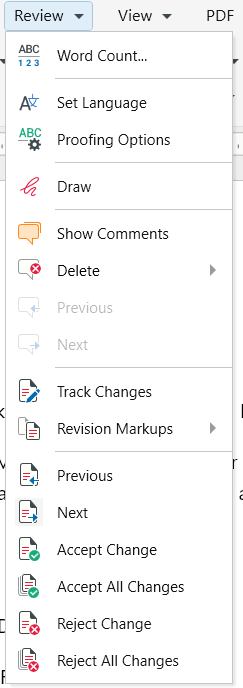
Gebruik het tabblad Controleren om wijzigingen in het vergelijkingsdocument te accepteren of te weigeren, en sla het gecontroleerde resultaat daarna op als apart bestand.
1. Begin aan het begin van het document en kies Controleren > Volgende om naar een wijziging te gaan.
2. Lees de zin eromheen voordat je beslist.
3. Kies Accepteren om de revisie te houden of Weigeren om de eerdere versie van die wijziging terug te zetten.
4. Ga door tot je alle verschillen hebt bekeken.
Wil je één beslissing op het hele bestand toepassen, gebruik dan Alle wijzigingen accepteren of Alle wijzigingen weigeren in de bijbehorende vervolgkeuzelijst. Gebruik deze opties alleen voor revisies die je al hebt gecontroleerd.
Met Geen markeringen verberg je de revisies alleen; ze worden niet verwerkt. Voordat je alles accepteert, kun je een kopie van het document maken als je de gemarkeerde vergelijking apart wilt bewaren.
Wil je verschillen in MobiDocs bekijken, gebruik dan de Premium-functie Documenten vergelijken in Windows.
Vergelijken, Combineren of Wijzigingen bijhouden: wat heb je nodig?
Gebruik Vergelijken voor twee bestaande versies, Combineren voor de revisies van meerdere controleurs en Wijzigingen bijhouden om wijzigingen vast te leggen terwijl ze worden gemaakt.
Het verschil is belangrijk als een collega je een herschreven concept terugstuurt. Als je het vergelijkt met je opgeslagen origineel, zie je de verschillen, ook als je geen gemarkeerde kopie hebt gekregen. Sturen meerdere collega's elk een eigen gecontroleerde versie, dan kun je hun revisies beter combineren.
Voor de volgende controleronde legt wijzigingen bijhouden in MobiDocs je bewerkingen vast terwijl je werkt. Vergelijk je alternatieven voor Microsoft Word, controleer de vergelijkingsfunctie dan los van het bijhouden van wijzigingen: ze hebben elk een ander doel.
Documenten online vergelijken: waar je op moet letten
Online tools voor documentvergelijking waarbij je bestanden uploadt, sturen beide bestanden naar de server van een derde partij. Controleer dus wat de documenten bevatten voordat je er een kiest.
Deze tools zijn geschikt voor een korte openbare tekst, zoals twee gepubliceerde evenementbeschrijvingen. Je hebt geen geïnstalleerde editor nodig en het resultaat in de browser kan genoeg zijn om een gewijzigde datum of zin te vinden.
Bij een contract, cv of document dat onder een geheimhoudingsovereenkomst (NDA) valt, ligt dat anders. Als je het uploadt, deel je de inhoud met een andere aanbieder. Controleer voordat je verdergaat de regels van je organisatie en de voorwaarden van de dienst voor het verwerken en bewaren van gegevens. Gebruik voor vertrouwelijke bestanden een goedgekeurde methode.
Wil je documenten bewerken zonder Word, dan is een desktop-editor een andere optie. Kies een tool die de controle ondersteunt die je nodig hebt, inclusief verschillen accepteren of weigeren, en die niet alleen twee tekstblokken naast elkaar toont.
Als de vergelijking niet klopt
Controleer de geselecteerde bestanden, de vergelijkingsinstellingen en de ondersteunde inhoud voordat je een onverwacht resultaat ziet als een ontbrekende of onjuiste wijziging.
Elke regel wordt als gewijzigd weergegeven. Misschien heb je bestanden geselecteerd die niets met elkaar te maken hebben, of is een van de versies volledig opnieuw opgemaakt. Controleer of beide bij hetzelfde document horen. Heb je alleen de tekstverschillen nodig, voer de vergelijking dan opnieuw uit zonder opmaakwijzigingen.
Er worden geen wijzigingen weergegeven. Misschien heb je identieke kopieën geselecteerd, de markeringen verborgen of het betreffende type wijziging uitgesloten. Controleer in Word of Alle markeringen is ingesteld. Controleer in MobiDocs de instellingen. Houd er rekening mee dat kopteksten, voetteksten, voetnoten, eindnoten, opmerkingen, wijzigingen in grafieken en tabelopmaak zoals randen of kolombreedtes niet worden vergeleken.
Het bestand opent niet voor de vergelijking. MobiDocs kan geen documenten met een wachtwoord vergelijken en de bestandskiezer toont alleen .docx-bestanden. Verwijder eerst de wachtwoordbeveiliging van beide bestanden als je daarvoor bevoegd bent. Gebruik je een ander formaat, open het document dan in een compatibele editor en sla het op als .docx in plaats van alleen de extensie te wijzigen.
Invoegingen zien eruit als verwijderingen. Controleer of je het nieuwere bestand als oorspronkelijk document hebt geselecteerd. Als je de versies omdraait, draait de richting van de vergelijking ook om.
Alternatief: MobiDocs
MobiDocs voor Windows heeft Documenten vergelijken als Premium-functie. MobiDocs maakt deel uit van MobiOffice, een alternatief voor Microsoft Office.
1. Open het oorspronkelijke document en kies Documenten vergelijken op het lint.

2. Klik in het dialoogvenster op het mappictogram onder Gereviseerd document en kies de andere versie.
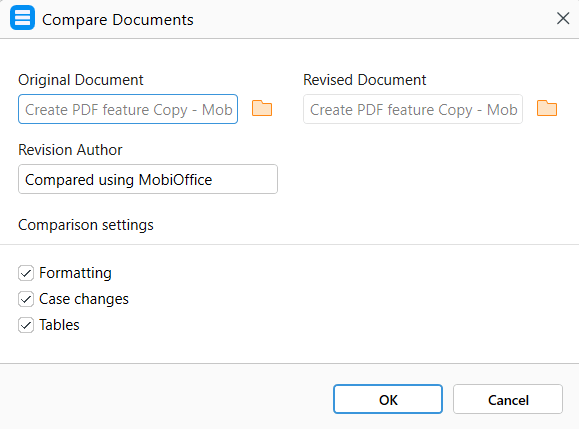
3. Controleer de drie instellingen, die standaard allemaal zijn ingeschakeld: Opmaak vergelijkt teken- en alinea-opmaak, Wijzigingen in hoofdletters/kleine letters vergelijkt verschillen tussen hoofdletters en kleine letters en Tabellen vergelijkt de tekst in tabelcellen.
4. Klik op OK.
Het resultaat opent als nieuw, niet-opgeslagen document: Proposal-v1.docx wordt Proposal-v1_compared.docx. Beide bronbestanden blijven ongewijzigd. Invoegingen zijn gekleurd en onderstreept, verwijderingen zijn gekleurd en doorgehaald, en opmaakwijzigingen verschijnen als notities in de marge.
Kies op het tabblad Controleren de optie Volgende en daarna Wijziging accepteren of Wijziging weigeren. Je kunt ook Alle wijzigingen accepteren / Alle wijzigingen weigeren gebruiken, of met de rechtermuisknop op een wijziging klikken om die te accepteren of te weigeren. Sla het resultaat op nadat je het hebt gecontroleerd.
Begin met MobiOffice om MobiDocs te gebruiken; voor vergelijken heb je Premium in Windows nodig.
Veelgestelde vragen
Kies in de desktopversie van Word voor Windows Controleren > Vergelijken > Vergelijken. Selecteer de eerdere versie onder Oorspronkelijk document en de latere onder Gereviseerd document. Laat het resultaat in een nieuw document openen, klik op OK en bekijk daarna de gemarkeerde verschillen.
Ja. MobiDocs biedt Documenten vergelijken als Premium-functie in Windows. Het resultaat opent in een apart document, zodat je het kunt controleren. Online tools waarbij je bestanden uploadt, zijn een andere optie, maar die sturen beide bestanden naar een derde partij. Controleer dus of de inhoud geschikt is om te delen.
Vergelijken toont de verschillen tussen een oorspronkelijke en een gereviseerde versie. Combineren voegt de revisies van meerdere controleurs samen in één document. Kies Vergelijken als je wilt zien wat er in een teruggestuurd concept is veranderd, en Combineren als je losse gecontroleerde kopieën wilt samenvoegen.
Nee. Als je de standaarduitvoer Nieuw document in Word of Documenten vergelijken in MobiDocs gebruikt, blijven de bronbestanden ongewijzigd. Sla het resultaat op als aparte controlekopie. Kies je in Word in plaats daarvan het oorspronkelijke of het gereviseerde document als uitvoer, dan wordt dat document aangepast.
Controleer of je twee versies van hetzelfde document hebt geselecteerd. Bestanden die niets met elkaar te maken hebben of veel nieuwe opmaak kunnen markeringen in het hele resultaat opleveren. Kloppen de versies en heb je alleen tekstverschillen nodig, schakel dan de opmaakvergelijking uit en voer de vergelijking opnieuw uit.
Niet in MobiDocs. Verwijder vóór het vergelijken de wachtwoordbeveiliging van beide documenten, als je de wachtwoorden hebt en daarvoor toestemming hebt. Sla de versies die je wilt vergelijken op als .docx-bestanden en selecteer daarna het gereviseerde bestand in Documenten vergelijken.
Tot slot
Om Word-documenten te vergelijken, maak je een gemarkeerde controlekopie, lees je elk verschil in de context en sla je de versie op die je goedkeurt. Controleer de vergelijkingsinstellingen en de ondersteunde inhoud voordat je ervan uitgaat dat een niet-gemarkeerd gedeelte identiek is.
Gebruik Vergelijken voor bestaande versies, Combineren voor revisies van meerdere controleurs en Wijzigingen bijhouden voor bewerkingen die je wilt vastleggen terwijl je werkt. Bewaar de oorspronkelijke concepten bij het gecontroleerde resultaat, zodat je ze later kunt terugzien.
Wil je vergelijken in MobiDocs, download dan MobiOffice en gebruik de Premium-functie in Windows.