

Om een PDF-bestand in MobiPDF bij te snijden, opent u uw bestand en gaat u naar Pagina's→ Bijsnijden, en de uitsnede toepassen op een of meerdere pagina's.
Het bijsnijden van een PDF-bestand is een van de snelste manieren om een document op te schonen, ongewenste marges te verwijderen, lege ruimte te schrappen, gescande pagina's te verfijnen of specifieke inhoud te markeren. Of u nu een bestand voorbereidt om af te drukken, de leesbaarheid wilt verbeteren of de pagina-indeling wilt optimaliseren, met de bijsnijdfunctie kunt u precies het gewenste gebied selecteren. Deze handleiding legt stap voor stap uit hoe u een PDF-bestand kunt bijsnijden.
Belangrijkste conclusies
Je kunt elk deel van een PDF-pagina bijsnijden met behulp van de Gewas functie in MobiPDF.
MobiPDF maakt bijsnijden mogelijk individuele pagina's, meerdere pagina's, en geheel documenten.
Bijsnijden werkt voor gescande PDF's, formulieren, rapporten, En pagina's op basis van afbeeldingen.
Alle bijsnijdingen in MobiPDF zijn volledig offline, Veilig en geschikt voor gevoelige bestanden.
Wat houdt het in om een PDF bij te snijden?
Een PDF bijsnijden betekent dat ongewenste delen van een pagina worden verwijderd, zoals witte marges, kop- en voetteksten, scannerranden, paginanummers of irrelevante inhoud. Het zichtbare gebied wordt kleiner en het uiteindelijke document ziet er overzichtelijker en gerichter uit.
In MobiPDF worden bij het bijsnijden van PDF-bestanden de inhoud niet permanent verwijderd; de bijgesneden gedeelten worden alleen verborgen, terwijl de originele gegevens intact blijven voor toekomstige aanpassingen.
Bijsnijden is vooral handig voor:
Gescande documenten ordenen.
Zwarte randen verwijderen uit scans gemaakt met mobiele apparaten.
De aandacht richten op grafieken of afbeeldingen.
PDF-bestanden voorbereiden voor afdrukken.
Het creëren van visueel consistente pagina's.
Hoe je een PDF-bestand bijsnijdt met MobiPDF (stap voor stap)
Om een PDF-bestand bij te snijden met MobiPDF kunt u deze eenvoudige, stapsgewijze workflow volgen en leren hoe u elk gewenst gedeelte van de pagina nauwkeurig kunt definiëren.
Hieronder volgen de stappen om dat te doen.
Start MobiPDF en open het PDF-bestand dat u wilt bijsnijden.
Ga naar Pagina → Bijsnijden
Stel aangepaste marges in volgens uw voorkeuren.
Tip: Klik op 'Reset' om terug te keren naar het oorspronkelijke paginaformaat. Sleep de bijsnijdgrepen om ongewenste marges te verwijderen.
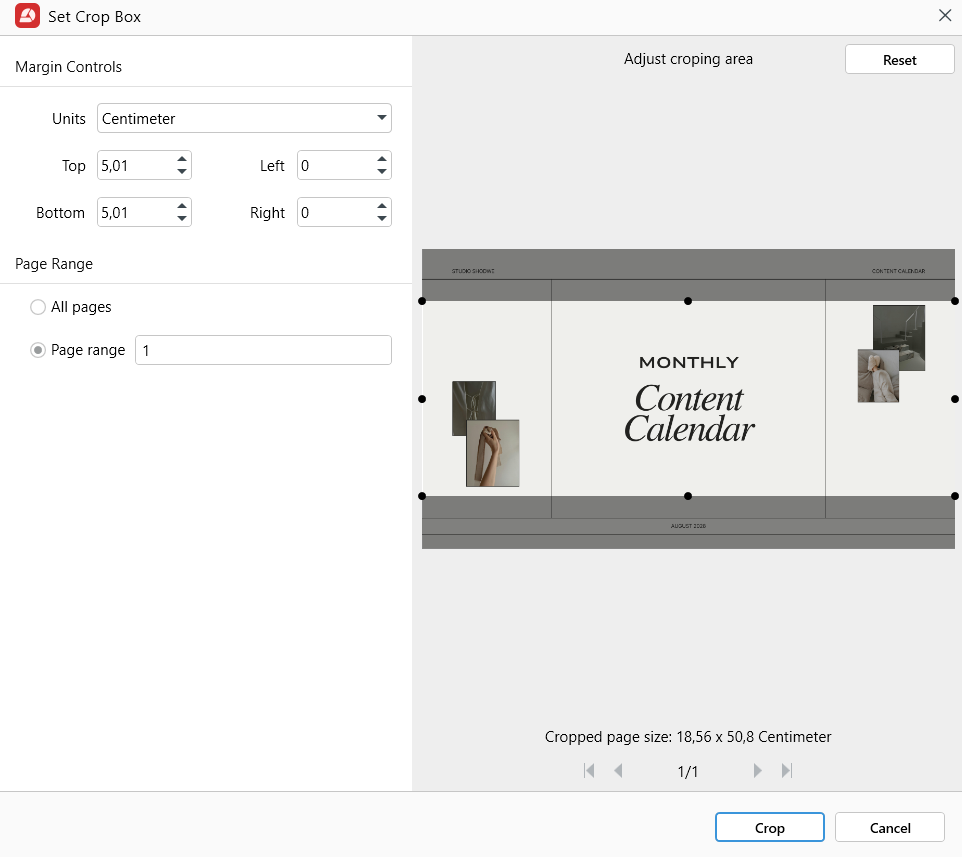
Klikken wanneer u tevreden bent. Gewas om de wijzigingen toe te passen.
Dit is ideaal wanneer:
PDF-bestanden voorbereiden voor afdrukken.
Het standaardiseren van marges in alle documenten.
Het verwijderen van scannerschaduwen of randartefacten.
Het garanderen van een consistente pagina-indeling.
Hoe meerdere pagina's in een PDF bij te snijden
Als uw document over meerdere pagina's doorlopende marges of ongewenste ruimte bevat, kunt u deze allemaal tegelijk bijsnijden.
Open de PDF in MobiPDF.
Ga naar Pagina's. Je ziet alle pagina's van je document weergegeven.
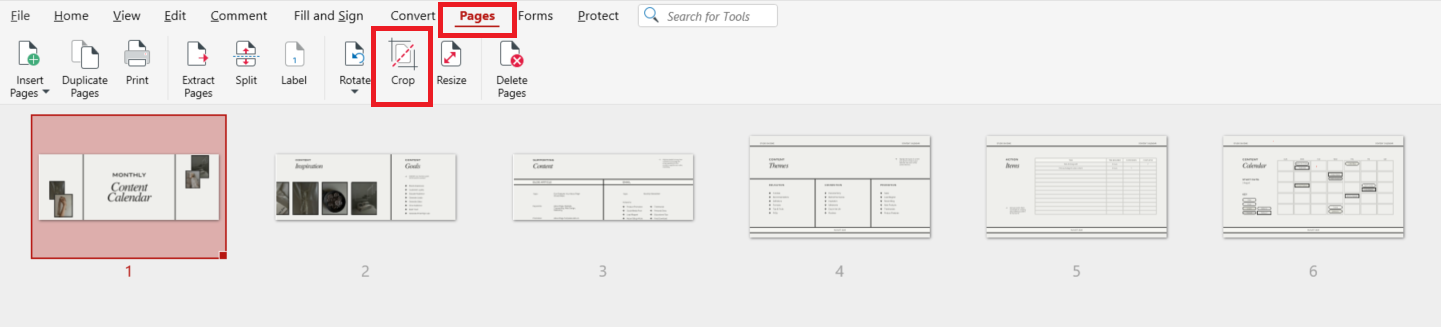
Klik op alle pagina's die u wilt bijsnijden - u kunt ze ingedrukt houden Ctrl tijdens het selecteren.
Nadat u de pagina's hebt geselecteerd die u wilt bijsnijden, klikt u op Gewas.
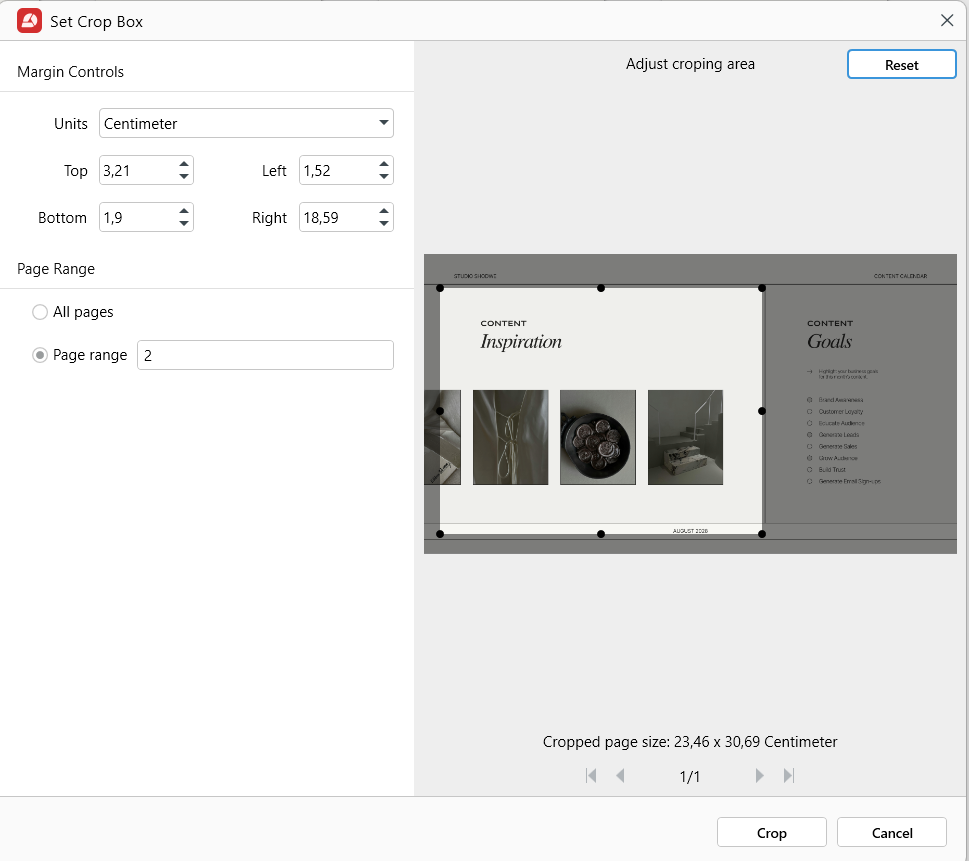
Kies in het pop-upvenster de marges voor uw pagina's en klik. Gewas.
Je wijzigingen worden tegelijkertijd op alle geselecteerde pagina's toegepast.
Beste werkwijzen voor het bijsnijden van een PDF-bestand
Om de best mogelijke resultaten te behalen:
Gebruik Bijsnijden om storende marges te verwijderen en de leesbaarheid te verbeteren.
Bij scans kunt u alle donkere randen wegsnijden voor een netter resultaat.
Snijd niet te strak rond de tekst om de afstand tussen de regels in evenwicht te houden.
Gebruik voor consistentie dezelfde uitsnijdafmetingen op meerdere pagina's.
Veelgestelde vragen
Hoe kan ik een PDF-bestand bijsnijden?
Open je bestand in MobiPDF -> Pagina's -> Bijsnijden → marges aanpassen → Toepassen.
Hoe snijd ik een PDF-bestand bij in Windows?
Gebruik MobiPDF en volg de workflow van Crop Pages. Het werkt op elk Windows-apparaat.
Zal het bijsnijden de bestandskwaliteit verminderen?
Nee. Bijsnijden verbergt ongewenste delen, maar behoudt de oorspronkelijke resolutie.
Kan ik een uitsnede in MobiPDF ongedaan maken?
Ja. Gebruik Ongedaan maken of heropenen Oogstpagina's Met dit hulpmiddel kunt u het zichtbare gebied opnieuw aanpassen.
Klaar om je PDF's efficiënter bij te snijden?
Download MobiPDF en snijd elk PDF-bestand nauwkeurig, snel en met volledige offline beveiliging bij. Trim pagina's, corrigeer scans en verfijn lay-outs — allemaal in een krachtige desktop-editor die is ontworpen voor professionele resultaten en langdurige betrouwbaarheid.





