

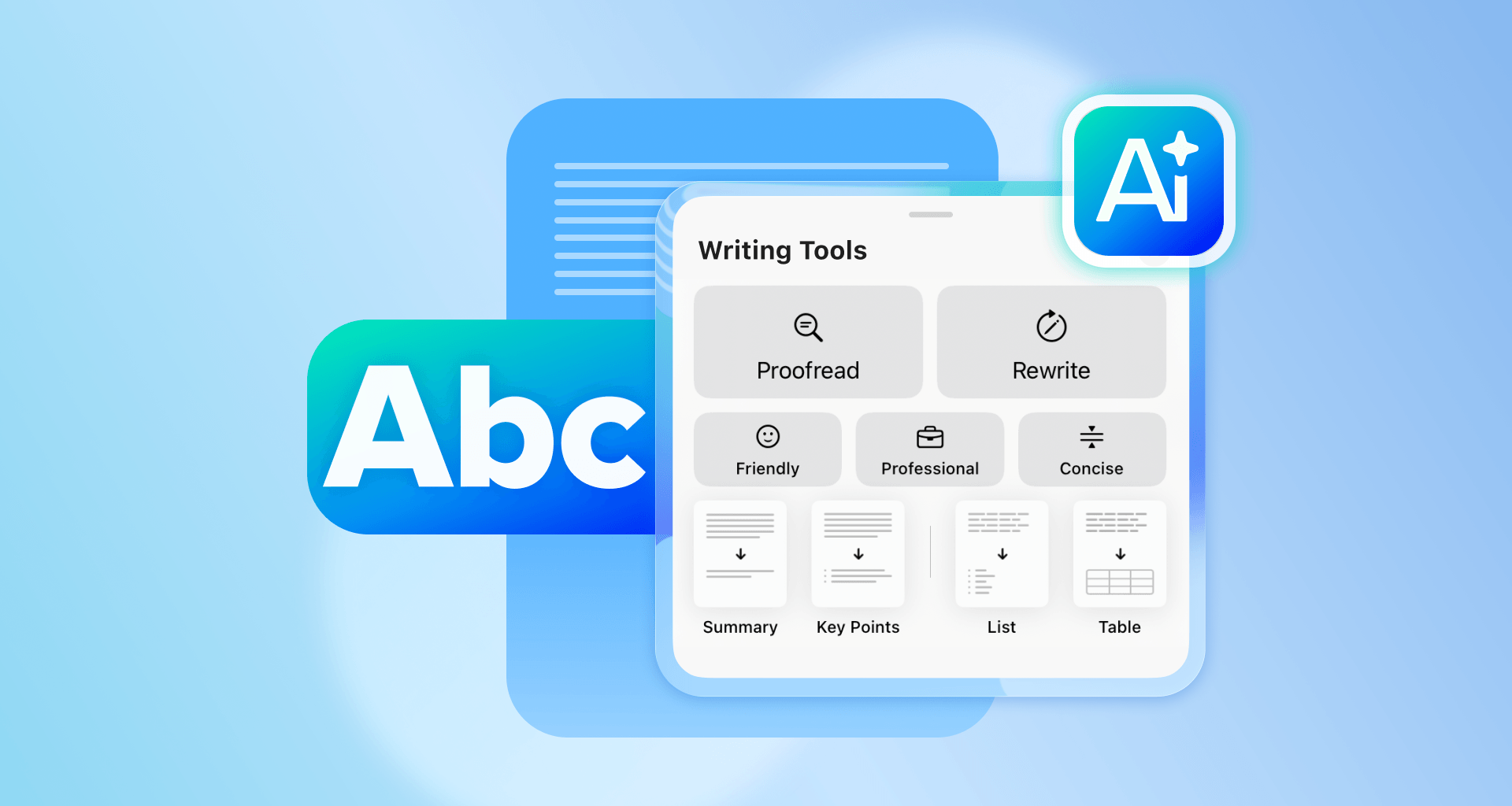
Kunstmatige intelligentie wordt een vast onderdeel van elk kantoorpakket, maar vaak zijn juist de handigste functies degene waarvan mensen niet eens weten dat ze direct binnen handbereik beschikbaar zijn.
Dat geldt vaak ook voor AI-functies in MobiOffice voor iOS. Veel gebruikers zien ze simpelweg niet omdat Apple Intelligence niet is ingeschakeld op hun apparaat. Zonder Apple Intelligence verschijnen functies zoals Proofread, Rewrite, Summarize of directe afbeeldingsgeneratie mogelijk helemaal niet in de app.
Het goede nieuws is dat Apple Intelligence inschakelen maar een paar momenten kost. Zodra het is ingeschakeld, kun je een set AI-functies gebruiken die je helpen sneller te schrijven en je documenten direct vanaf je iPhone of iPad te verfijnen.
Laten we dichterbij bekijken wat deze functies doen en hoe je ze gaat gebruiken.
Wat AI kan doen in MobiOffice voor iOS
Schrijven, bewerken en informatie ordenen kost vaak meer tijd dan je verwacht. Je herschrijft concepten, de toon moet soms anders en lange teksten zijn lastig om snel door te nemen.
Daar komen de AI-functies in MobiOffice voor iOS van pas. Ze helpen je deze dagelijkse taken te versnellen, zodat jij je kunt richten op de ideeën in plaats van op de techniek van het schrijven.
Proofread
Zelfs ervaren schrijvers missen weleens kleine fouten. De functie Proofread scant je tekst op problemen met grammatica, spelling en woordkeuze en markeert voorgestelde verbeteringen direct in het document.
Met duidelijke visuele aanwijzingen waar je iets kunt corrigeren, wordt het veel makkelijker om je tekst te verfijnen voordat je die deelt of inlevert.
Rewrite
Soms kloppen de woorden wel, maar de toon nog niet. Misschien moet je bericht professioneler klinken, of werkt een vriendelijkere toon beter.
De functie Rewrite helpt je tekst direct om te vormen. Je kunt de toon aanpassen met opties zoals Friendly, Professional of Concise, zodat je je tekst aan verschillende situaties kunt aanpassen zonder alles vanaf nul te hoeven herschrijven.
Summarize
Lange documenten, notities of onderzoekskladjes kosten tijd om helemaal door te lezen. De functie Summarize helpt door lange tekst om te zetten in kortere, beter behapbare vormen. Je kunt compacte samenvattingen, kernpunten, lijstjes of zelfs tabelachtige overzichten laten maken, zodat je de belangrijkste informatie sneller begrijpt.
Maak direct afbeeldingen
Soms heeft een document een beeld nodig om het idee compleet te maken. Met AI-gestuurde afbeeldingsgeneratie maak je direct afbeeldingen in de app.
Voer simpelweg een prompt in en veeg door meerdere gegenereerde opties om de afbeelding te kiezen die het beste bij je document of idee past. Zo zet je ideeën om in visuals zonder de app te verlaten of tussen tools te hoeven wisselen.
Waarom deze functies belangrijk zijn
Elke functie lost op zichzelf een klein probleem op. Samen maken ze een merkbaar verschil in hoe snel je dagelijkse taken afrondt.
Of je nu een rapport schrijft, aantekeningen doorneemt, een presentatie voorbereidt of je gedachten ordent, deze AI-tools helpen je:
Sneller schrijven
Productiever werken
Verzorgdere documenten maken
De toon aanpassen aan de situatie
Complexe informatie vereenvoudigen
Direct visuals genereren
In plaats van tijd te besteden aan het verbeteren van zinnen of het inkorten van alinea's, werk je efficiënter door.
Wie profiteert van AI-functies?
Studenten kunnen AI-tools gebruiken om essays te verbeteren of studiemateriaal samen te vatten. Professionals kunnen e-mails, rapporten en presentaties verfijnen. Individuele gebruikers kunnen persoonlijke documenten, cv's of aantekeningen met minder moeite opstellen.
Iedereen die tijd besteedt aan schrijven of het ordenen van informatie, profiteert van tools die het bewerken versnellen en de duidelijkheid verbeteren.
Wat je nodig hebt om Apple Intelligence te gebruiken
De AI-tools in MobiOffice voor iOS maken gebruik van Apple Intelligence, wat betekent dat je apparaat moet voldoen aan de vereisten van Apple voordat de functies beschikbaar zijn.
Apple Intelligence wordt momenteel ondersteund op nieuwere Apple-apparaten met de juiste systeemsoftware geïnstalleerd.
Apparaatvereisten
iPhone 15 Pro-modellen en iPhone 16-modellen of nieuwer
iPad mini (A17 Pro) en iPad-modellen met M1 of nieuwer
Mac-modellen met M1 of nieuwer
Systeemvereisten
iOS 18.1 of nieuwer
iPadOS 18.1 of nieuwer
macOS Sequoia 15.1
7 GB beschikbare opslagruimte op het apparaat
Apparaattaal en Siri-taal ingesteld op dezelfde ondersteunde taal
Meer informatie over de vereisten voor Apple Intelligence vind je op de officiële ondersteuningspagina van Apple.
Apple Intelligence inschakelen
Zodra je hebt bevestigd dat je apparaat aan de vereisten voldoet, schakel je Apple Intelligence in met een paar stappen.
Open Instellingen op je iPhone of iPad.
Scroll naar beneden en tik op Apple Intelligence & Siri.
Zet Apple Intelligence aan.
Accepteer de AI-voorwaarden van Apple als daarom wordt gevraagd.
Wacht tot de AI-modellen zijn gedownload naar je apparaat. Apple raadt aan om je apparaat verbonden te houden met Wi-Fi en stroom terwijl de installatie wordt voltooid.
Zodra het downloaden klaar is, is Apple Intelligence beschikbaar in ondersteunde apps, waaronder MobiOffice.
AI-functies gebruiken in MobiOffice voor iOS
Zodra Apple Intelligence is ingeschakeld, worden de AI-tools in MobiOffice voor iOS een vast onderdeel van je workflow.
Selecteer in een document de tekst die je wilt verbeteren en open het menu Schrijftools. Kies vervolgens een AI-actie, zoals Proeflezen, Herschrijven of Samenvatten.
De app genereert suggesties die je direct kunt bekijken en toepassen.
Voor het genereren van afbeeldingen voer je een prompt in en veeg je door de AI-gegenereerde resultaten totdat je er een vindt die bij je idee past.
Je hoeft niet in te loggen om de functionaliteit te gebruiken.
Gebruikers hebben wel het volgende nodig:
Een actief MobiOffice voor iOS-abonnement
Apple Intelligence ingeschakeld op een ondersteund apparaat
Akkoord gaan met de AI-voorwaarden van Apple tijdens de activering
Waarom AI-functies mogelijk niet zichtbaar zijn in MobiOffice voor iOS
Als de AI-tools niet in de app verschijnen, zijn er een aantal veelvoorkomende oorzaken:
Apple Intelligence is niet ingeschakeld
het apparaat wordt niet ondersteund
het besturingssysteem is verouderd
de apparaattaal en de Siri-taal komen niet overeen
de AI-modellen zijn nog niet volledig gedownload
de gebruiker heeft geen actief abonnement
er gelden regionale beschikbaarheidsbeperkingen
Het controleren van deze punten lost het probleem meestal snel op.
Is de AI-functionaliteit gratis?
AI-tools zijn inbegrepen in betaalde MobiOffice-abonnementen. Er is geen aparte proefperiode voor de AI-functies. Omdat de functie Opslaan op iOS vergrendeld is, kunnen gebruikers de AI-tools wel uitproberen, ook als ze het document niet kunnen opslaan.
Zo kun je de functies verkennen en zien hoe ze werken voordat je ze structureel gaat gebruiken.
Slimmer werken met AI in MobiOffice voor iOS
Zodra Apple Intelligence is ingeschakeld, kunnen de AI-tools in MobiOffice voor iOS de manier waarop je met documenten werkt ingrijpend veranderen. Met een paar tikken wordt je iPhone of iPad een nog krachtigere tool voor schrijven, bewerken en creëren.




