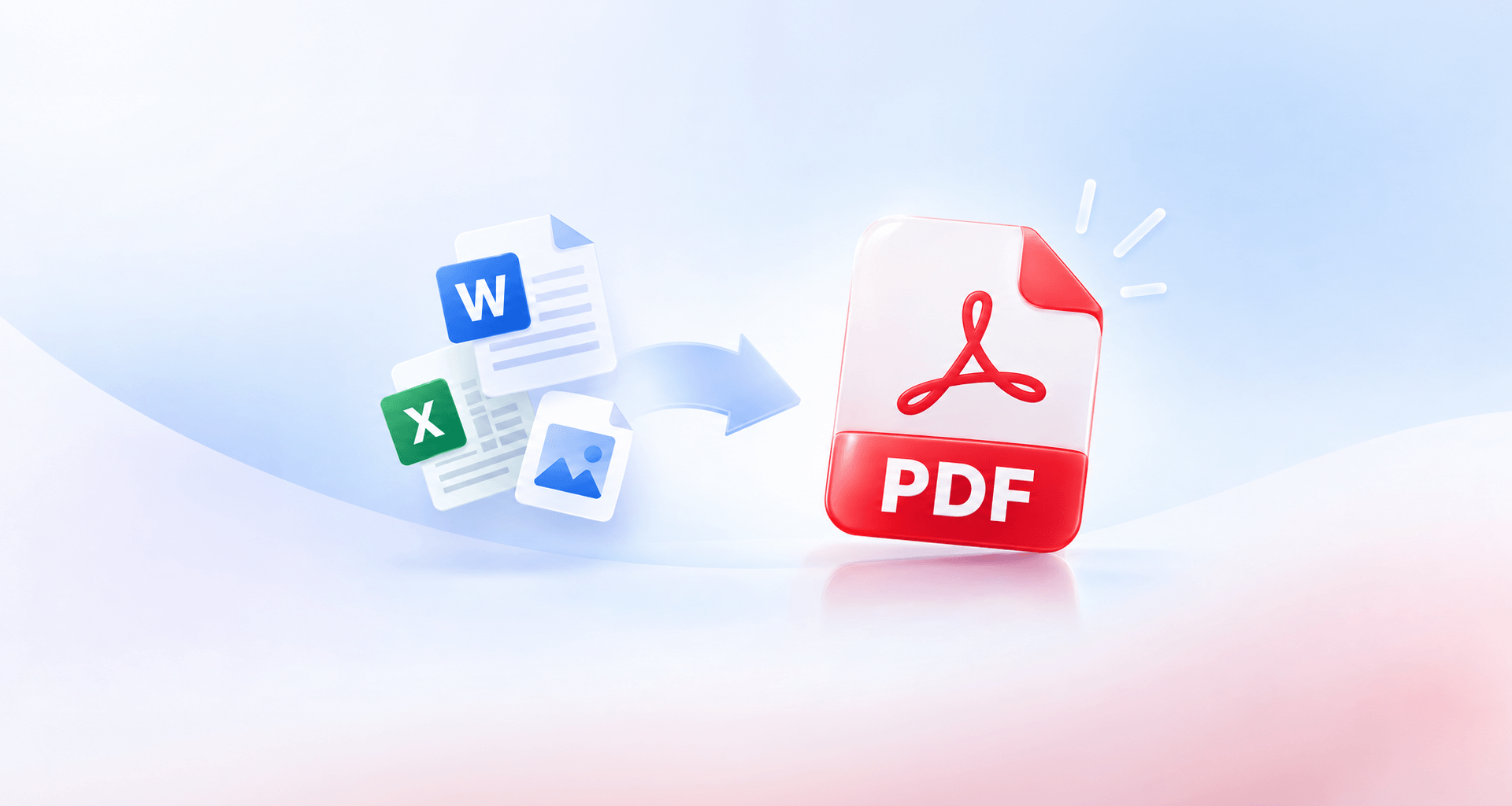
Om een PDF-bestand te maken, open je het document en kies je Bestand > Opslaan als of Exporteren en vervolgens PDF. Heeft de app geen PDF-optie, druk het document dan af en kies Microsoft Print to PDF in Windows of Bewaar als PDF op een Mac. Voor afbeeldingen, scans of een schermafbeelding gebruik je een PDF-editor die daar PDF's van maakt.
Opslaan als PDF vanuit de app die je al gebruikt
Als je bestand open is in Microsoft Word, Excel of PowerPoint, kun je het als PDF opslaan zonder de app te verlaten. Voor documenten is dit de beste methode, omdat de PDF je opmaak, koppen en werkende links behoudt.
Zo sla je een Word-document op als PDF in Windows:
1. Open het document in Word.
2. Selecteer Bestand > Opslaan als.
3. Kies de map voor het nieuwe bestand.
4. Selecteer PDF (*.PDF) in de lijst Opslaan als.
5. Selecteer Opslaan.
Met Bestand > Exporteren > PDF/XPS-document maken krijg je hetzelfde resultaat. Als je een Word-document naar PDF converteert, sla dan ook het bewerkbare document op, zodat je het later kunt aanpassen.
Excel: Kies Bestand > Opslaan als of Een kopie opslaan en vervolgens PDF (*.PDF). Controleer welke werkbladen en pagina's de export bevat.
PowerPoint: Kies Bestand > Exporteren > PDF/XPS-document maken > PDF/XPS maken en publiceer de presentatie vervolgens als PDF.
Google Docs: Kies Bestand > Downloaden > PDF-document (.PDF) om een Google-document als PDF op je computer op te slaan.
Bij opslaan vanuit Word kunnen links blijven werken, maar controleer het eindbestand voordat je het deelt. Exportinstellingen en de app-versie kunnen het resultaat beïnvloeden.
Een PDF maken vanuit elke app met Afdrukken naar PDF
Elke app die kan afdrukken, kan ook een PDF-bestand maken, omdat Windows en macOS een virtuele printer hebben die naar een bestand schrijft in plaats van naar papier.
In Windows:
1. Selecteer Bestand > Afdrukken.
2. Kies Microsoft Print to PDF als printer.
3. Selecteer Afdrukken.
4. Geef het bestand een naam en selecteer Opslaan.
Op een Mac:
1. Kies Archief > Druk af.
2. Klik op de pijl naast de knop PDF onder in het dialoogvenster.
3. Kies Bewaar als PDF.
4. Voer een naam in, kies een locatie en klik op Bewaar.
Afdrukken naar PDF is de methode voor webpagina's, e-mails, bonnetjes en apps zonder PDF-export. Je krijgt precies wat er afgedrukt zou worden, inclusief het paginaformaat, de marges en eventuele kopteksten die de afdrukinstellingen toevoegen. Het nadeel is dat links meestal niet meer werken.
Welke methode past bij je uitgangsmateriaal
Kies PDF-export voor een bestaand document, Afdrukken naar PDF voor afdrukbare inhoud en een PDF-editor voor afbeeldingen, papier of een lege pagina. Het uitgangsmateriaal bepaalt ook of je PDF doorzoekbare tekst bevat of alleen afbeeldingen.
Gebruik de tabel om een methode te kiezen voordat je iets converteert. Moet je later namen zoeken, cijfers kopiëren of links volgen, controleer die functies dan in het eindbestand.
Voor afbeeldingen, scans en lege pagina's in Windows kun je MobiPDF proberen.
Afbeeldingen, scans en schermafbeeldingen omzetten naar PDF
Gebruik een optie voor afbeeldingen naar PDF voor foto's, scannen naar PDF voor papier of maken vanaf het klembord voor een schermafbeelding. Zo zet je visuele inhoud in een PDF; het herkennen van de woorden op die pagina's is een aparte stap.
Meerdere afbeeldingen: Voeg je afbeeldingen toe aan een PDF-editor en bepaal de volgorde voordat je het bestand maakt. Als je een PDF van afbeeldingen maakt, controleer dan of elke pagina rechtop staat en kleine tekst leesbaar is. Zet bij een sollicitatie van drie pagina's bijvoorbeeld het hoofdformulier vooraan en de aanvullende pagina's erachter.
Papier: Sluit je scanner aan en kies de optie van de editor om naar PDF te scannen. Schakel optische tekenherkenning (OCR) in als die beschikbaar is en selecteer de taal van het document, zodat de gescande woorden doorzoekbare tekst kunnen worden.
Een schermafbeelding: Kopieer de schermafbeelding en gebruik dan de optie van de editor om een PDF te maken vanaf het klembord. Zo zet je een schermafbeelding om naar PDF zonder eerst een apart afbeeldingsbestand op te slaan, maar de PDF bevat alleen wat je hebt vastgelegd.
Een PDF die van afbeeldingen is gemaakt, bevat geen doorzoekbare tekst totdat OCR een tekstlaag toevoegt. Zoek na de herkenning naar een woord dat je op de pagina ziet en probeer een zin te selecteren. Vergelijk onduidelijke cijfers of tekens met de afbeelding.
Een PDF maken op je telefoon
Gebruik de deelopties van Safari op de iPhone of de afdrukopties van Chrome op Android om een webpagina als PDF op te slaan. De stappen hieronder gelden voor die apps; een andere app heeft misschien een ander exportmenu.
iPhone: Open de pagina in Safari, tik op de knop Paginamenu en daarna op Deel; bij sommige tabbladindelingen staat Deel direct in beeld. Kies Opties, kies PDF en tik op Bewaar.
Android: Open de pagina in Chrome en tik op Meer > Delen > Afdrukken. Open de printerkeuze, kies Opslaan als PDF en selecteer waar je het bestand wilt opslaan. Rond de opslagactie af die op je apparaat verschijnt.
Voor papier gebruik je bij scannen met een iPhone de camera van de telefoon in plaats van een aangesloten scanner. Controleer het bijsnijden en de paginavolgorde voordat je de scan verstuurt.
Als je PDF niet goed uitvalt
Los op wat er misging: exporteer opnieuw voor links, voer OCR uit voor tekst die alleen een afbeelding is, comprimeer een groot bestand of orden verkeerd geplaatste pagina's. Bewaar het origineel, zodat je het resultaat kunt vergelijken en het opnieuw kunt proberen zonder je bronmateriaal kwijt te raken.
Links werken niet. Bij afdrukken naar PDF zijn ze misschien verwijderd. Ga terug naar het originele document en gebruik in plaats daarvan Opslaan als of Exporteren > PDF. Open de nieuwe PDF en test de links die je nodig hebt, ook links naar andere pagina's in het document.
Je kunt geen tekst zoeken of selecteren. De pagina's zijn misschien afbeeldingen in plaats van tekst. Voer OCR uit met de juiste taal geselecteerd en controleer dan een herkenbaar woord en een korte passage.
Het bestand is te groot. Comprimeer de PDF en sla een aparte kopie op. Controleer daarna kleine letters en details in afbeeldingen, vooral als het bestand gescande bonnetjes of formulieren bevat.
De pagina's staan in de verkeerde volgorde of in aparte bestanden. Zet de pagina's op volgorde in een tool om PDF's te ordenen of combineer de bestanden tot één document. Controleer de hele volgorde voordat je het bestand deelt, zodat je een ontbrekende pagina niet aanziet voor een conversieprobleem.
Alternatief: MobiPDF
Met MobiPDF voor Windows maak je PDF's van bestanden, afbeeldingen, papier, afbeeldingen op het klembord of een leeg document.
Kies op het startscherm Maken in het menu aan de linkerkant om zes opties te zien:
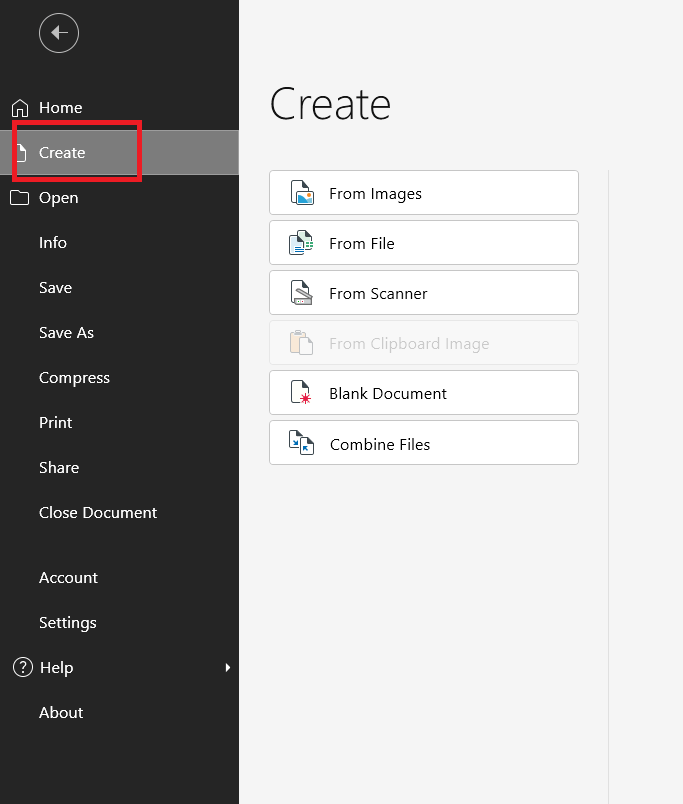
Van afbeeldingen: Zet meerdere afbeeldingen in één PDF, in de volgorde die je instelt.
Van bestand: Converteer één ondersteund bestand naar een PDF die in een nieuw venster opent.
Van scanner: Scan papier met een aangesloten scanner; OCR-instellingen bevat een lijst met talen.
Van afbeelding op klembord: Maak een PDF van een gekopieerde schermafbeelding of afbeelding.
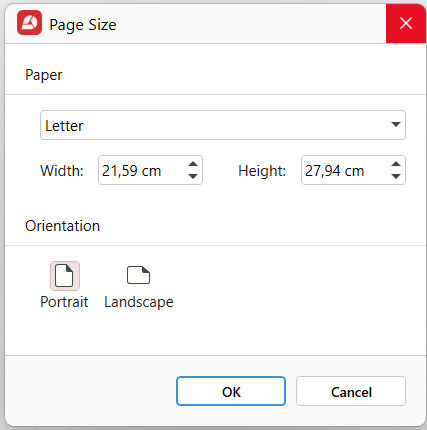
Leeg document: In een dialoogvenster kun je het Paginaformaat, exacte afmetingen en een staande of liggende afdrukstand kiezen.
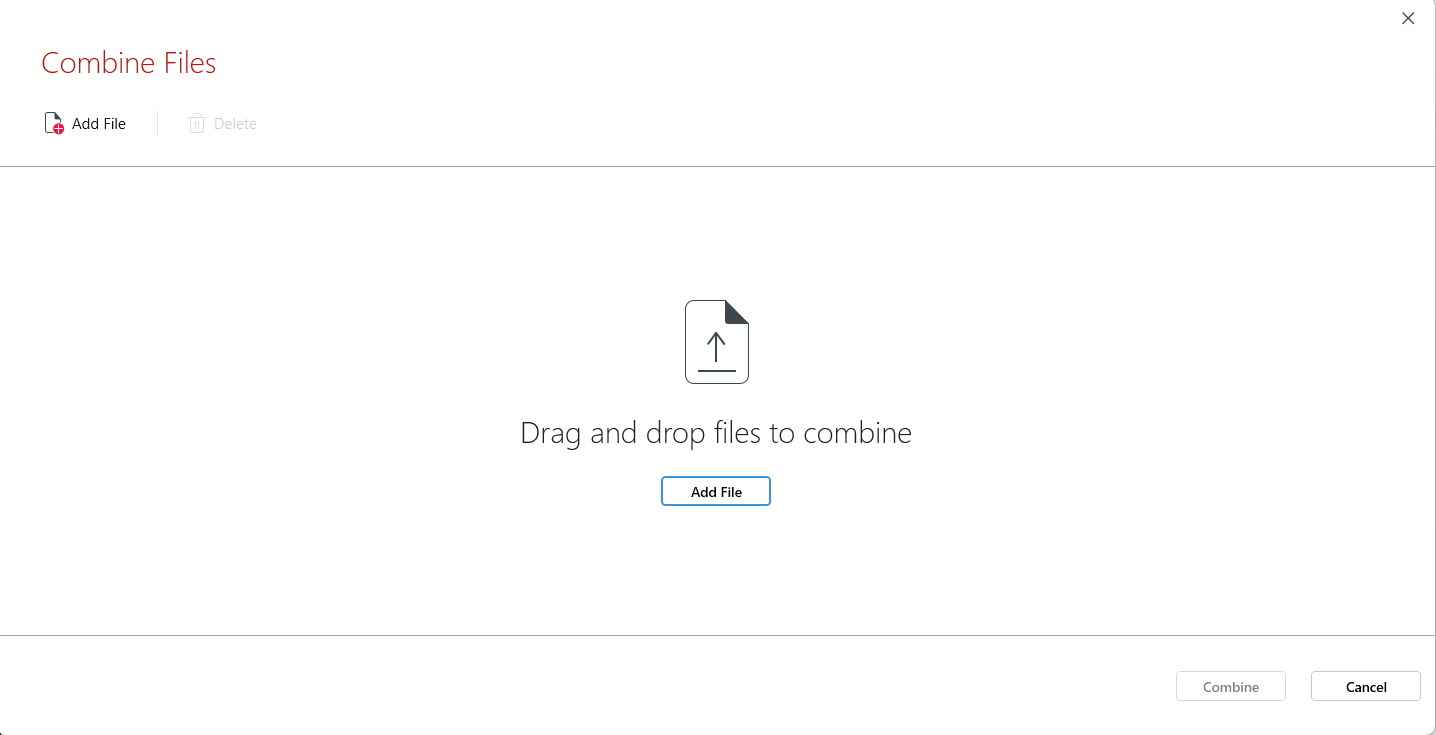
Bestanden combineren: Voeg aparte bestanden samen in één PDF.
Na Van afbeeldingen biedt de balk 'Dit lijkt op een gescande PDF' de opties OCR uitvoeren en Converteren naar Word.
Bij het maken van PDF's in MobiPDF zijn afbeeldingen, scannerinvoer en lege documenten inbegrepen in Lifetime en Pro. Van bestand vereist Pro; deze functies om PDF's te maken zijn niet beschikbaar in Free.
FAQ
Open het document en kies Opslaan als of Exporteren en selecteer dan PDF. Heeft de app geen PDF-export, open dan Afdrukken en kies Microsoft Print to PDF in Windows of Bewaar als PDF op een Mac.
Gebruik Opslaan als of Exporteren > PDF in een Office-app die je al hebt. Kies in andere apps die afdrukken ondersteunen Microsoft Print to PDF in de printerlijst, geef het uitvoerbestand een naam en sla het op.
Gebruik de optie Afbeeldingen naar PDF van een PDF-editor, voeg de afbeeldingen toe en zet ze in leesvolgorde voordat je de PDF maakt. Controleer op elke pagina de stand en de leesbaarheid. Als de afbeeldingen tekst bevatten die je wilt doorzoeken, voer daarna OCR uit.
Je PDF bevat misschien afbeeldingen van tekst in plaats van echte tekst. Dat gebeurt bij scans, foto's en schermafbeeldingen. Voer OCR uit om een tekstlaag toe te voegen en controleer dan de herkende woorden, vooral namen, datums en getallen.
Meestal omdat het bestand naar PDF is afgedrukt: Afdrukken naar PDF behoudt alleen wat er afgedrukt zou worden, dus links werken niet meer. Ga terug naar het brondocument, gebruik Opslaan als of Exporteren > PDF en test daarna het nieuwe bestand. Hoe links zich gedragen, hangt af van de app en de exportinstellingen, dus opnieuw opslaan is geen garantie.
Windows en macOS hebben afdrukken naar PDF ingebouwd en Office-apps hebben PDF-export zonder extra converter, al kan Office zelf betaald zijn. In MobiPDF is het maken van PDF's van afbeeldingen, scans en lege documenten inbegrepen in Lifetime en Pro; voor conversie met Van bestand heb je Pro nodig.
Tot slot
Begin bij het bestand dat je hebt: exporteer een document, druk af vanuit een app of gebruik een PDF-editor voor afbeeldingen en scans. Open het resultaat voordat je het deelt en controleer de paginavolgorde, het zoeken in tekst en alle links die anderen moeten kunnen gebruiken.
Bewaar het bewerkbare origineel voor latere wijzigingen. Moet de PDF worden aangepast, ga dan terug naar dat origineel of gebruik waar nodig OCR, compressie en het ordenen van pagina's.
Zoek je een Windows-app met meerdere opties om PDF's te maken, probeer dan MobiPDF.