Om een PDF naar een andere taal te vertalen, controleer je eerst of de tekst te selecteren is. PDF's met tekst kun je direct gebruiken in een desktop-, online- of professionele vertaaldienst. Gescande PDF's hebben eerst OCR nodig om de afbeeldingen van de pagina's om te zetten in tekst. Kies daarna de doeltaal, vertaal en controleer namen, getallen en de lay-out voordat je het bestand deelt.
Dit artikel is bijgewerkt op 14 oktober 2026
PDF's zijn universele containers van modern werk. Contracten, handleidingen, rapporten, facturen, cv's. Ze reizen net zo vaak over grenzen als e-mails. Maar als een PDF in een taal aankomt die je niet spreekt, wordt het al snel lastig.
Deze gids legt uit of PDF's vertaald kunnen worden, hoe je een PDF vertaalt met MobiPDF, en welke vertaalaanpak het beste past bij jouw documenttype, kwaliteit en privacybehoeften. We behandelen ook veelvoorkomende vertaalproblemen en hoe je die oplost, zodat je vertaalde PDF leesbaar, nauwkeurig en bruikbaar blijft.
Is het mogelijk om PDF-bestanden te vertalen?
Ja, PDF-bestanden kunnen worden vertaald. Maar het "hoe" hangt af van het type PDF waarmee je werkt.
Er zijn twee hoofdtypen PDF's:
Tekstgebaseerde PDF's – Digitaal gemaakt (bijvoorbeeld geëxporteerd vanuit Word). Deze zijn het eenvoudigst te vertalen omdat de tekst selecteerbaar is.
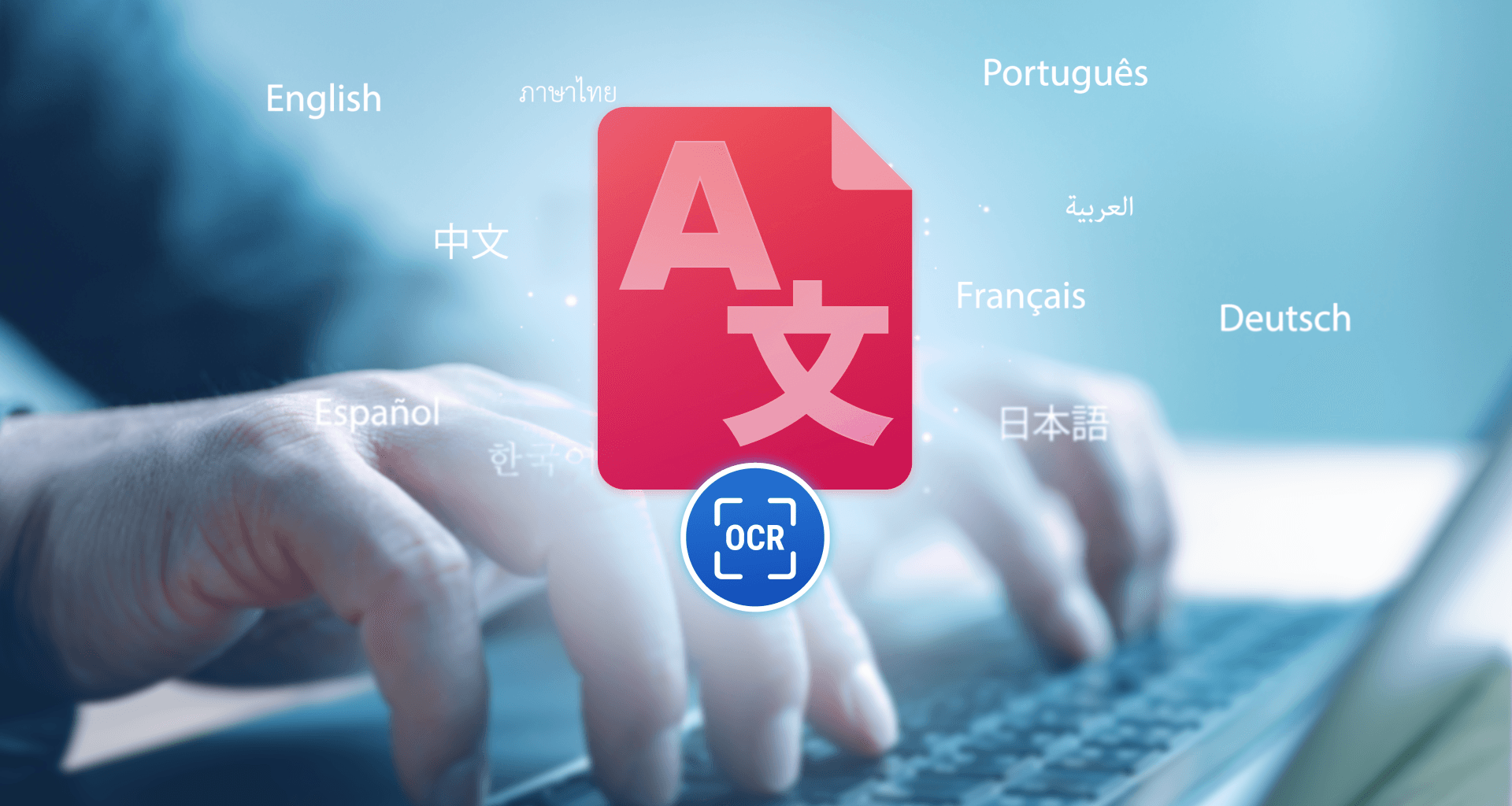
Gescande PDF's – In wezen afbeeldingen van tekst. Deze vereisen Optical Character Recognition (OCR) vóór vertaling.
Zodra de tekst toegankelijk is, kan deze worden vertaald met desktopsoftware, online tools, AI-gestuurde vertalers of professionele diensten. Elke optie brengt afwegingen met zich mee op het gebied van snelheid, nauwkeurigheid, opmaak, kosten en privacy.
PDF's vertalen met MobiPDF
Open een PDF in MobiPDF voor Windows en klik op PDF vertalen op het tabblad Start of Converteren. Kies de bron- en doeltaal en selecteer de pagina's die je wilt vertalen. MobiPDF maakt een nieuw document met de vertaling. Je originele bestand blijft ongewijzigd. Gescande PDF's moeten eerst met OCR worden verwerkt.
PDF vertalen is inbegrepen bij het MobiPDF Pro-abonnement.
Stap 1: Maak gescande tekst leesbaar met OCR
Sla deze stap over als je de tekst in je PDF al kunt selecteren. Een gescande pagina is alleen een afbeelding van tekst en heeft OCR nodig voordat je het kunt vertalen.
1. Open de gescande PDF in MobiPDF.
2. Klik op het tabblad Start of Converteren op OCR.

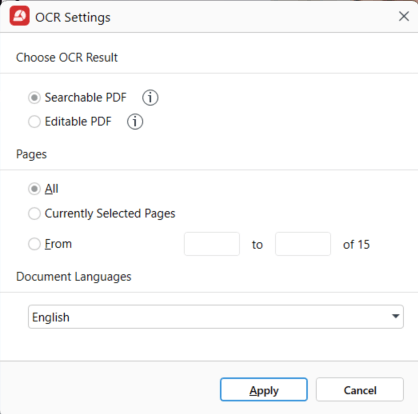
3. Kies in het venster OCR-instellingen onder OCR-resultaat kiezen voor Doorzoekbare PDF om het uiterlijk van de scan te behouden en een onzichtbare tekstlaag toe te voegen. Kies Bewerkbare PDF om de pagina opnieuw te maken met de herkende tekst, zodat je deze kunt corrigeren. Hierbij kan de lay-out verschuiven. Voor vertalingen is een doorzoekbare PDF voldoende.
4. Kies onder Pagina's Alles, Huidige geselecteerde pagina's of voer een paginabereik in.
5. Selecteer onder Documenttalen alle talen die in het document staan. De juiste brontalen verbeteren de tekstherkenning, vooral in meertalige PDF's.
6. Klik op Toepassen.
Stap 2: De pdf vertalen
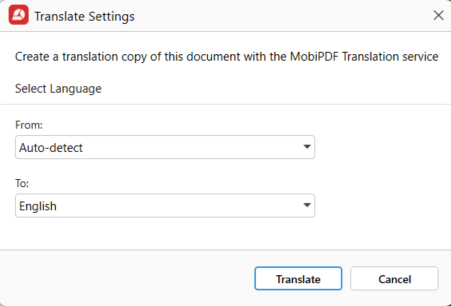
1. Open de pdf en klik op Pdf vertalen op het tabblad Start of Converteren.
2. Stel in het instellingenvenster de brontaal (de taal waarin de pdf is geschreven) en de doeltaal in.
3. Kies het paginabereik dat je wilt vertalen.
4. Klik op Pdf vertalen.
MobiPDF opent de vertaling in een nieuw venster en slaat deze automatisch op als een nieuw document. Je originele PDF blijft precies zoals het was.
Controleer namen, getallen, datums en tabellen met het origineel voordat je de vertaling deelt.
Voordelen van pdf's vertalen met MobiPDF
OCR en vertaling in één app: herken gescande tekst en vertaal deze zonder bestanden tussen verschillende programma's te verplaatsen.
Je origineel blijft intact: de vertaling is een apart document, zodat je het pagina voor pagina kunt vergelijken met de bron.
Gerichte workflows: voer OCR uit en vertaal alleen de pagina's die je nodig hebt.
Schonere brontekst: door eerst OCR uit te voeren met de juiste talen, ontbreken er minder woorden en blijven alinea's intact na de vertaling.
Betere controle over de opmaak: tabellen, kolommen en spatiëring blijven makkelijker behouden als de brontekst netjes is.
Ondersteunde talen
De OCR van MobiPDF herkent veelgebruikte talen. In het venster OCR-instellingen kun je elke taal selecteren die in het document voorkomt. De beschikbaarheid kan per versie en platform verschillen. Controleer daarom de lijsten in de app voordat je een groot of meertalig bestand verwerkt.
OCR-talen zijn van invloed op tekstherkenning, niet op vertaling. Door de juiste talen te kiezen, heeft de vertaalfunctie echter duidelijkere tekst om mee te werken. De vertaaltalen kies je afzonderlijk in het dialoogvenster PDF vertalen.
Andere manieren om PDF-bestanden te vertalen
MobiPDF is niet de enige optie. Afhankelijk van je prioriteiten passen andere methoden misschien beter.
Online vertaaltools
Met onlinetools upload je een PDF en ontvang je binnen enkele minuten een vertaalde versie.
Voordelen
Snel en eenvoudig
Geen installatie nodig
Nadelen
Privacyrisico's bij gevoelige documenten
De opmaak raakt vaak beschadigd
Limieten voor bestandsgrootte en aantal pagina's
Het meest geschikt voor: korte, niet-vertrouwelijke documenten waarbij de lay-out niet cruciaal is.
Tools met kunstmatige intelligentie (AI)
AI-vertaaltools gaan beter om met complexe taal en context dan traditionele vertaalprogramma's.
Voordelen
Sterk begrip van de context
Geschikt voor lange teksten
Nadelen
Inconsistente opmaak
Privacyzorgen, afhankelijk van de aanbieder
OCR-kwaliteit verschilt bij gescande PDF's
Het meest geschikt voor: de betekenis van de inhoud begrijpen, niet voor een verzorgd eindresultaat.
Handmatig vertalen
Hierbij kopieer je tekst uit een PDF en vertaal je deze zelf of met hulp.
Voordelen
Maximale controle over de formulering
Geen automatiseringsfouten
Nadelen
Tijdrovend
Je mist gemakkelijk tekst
De opmaak moet handmatig opnieuw worden opgebouwd
Het meest geschikt voor: korte documenten of belangrijke passages die een precieze formulering vereisen.
Professionele vertaaldiensten
Menselijke vertalers leveren resultaten van de hoogste kwaliteit.
Voordelen
Uitstekende nauwkeurigheid
Branchespecifieke expertise
De opmaak kan professioneel worden verzorgd
Nadelen
Duur
Langere doorlooptijd
Het meest geschikt voor: juridische, medische, marketing- of officiële documenten waarbij nauwkeurigheid essentieel is.
Privacy en beveiliging bij het vertalen van PDF's
Bij vertalen wordt de inhoud van je document vaak blootgesteld aan een ander systeem. Dat is belangrijker dan de meeste mensen beseffen.
Belangrijke privacyaspecten:
Onlinetools kunnen geüploade bestanden opslaan
Controleer altijd of bestanden worden bewaard, gelogd of gebruikt voor training.AI-tools kunnen gegevens extern verwerken
Zelfs als bestanden worden verwijderd, kan de tekst via servers van derden gaan.Vertrouwelijke documenten vragen om voorzichtigheid
Personeelsdossiers, contracten, financiële gegevens en persoonlijke documenten moet je niet zomaar uploaden.
PDF vertalen in MobiPDF heeft een internetverbinding nodig om je document te vertalen. Controleer bij vertrouwelijke documenten vóór het vertalen het beleid van je organisatie voor externe vertaling, welke tool je ook gebruikt.
Veelvoorkomende problemen en oplossingen
Zelfs de beste tools lopen tegen problemen aan. Zo los je de meest voorkomende op.
De opmaak verschuift na het vertalen
Probeer geselecteerde tekst te vertalen in plaats van de hele pagina. Complexe lay-outs met kolommen hebben soms kleine handmatige aanpassingen nodig.
Ontbrekende tekst
Controleer of de PDF gescand is. Zo ja, voer dan OCR uit voordat je gaat vertalen.
Een gescande PDF wordt niet vertaald
Zorg dat OCR is ingeschakeld en dat de scankwaliteit hoog genoeg is voor tekstherkenning.
Beveiligde of vergrendelde PDF's
Met een wachtwoord beveiligde PDF's moeten (met toestemming) worden ontgrendeld voordat je ze vertaalt.
Onleesbare tekens of symbolen
Dit is meestal een probleem met de tekencodering. Het kan helpen om OCR opnieuw uit te voeren of de tekst vóór het vertalen te exporteren.
Veelgestelde vragen
Je hebt eerst OCR nodig. Gescande PDF's bestaan uit afbeeldingen, dus de tekst moet eerst worden herkend voordat je kunt vertalen.
Eenvoudige lay-outs laten zich meestal goed vertalen. Bij complexe ontwerpen zijn na de vertaling soms kleine aanpassingen in de opmaak nodig.
Ja. Als je alleen vertaalt wat je nodig hebt, krijg je vaak een schoner resultaat en bespaar je tijd.
Gebruik een tool die speciaal voor PDF is gemaakt, zoals MobiPDF, en vermijd kopiëren en plakken waar mogelijk.
Alleen nadat ze zijn ontgrendeld met het juiste wachtwoord of de juiste rechten.
Niet altijd. Controleer voordat je een gevoelig document vertaalt waar de tool de tekst verwerkt en of er een kopie wordt bewaard.
Dit gebeurt meestal bij gescande bestanden, OCR van lage kwaliteit of niet-ondersteunde tekencodering.
PDF's vertalen met vertrouwen
Voordat je een PDF vertaalt, wil je zeker weten dat je geen kapotte lay-outs, privacyrisico's of uren herstelwerk krijgt. Met de juiste tool en de juiste aanpak krijg je snel leesbare PDF-documenten waarmee je soepel verder kunt werken.