

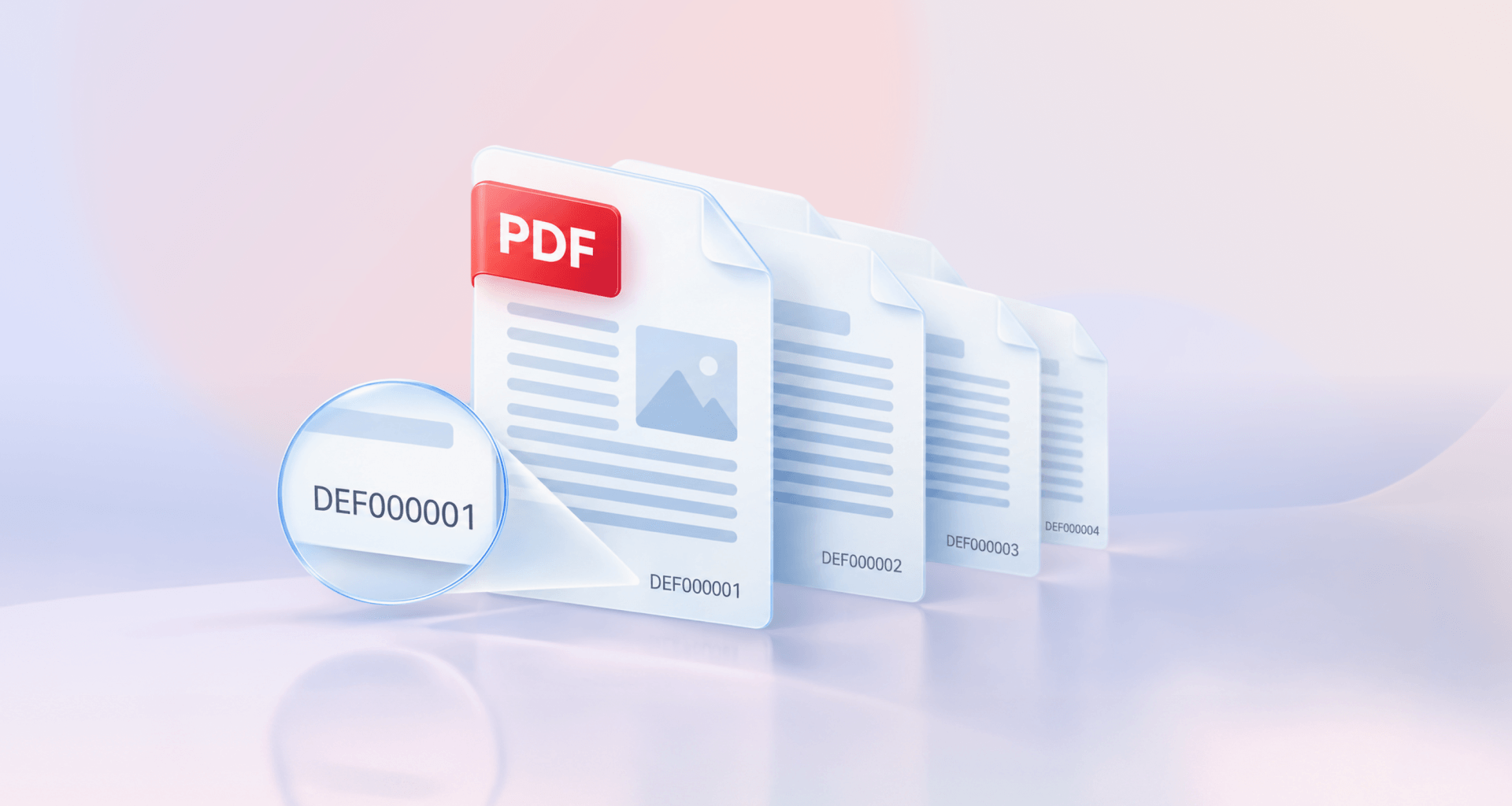
Met Bates-nummering krijgt elke pagina in een documentenset een eigen, unieke en opeenvolgende identificatiecode. Dit is meestal een voorvoegsel met een nummer van vaste lengte, zoals ACME-000001. Advocatenkantoren en archiefbeheerders gebruiken dit om naar exacte pagina's te verwijzen. Je voegt Bates-nummers toe aan een PDF via de kop- en voettekstfunctie van een PDF-bewerker.
In dit artikel lees je waar elk deel van een Bates-nummer voor dient, hoe het verschilt van gewone paginanummers, hoe je het instelt in elke PDF-bewerker en welke fouten ervoor zorgen dat je een set opnieuw moet nummeren.
Wat is Bates-nummering?
Bates-nummering is een methode om elke pagina in een reeks documenten te voorzien van een uniek identificatienummer in één doorlopende volgorde. Zodra een pagina een nummer heeft, kan iedereen die met de documenten werkt direct naar die exacte pagina verwijzen, ongeacht het bestand waarin deze staat.
Het wordt vooral gebruikt bij juridische openbaarmaking (discovery), waarbij partijen grote hoeveelheden documenten uitwisselen en een eenduidige manier nodig hebben om hiernaar te verwijzen. Ook bij het beheer van medische en zakelijke dossiers wordt het om dezelfde reden gebruikt, net als door auditteams om te verwijzen naar gecontroleerde pagina's.
De methode staat ook wel bekend als Bates-stempelen. De naam is afkomstig van Edwin G. Bates en de handmatige nummerstempel waar hij aan het eind van de 19e eeuw een octrooi op kreeg.
Hoe een Bates-nummer eruitziet
Een Bates-nummer combineert een voorvoegsel en een getal met een vaste lengte, optioneel aangevuld met een achtervoegsel. Samen ziet dat er bijvoorbeeld zo uit: ACME-000123.
Het voorvoegsel geeft aan van wie de documenten zijn, vaak een klant, partij of zaakcode. Het nummer is uniek per pagina en loopt per volgende pagina met één op. Voorloopnullen houden pagina's op de juiste volgorde wanneer een systeem ze als tekst sorteert; zonder deze nullen zou pagina 10 vóór pagina 9 komen te staan. Zes cijfers is een gebruikelijke standaard en biedt ruimte voor maximaal 999.999 pagina's.
Bates-nummering versus paginanummers
Bates-nummers en paginanummers staan allebei in de marge, maar ze dienen een ander doel. Een paginanummer geeft aan waar een pagina zich binnen één document bevindt. Een Bates-nummer geeft aan om welke pagina het binnen de hele verzameling gaat, waardoor het nummer nooit herhaald of opnieuw gestart wordt.
Heb je alleen nummering nodig binnen één rapport of handleiding? Onze gids voor het toevoegen van gewone paginanummers behandelt Word, PDF en andere indelingen.
Bates-nummering toevoegen aan een PDF
Om Bates-nummering toe te voegen aan een PDF, open je de tool voor kop- en voetteksten in je PDF-editor, voeg je een Bates-nummer in de voettekst in, controleer je het voorbeeld en sla je het resultaat op als kopie. De onderstaande stappen werken in de meeste editors:
Maak de set definitief. Zet de documenten in de juiste volgorde en verwijder of anonimiseer eerst de gewenste pagina's.
Kies de indeling. Bepaal het voorvoegsel, het aantal cijfers en het startnummer en noteer deze, zodat elk bestand dezelfde waarden gebruikt.
Open de tool voor kop- en voetteksten. In de meeste PDF-editors is Bates-nummering een optie binnen deze tool en geen losse functie.
Voeg het Bates-nummer toe aan de voettekst. Klik op de gewenste positie in de voettekst, meestal rechtsonder, en voeg daar het Bates-nummer in.
Controleer het voorbeeld. Bekijk zowel een volle als een lege pagina, zodat het nummer niet over tekst, tabellen of handtekeningen heen valt.
Sla op als kopie. Bewaar het ongenummerde origineel en sla de genummerde versie op onder een nieuwe bestandsnaam.
In Adobe Acrobat Pro vind je de tool onder Bewerken > Meer > Bates-nummering > Toevoegen.
Zoek je een Acrobat-alternatief met Bates-nummering in de tool voor kop- en voetteksten?
Een hele set documenten nummeren
Om een hele set te nummeren, houd je één doorlopende reeks aan vanaf de eerste pagina van het eerste bestand tot de laatste pagina van het laatste bestand. Dat kan op twee manieren:
Voeg de bestanden eerst samen. Voeg alles samen tot één PDF in de definitieve volgorde en nummer deze daarna in één keer. Dit is de eenvoudigste manier en voorkomt hiaten. In onze handleiding voor bestanden samenvoegen tot één PDF leggen we uit hoe je dit doet.
Nummer elk bestand afzonderlijk. Als de bestanden apart moeten blijven, stel je het beginnummer van elk bestand in op het laatste nummer van het vorige bestand plus één. Als het eerste bestand eindigt op ACME-000248, begint het tweede bestand bij ACME-000249.
Welke manier je ook kiest, houd een kort overzicht bij met de bestandsnaam en het eerste en laatste Bates-nummer. Bijvoorbeeld: Contracts.pdf, ACME-000001 t/m ACME-000248. Dit overzicht dient als index om later eenvoudig een pagina terug te vinden. Zo zie je ook meteen of er geen nummers overlappen of ontbreken.
Fouten bij Bates-nummering en hoe je ze voorkomt
De meeste fouten bij Bates-nummering ontstaan door te vroeg te nummeren, de volgorde te onderbreken of het overzicht te verliezen. Elke fout kan betekenen dat je de hele set opnieuw moet aanmaken. Controleer deze punten voordat je begint:
Nummeren voordat de set definitief is. Als je achteraf pagina's toevoegt, verwijdert of lakt, klopt de nummering niet meer. Bepaal de paginavolgorde en lak de tekst voordat je begint met nummeren.
In elk bestand opnieuw beginnen bij 1. Hierdoor krijgen twee pagina's hetzelfde nummer en is de reeks niet meer uniek. Voeg de bestanden eerst samen of laat elk bestand beginnen bij het laatste nummer van het vorige bestand plus één.
Halverwege de opmaak wijzigen. Een nieuw voorvoegsel of een ander aantal cijfers splitst één set in tweeën. Bepaal de opmaak één keer vooraf en gebruik deze overal.
Inhoud op de pagina bedekken. Een nummer dat over tekst, een stempel of een handtekening staat, maakt een pagina minder goed leesbaar. Controleer het voorbeeld op je volste pagina en maak de marges breder indien nodig.
Nummeren op het enige exemplaar. Als er iets misgaat, heb je geen schone versie meer om opnieuw te beginnen. Bewaar het origineel zonder nummers en sla de genummerde set op als kopie.
Het bereik niet bijhouden. Zonder overzicht moet je elk bestand openen om een geciteerde pagina te vinden. Noteer tijdens het proces het eerste en laatste nummer van elk bestand.
Als een rechtbank of overeenkomst de plaatsing of opmaak voorschrijft, controleer dan eerst de geldende regels of de overeenkomst voordat je begint.
Alternatief: MobiPDF
MobiPDF, een voordelig alternatief voor Adobe Acrobat, voegt Bates-nummering toe via het venster Koptekst en voettekst, een van MobiPDF's bewerkingstools.
Open de PDF in MobiPDF. Voeg voor een set de bestanden eerst samen tot één PDF via Samenvoegen op het startscherm.
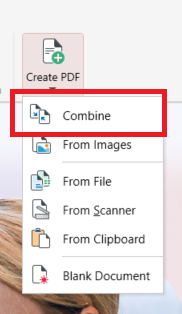
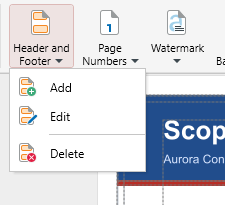
Klik op het tabblad Bewerken op Koptekst en voettekst en vervolgens op Toevoegen.
Klik op Instellingen voor nummering en datum, open het tabblad Bates-nummer en stel Aantal cijfers, Voorvoegsel, Achtervoegsel (indien gewenst) en Startnummer in. Klik op OK.
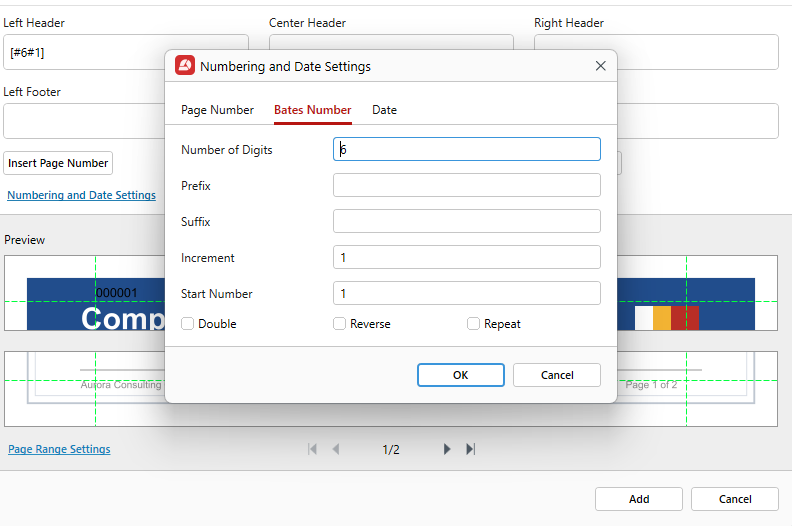
Klik op het vak waarin het nummer moet komen, zoals Voettekst rechts, en klik vervolgens op Bates-nummer invoegen. Er verschijnt een code zoals [#6#1] in het vak.
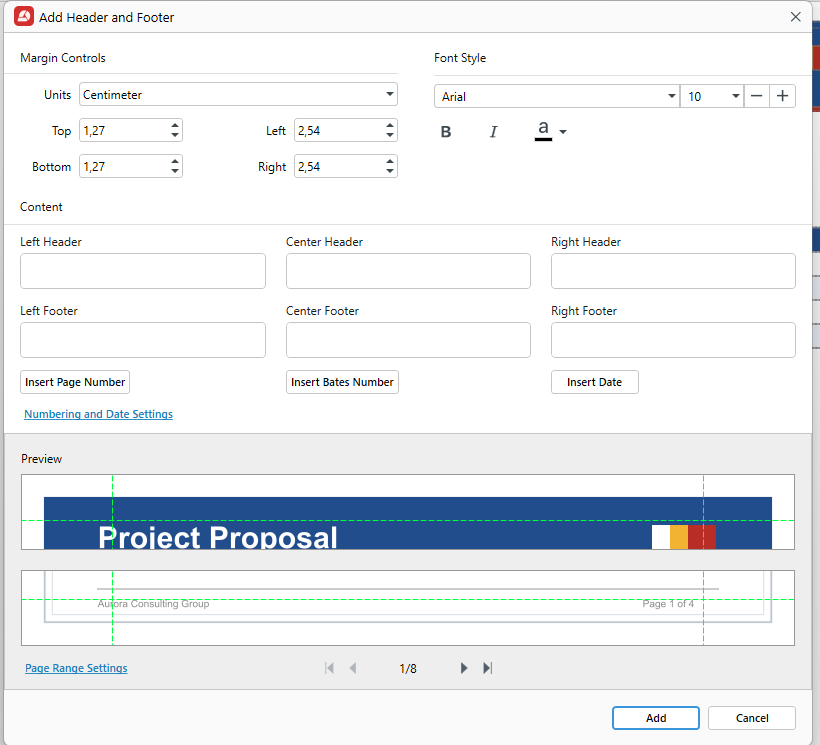
Controleer het Voorbeeld, pas het lettertype en de marges aan en gebruik Instellingen voor paginabereik als slechts enkele pagina's nummers nodig hebben.
Klik op Toevoegen en gebruik vervolgens Opslaan als om een genummerde kopie te bewaren.
Stel voor het volgende bestand in een set Startnummer in op het laatste nummer van het vorige bestand plus één. Ga naar Koptekst en voettekst en kies Bewerken of Verwijderen om de nummers aan te passen of te verwijderen. Bates-nummering is beschikbaar in de Lifetime- en Pro-abonnementen van MobiPDF.
Klaar om je volgende documentenset te nummeren?
Veelgestelde vragen
Het is vernoemd naar Edwin G. Bates uit New York en zijn Bates Automatic Numbering-Machine: een handstempel die bij elke afdruk automatisch doortelde naar het volgende nummer. Zijn octrooi uit 1891 was een verbetering van eerdere nummerstempels, en het oorspronkelijke model telde van 0000 tot 9999. Rechtbanken en advocatenkantoren namen het systeem al snel in gebruik.
Een Bates-stempel is een andere naam voor een Bates-nummer. De term is afkomstig van de oorspronkelijke handstempel, waarmee een nummer op elk vel papier werd gedrukt. Tegenwoordig wordt het nummer digitaal aan een PDF toegevoegd, meestal in de voettekst, maar de oude naam wordt nog steeds gebruikt.
Nee. Elke PDF-editor die Bates-nummering aanbiedt in de tool voor kop- en voetteksten is geschikt, zolang je het voorvoegsel, het aantal cijfers en het beginnummer kunt instellen. MobiPDF is er daar een van, met Bates-nummering in het venster Koptekst en voettekst.
Meestal rechtsonderin de voettekst, waar de kans het kleinst is dat er tekst wordt bedekt. Houd op elke pagina dezelfde positie aan, zodat lezers weten waar ze moeten kijken. Als een rechtbankregel of de overeenkomst waarvoor je het document opstelt een positie voorschrijft, volg die dan.
Ga in MobiPDF op het tabblad Bewerken naar Kop- en voettekst en kies Bewerken of Verwijderen. Met Bewerken pas je de kop- of voettekst als geheel aan, niet het nummer van één pagina. Als een set al is gedeeld en geciteerd, maak dan een gecorrigeerde set in plaats van de nummering ongemerkt te wijzigen.
Nee. Bates-nummering is onderdeel van de Lifetime- en Pro-abonnementen van MobiPDF, samen met kopteksten, voetteksten en paginanummers. In de gratis app opent het klikken op de tool een venster waarin de functie wordt beschreven, met een knop 'Proefperiode starten' als je het eerst wilt uitproberen.
Tot slot
Bates-nummering is eenvoudig zodra de volgorde klopt: rond de set af, kies één format, houd één doorlopende reeks aan voor alle bestanden en noteer de nummerreeksen gaandeweg. Met deze gewoonten blijft een documentenset overzichtelijk om naar te verwijzen en voorkom je dat je documenten dubbel nummert. Welke PDF-editor je ook gebruikt, je regelt dit via de functie voor kop- en voetteksten, en in het voorbeeldoverzicht ontdek je eventuele fouten voordat iemand anders ze ziet.
Wil je een eenvoudiger alternatief voor je volgende set?





