Dit artikel werd bijgewerkt op 24 april 2026
De #VALUE-fout in Microsoft Excel verschijnt wanneer een formule de gegevens die je probeert te gebruiken niet herkent of verwerkt. Dit gebeurt meestal wanneer je incompatibele gegevenstypen combineert – zoals het optellen van getallen bij tekst, of wanneer verborgen spaties je berekeningen verstoren. Deze fout betekent dat Excel je formule niet kan berekenen met de huidige celinhoud.
Als je deze fout begrijpt, werk je efficiënter in Excel of spreadsheetalternatieven zoals MobiSheets. Hier is een kort overzicht van de meest voorkomende oorzaken en oplossingen:
Oorzaak
Snelle oplossing
Tekst in getallencellen
Controleer of de cellen alleen getallen bevatten
Verborgen ruimtes
Gebruik de TRIM-functie of wis cellen
Onjuist gegevensformaat
Wijzig naar het juiste formaat (datum, getal, enz.)
Incompatibele formuleargumenten
Bekijk de functievereisten
Gemengde gegevenstypen
Zorg voor consistente gegevenstypen in bereiken
Wat betekent #VALUE in Excel?
De #VALUE-fout in Excel geeft aan dat er een mismatch is in het gegevenstype. Excel verwacht bepaalde gegevenstypen voor berekeningen – getallen voor wiskundige bewerkingen, datums voor datumfuncties en tekst voor tekstbewerkingen. Als je deze typen per ongeluk combineert of onverwachte tekens invoert, werken Excel-formules niet meer zoals verwacht.
Deze fout verschijnt als #VALUE! in de cel waar je formule resultaten zou moeten weergeven. Het is de manier waarop Excel aangeeft dat het gegevens heeft tegengekomen die het niet kan verwerken binnen de logica van je formule. Het goede nieuws? De meeste #VALUE-fouten zijn eenvoudig op te lossen.
Veelvoorkomende oorzaken van de #VALUE-fout in Excel
Als je begrijpt wat deze fout veroorzaakt, kun je hem sneller oplossen. Dit zijn de meest voorkomende oorzaken:
Probleem
Beschrijving
Voorbeeld
Tekst in plaats van cijfers
Cellen bevatten teksttekens waar formules getallen verwachten
"100 eenheden" in plaats van 100
Verborgen ruimtes
De cellen lijken leeg, maar bevatten spaties.
De cel ziet er leeg uit, maar bevat " "
Onjuist gegevensformaat
Datums worden weergegeven als tekst in plaats van als datumwaarden
"12/25/2024" als tekst
Speciale tekens
Niet-numerieke symbolen in berekeningscellen
Streepjes, sterretjes of letters
Incompatibele bereiken
Formuleverwijzingen hebben niet-overeenkomende bereikgroottes
A1:A5 vergeleken met B1:B10
Fouten in functieargumenten
Onjuist aantal of type argumenten
Verplichte parameters ontbreken
Deze problemen zorgen voor verwarring in de berekeningsengine van Excel. Elk probleem vraagt om een iets andere aanpak.
Hoe los je de #WAARDE-fout in een Excel-formule op?
Controleer op verborgen spaties en speciale tekens
Verborgen spaties zijn onzichtbare boosdoeners. Cellen die leeg lijken, kunnen spaties bevatten die formules verstoren. Excel behandelt deze cellen als tekst in plaats van lege cellen, wat rekenfouten veroorzaakt.
Gebruik de functie ISTEKST om cellen met verborgen inhoud te herkennen. Volg hiervoor deze stappen:
Zoek een lege cel in je werkblad.
Typ =ISTEKST(A1) in de lege cel.
Als de functie WAAR retourneert voor een ogenschijnlijk lege cel, zijn er spaties aanwezig.
Verwijder de inhoud van deze cellen volledig.
Controleer je gegevens zorgvuldig op speciale tekens zoals koppeltekens of symbolen. Je kunt decoratieve tekens vervangen door echte getallen.
Gebruik je MobiSheets? Dan werken deze oplossingen op precies dezelfde manier. MobiSheets gebruikt dezelfde formules en syntaxis als Excel, dus je kunt deze stappen direct toepassen zonder iets nieuws te hoeven leren.
Gebruik Excel-functies in plaats van operatoren
Ingebouwde functies gaan beter om met fouten dan basisoperatoren. Functies zoals SOM, GEMIDDELDE en PRODUCT zijn ontworpen om tekst over te slaan en zich alleen op getallen te richten. Hierdoor zijn je spreadsheets minder gevoelig voor variaties in gegevenskwaliteit. MobiSheets ondersteunt dezelfde functies met identiek gedrag.
In het onderstaande MobiSheets-voorbeeld bevat cel E4 alleen een koppelteken (-). Dat betekent dat de cel niet berekend kan worden en de #WAARDE-fout veroorzaakt.
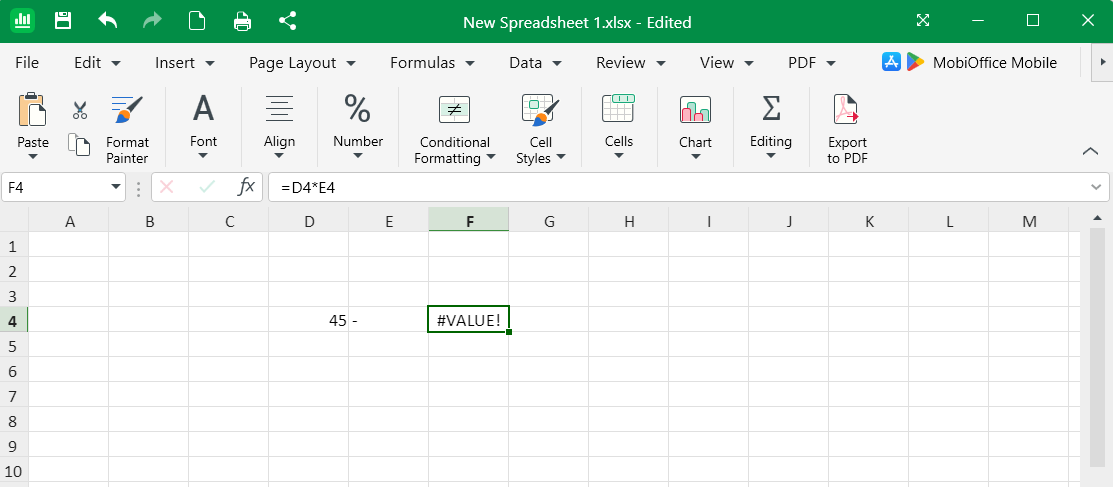 Je kunt deze fout oplossen met de functie PRODUCT, die tekstwaarden automatisch negeert. In dit geval wordt een waarde (45) zonder fouten geretourneerd. Deze PRODUCT-functie werkt op dezelfde manier in MobiSheets.
Gegevensopmaak controleren
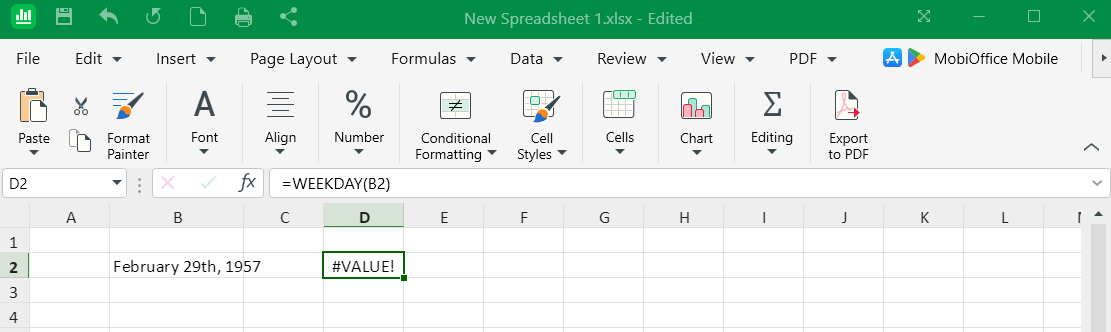
Excel interpreteert datums, getallen en tekst anders op basis van de celopmaak. Een veelvoorkomend voorbeeld is de functie WEEKDAG, die correct opgemaakte datums vereist. In het volgende MobiSheets-voorbeeld verschijnt de fout #WAARDE omdat de datumopmaak in cel B niet klopt.
 Als je datum als tekst wordt weergegeven, begin je het oplossen van de #WAARDE-fout in een Excel-formule met het corrigeren van de opmaak. Selecteer de cel, ga naar Start > Getal (vervolgkeuzelijst) en kies Datum.
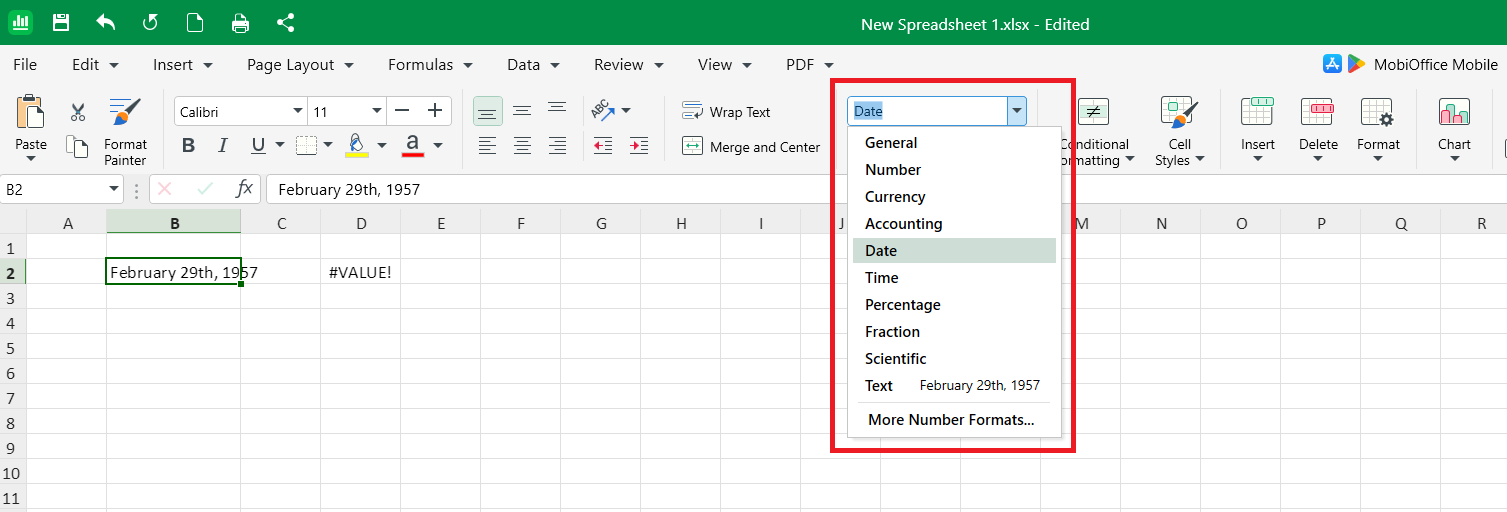 Nadat je de opmaak hebt gewijzigd, wordt je formule automatisch opnieuw berekend. Dit geldt voor veel datum- en tijdfuncties in Excel. Zorg altijd dat de celopmaak overeenkomt met het gegevenstype dat je formule verwacht. MobiSheets verwerkt opmaak op dezelfde manier, met dezelfde vertrouwde opties.
De foutmelding vervangen met ALS.FOUT
Soms weet je dat bepaalde cellen fouten zullen veroorzaken, maar wil je iets nuttiger weergeven. De functie ALS.FOUT onderschept #WAARDE-fouten en vervangt ze door een bericht of waarde naar keuze.
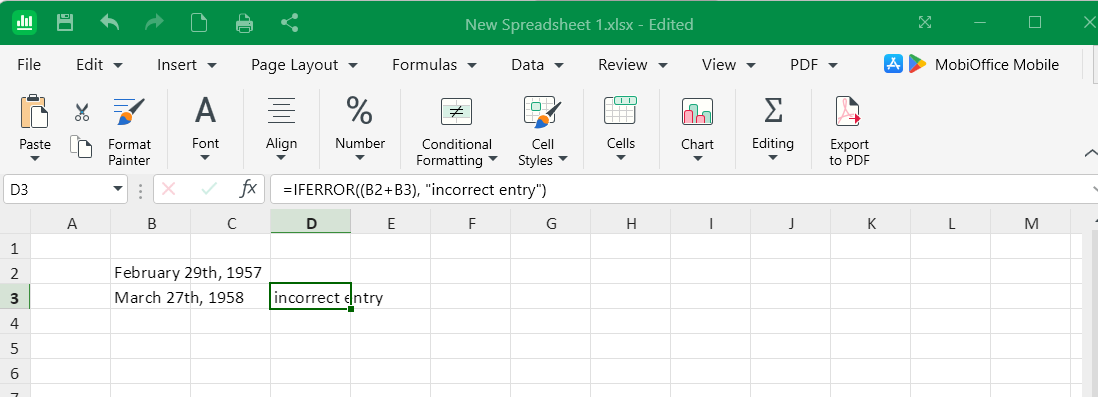 In het bovenstaande MobiSheets-voorbeeld wordt de fout vervangen door het bericht onjuiste invoer. Deze aanpak werkt goed voor dashboards en rapporten waarbij fouten verwarrend kunnen zijn voor de lezer. De functie ALS.FOUT is beschikbaar in MobiSheets met dezelfde syntaxis.
Waarom tonen formules tekst in plaats van resultaten in Excel?
Als Excel een formule toont in plaats van een waarde, komt dat meestal door tekstopmaak of een onbedoelde apostrof. Excel behandelt cellen die als tekst zijn opgemaakt letterlijk – het toont de formule zelf in plaats van het resultaat te berekenen.
Controleer het volgende:
Controleer de celopmaak. Als die is ingesteld op Tekst, verander deze dan naar de juiste opmaak, zoals Algemeen of Getal.
Klik in de cel en verwijder een eventuele apostrof aan het begin. Als je een formule uit een andere bron hebt gekopieerd, kan er een verborgen apostrof (') aan het begin zijn toegevoegd.
Controleer of de modus Formules weergeven is ingeschakeld. Druk op Ctrl+` (accent grave) om te schakelen tussen formules weergeven en resultaten weergeven.
#WAARDE-fouten oplossen in specifieke formules
VLOOKUP en HLOOKUP
Zoekfuncties mislukken wanneer de zoekwaarde niet overeenkomt met het gegevenstype in je tabel. Veelvoorkomende problemen en bijbehorende oplossingen voor fouten in zoekfuncties zijn:
Veelvoorkomende problemen
Correcties
Het gegevenstype van de opzoekwaarde komt niet overeen met het gegevenstype van de tabel
Zorg dat je zoekwaarde en tabelwaarden hetzelfde formaat hebben
Kolomindexnummer overschrijdt het aantal beschikbare kolommen
Controleer of het kolomindexnummer binnen het aantal kolommen van je tabel ligt.
Het tabelbereik is onjuist opgegeven
Werk het bereik in de formule bij om de ontbrekende rijen of kolommen toe te voegen.
SOM en GEMIDDELDE
Deze functies negeren tekst doorgaans, maar in bepaalde situaties ontstaan er toch fouten. Matrixformules of complexe bereikverwijzingen met incompatibele dimensies kunnen de berekeningsengine in de war brengen.
Fouten oplossen:
Zorg ervoor dat alle cellen waarnaar je verwijst getallen bevatten of echt leeg zijn.
Verwijder tekstwaarden, streepjes of tijdelijke aanduidingen uit je getalkolommen.
COUNTIF en IF
COUNTIF-fouten ontstaan vaak door onjuist opgemaakte criteria. Tekstcriteria hebben aanhalingstekens nodig, celverwijzingen niet. Als je deze door elkaar haalt, ontstaan er syntaxisfouten die resulteren in #WAARDE.
In het onderstaande voorbeeld staat Ja bij de juiste syntaxis tussen aanhalingstekens, terwijl de onjuiste syntaxis deze aanhalingstekens mist.
Juiste syntaxis: =COUNTIF(A1:A10, "Ja") of =COUNTIF(A1:A10, B1)
Onjuist: =COUNTIF(A1:A10, Ja) zonder aanhalingstekens
ALS-functies mislukken wanneer argumenten zelf fouten bevatten. Als je berekening voor waarde_als_waar een #WAARDE-fout oplevert, neemt de hele ALS-functie die fout over. Controleer elk argument afzonderlijk om te bepalen welk deel de fout veroorzaakt. Vereenvoudig complexe geneste ALS-functies door ze op te splitsen in afzonderlijke hulpkolommen.
Hoe voorkom je #WAARDE-fouten in toekomstige spreadsheets?
Hier zijn enkele tips om #WAARDE-fouten in je spreadsheets te voorkomen:
Begin met vaste regels voor gegevensinvoer. Bepaal of getallen symbolen mogen bevatten (zoals eurotekens) of puur numeriek moeten blijven.
Gebruik gegevensvalidatie om celinvoer te beperken. Stel via het tabblad Gegevens > Gegevensvalidatie regels in die alleen getallen toestaan in berekeningscellen.
Pas Excel-tabellen toe op je gegevensbereiken. Converteer bereiken naar tabellen met Ctrl+T.
Veelgestelde vragen
Kan één cel een #WAARDE!-fout veroorzaken in een hele formule?
Ja. Zelfs één cel met onjuiste gegevens, zoals tekst in plaats van een getal of een verborgen spatie, kan de hele formule verstoren en een #WAARDE!-fout opleveren.
Waarom werkt mijn formule in sommige cellen wel, maar geeft hij in andere #WAARDE! weer?
Dit betekent meestal dat je gegevens niet consistent zijn. Sommige cellen bevatten mogelijk tekst, spaties of andere opmaak, waardoor Excel in sommige rijen wel correct berekent, maar in andere niet.
Kan het kopiëren van gegevens uit andere bronnen #WAARDE!-fouten veroorzaken?
Dat kan. Gegevens die je kopieert van websites of uit PDF's bevatten vaak verborgen tekens of opmaakproblemen die Excel als tekst leest, wat leidt tot fouten in formules.
Kan ik #WAARDE!-fouten negeren zonder de gegevens te corrigeren?
Ja, met functies zoals ALS.FOUT kun je de fout vervangen door een aangepast bericht of een lege cel. Dat is handig voor overzichtelijkere rapporten of dashboards.
Is #WAARDE! een Excel-probleem of een gegevensprobleem?
Het is bijna altijd een gegevensprobleem. Excel werkt correct, maar de formule kan de invoer niet verwerken vanwege niet-overeenkomende gegevenstypen of opmaakproblemen.
Werken met spreadsheets buiten Excel
Gebruik je een alternatieve spreadsheetoplossing zoals MobiSheets? MobiSheets maakt spreadsheets eenvoudig, met dezelfde vertrouwde functionaliteit die je verwacht. Analyseer gegevens via een gebruiksvriendelijke interface.
Klaar om een spreadsheet-app te proberen die intuïtief werkt?
Alle oplossingen in deze handleiding zijn direct van toepassing op MobiSheets – een volledig compatibel alternatief dat dezelfde formules, dezelfde syntaxis en dezelfde vertrouwde werkwijzen gebruikt. Of je nu ISTEXT, IFERROR, PRODUCT, opmaakopties of andere functies uit deze handleiding gebruikt: alles werkt identiek. Geen leercurve, gewoon de spreadsheettools die je al kent, op al je apparaten. Download MobiSheets om te beginnen.