
Тази статия беше актуализирана на 16 декември 2025 г.
Ако някога сте се чудили как да добавяте анотации в PDF, процесът е по-лесен, отколкото си мислите – и може напълно да промени начина, по който четете и редактирате документи. Без значение дали редактирате за работа или учене, инструментите за анотации ви помагат да осветявате, обяснявате и споделяте идеи директно в PDF файловете си.
Какво е софтуер за PDF анотации?
Софтуерът за PDF анотации ви позволява да добавяте бележки, коментари, маркиране и други визуални елементи директно върху PDF файл. Това ви дава възможност да направите документите си по-описателни и удобни, без да променяте оригиналното съдържание.
С MobiPDF можете да анотирате документите си бързо и ефективно. Можете да добавяте коментари, да маркирате текст, да вмъквате фигури или дори да прикачвате допълнителни файлове към определени страници. Така пояснявате ясно идеите си, маркирате ключови подробности и гарантирате, че няма да се изпусне нищо важно.
Типичните опции за анотации включват:
Добавяне на коментари или лепящи се бележки към съществуващо съдържание
Маркиране, подчертаване или зачертаване на текст
Вмъкване на печати и подписи
Рисуване на фигури като стрелки, правоъгълници или окръжности
Прикачване на изображения или допълнителни файлове
Добавяне на многоъгълници и свързани линии за по-напреднали отбелязвания
Добрият инструмент за PDF анотации ви позволява също така да правите незабавни текстови промени в PDF. Това включва възможност за маркиране, зачертаване или подчертаване на желаното съдържание. Това е изключително полезно, когато трябва да подчертаете части от съдържанието, които са важни за контекста и искате да насочите вниманието към тях. Те могат просто да ви служат и като напомняне върху какво да се фокусирате при следващи редакции.
Как да анотирате PDF файл?
Много потребители също се питат „как мога ефективно да добавям анотации към PDF документ?“, а отговорът е чрез използване на правилните инструменти за анотации, вградени в MobiPDF.
Ето как да го направите:
Отворете файла си в MobiPDF.
Отидете на раздел Коментиране – тук се намират всички инструменти за анотации.

Изберете желания тип анотация (Бележки, Маркиране, Фигури, Многоъгълници, Свързани линии, и др.).
Кликнете в документа там, където желаете да добавите анотацията.
Въведете вашата бележка, нарисувайте фигура или изберете цвят за осветяване.
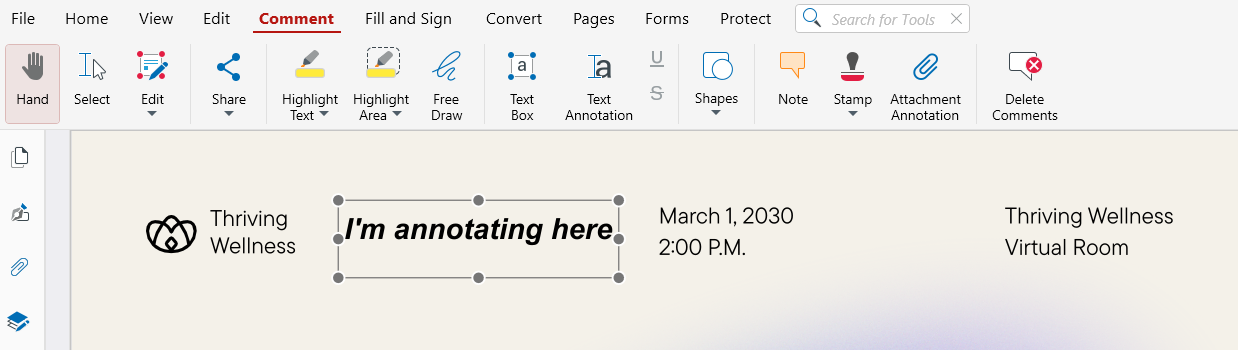
Този прост процес работи както на настолни, така и на мобилни устройства, а всички анотации се запазват и синхронизират автоматично с MobiDrive, така че вашите редакции остават последователни на всички платформи.
Добавяне на коментари, за да е всичко съвсем ясно
Ако се чудите как да анотирате PDF, отговорът е да включите основните неща, сред които е възможността за добавяне на коментари за избиране на части от съдържанието на PDF файла. Това включва и как да добавяте бележки към PDF файлове – чудесен начин да обясните идеи или да изясните части за колеги.
Коментарите също намаляват риска от грешно тълкуване и водят до по-продуктивен работен процес с колеги.
Какви са предимствата на анотирането на PDF?
Анотирането на PDF документ ви позволява да добавяте допълнителен контекст и яснота за вашите читатели или колеги. Може да добавяте анотации към PDF чрез текстови полета, свободно рисуване и прикачване на файлове.
Примери за функции за анотация, които можете да използвате:
Осветете ключови данни в отчет.
Добавете лепящи се бележки, за да обясните графика или фигура.
Вмъкнете коментари до клаузи в договор за преглед.
Прикачете свързани документи или изображения за бърза справка.
Едно от съществените предимства при анотиране на PDF е подобрената комуникация с други хора, които може да работят със същия документ.
Как да добавя подпис към PDF?
Може да се подпишете с предварително създаден личен подпис, но също така и да вмъкнете цифров подпис, наличен в раздела Защита в MobiPDF.
И така, можете да добавите два вида подпис:
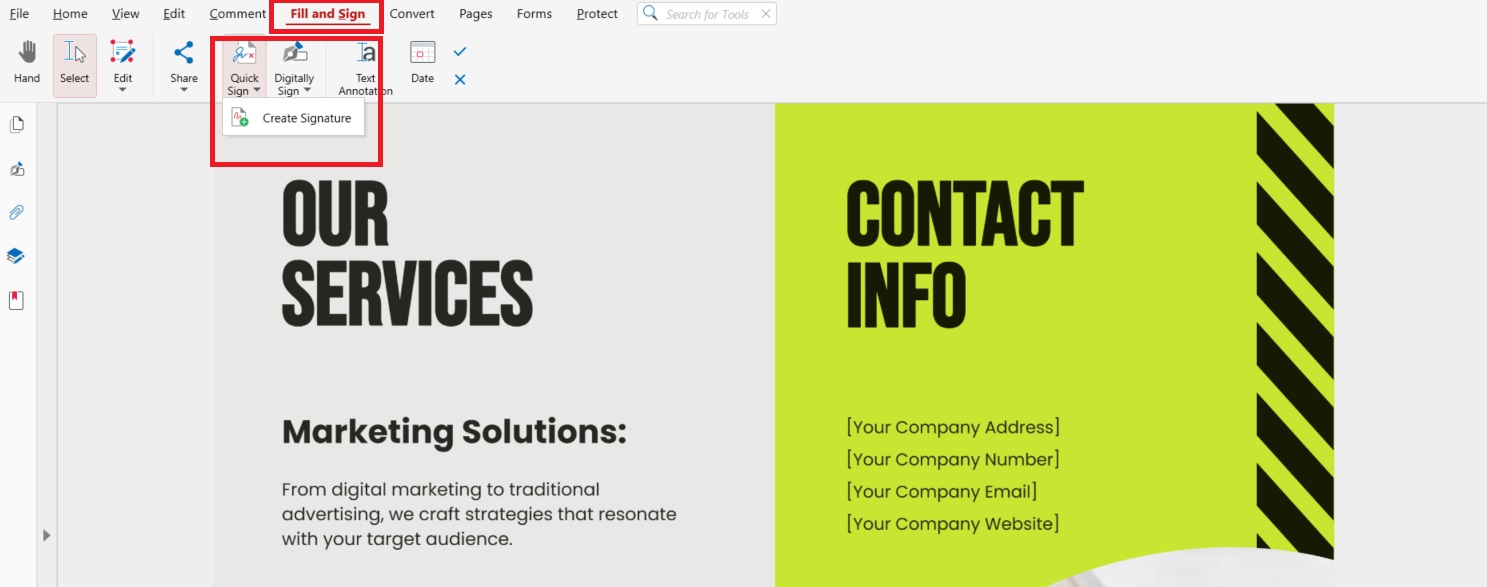
Ръкописен или предварително създаден подпис:
Отидете на Попълване и подписване → Бърз подпис.
Създайте или качете подписа си.
Запазете го за бъдеща употреба.
Цифров подпис (с удостоверение):
Отворете Защита → Цифров подпис.
Използвайте своя уникален цифров сертификат.
Запазете документа, за да го защитите с криптиране.
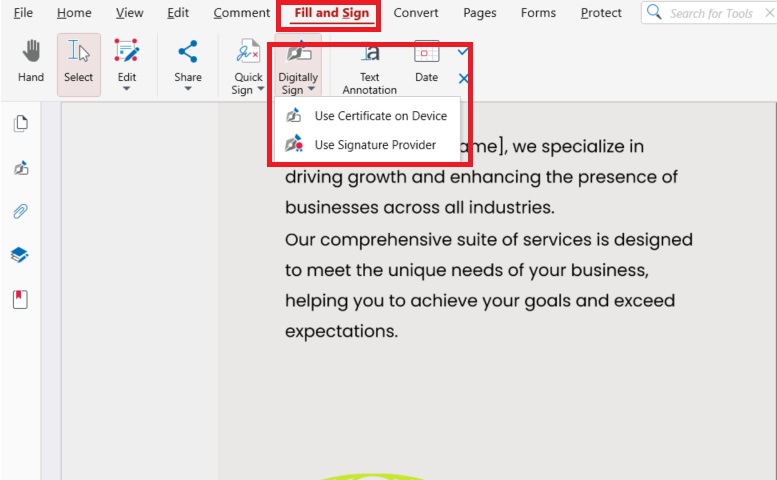
Цифровите подписи гарантират автентичността на документа и предотвратяват неправомерни промени – нещо основно за договори и официални формуляри.
Как да анотирате PDF файлове – стъпка по стъпка ръководство
Анотирането на PDF ви помага да добавяте контекст, коментари и обяснения директно върху вашия документ. С MobiPDF, лесно можете да добавяте бележки, да осветявате текст или да добавяте визуални маркери, за да направите съдържанието си по-ясно.
Ето как да добавите коментар с помощта на MobiPDF за Windows:
Отворете вашия файл с MobiPDF.
Щракнете върху раздел Коментиране .

От представените опции изберете Бележки.

Щракнете навсякъде в документа, където искате да добавите коментар.
Въведете съдържанието в изскачащата бележка и щракнете извън бележката, за да я запазите.
За ваше удобство, Анотация на текст също може да се достъпва от раздел Начало .
Как да работите с текстове при анотиране на PDF
Понякога само обикновен текст не е достатъчен при анотиране на PDF и вероятно ще трябва да използвате допълнителни техники като осветяване, подчертаване и други.
Ето как да анотирате PDF, като редактирате текст в MobiPDF:
Щракнете върху Избор в раздел Начало .
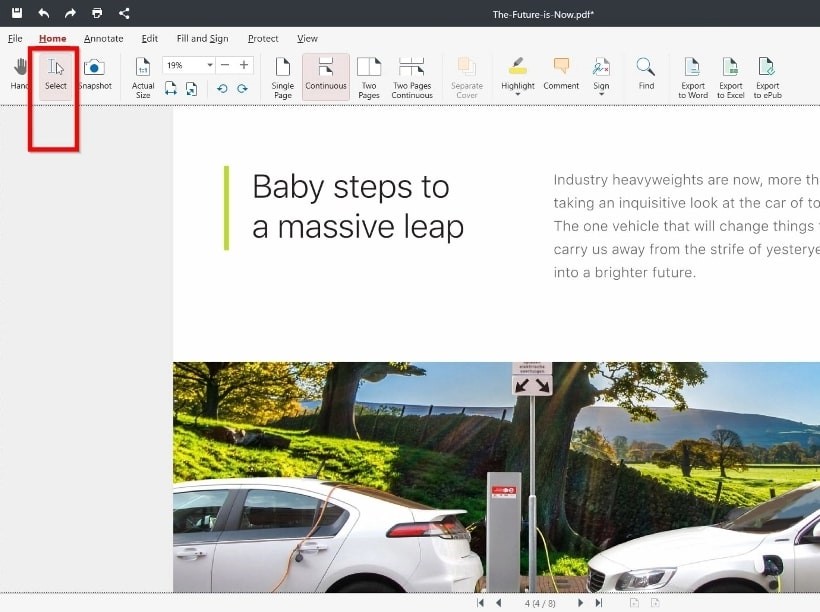
Изберете текста, който искате да промените, и падащото меню за анотации ще се появи автоматично.
От падащото меню изберете нужната ви опция за анотация.
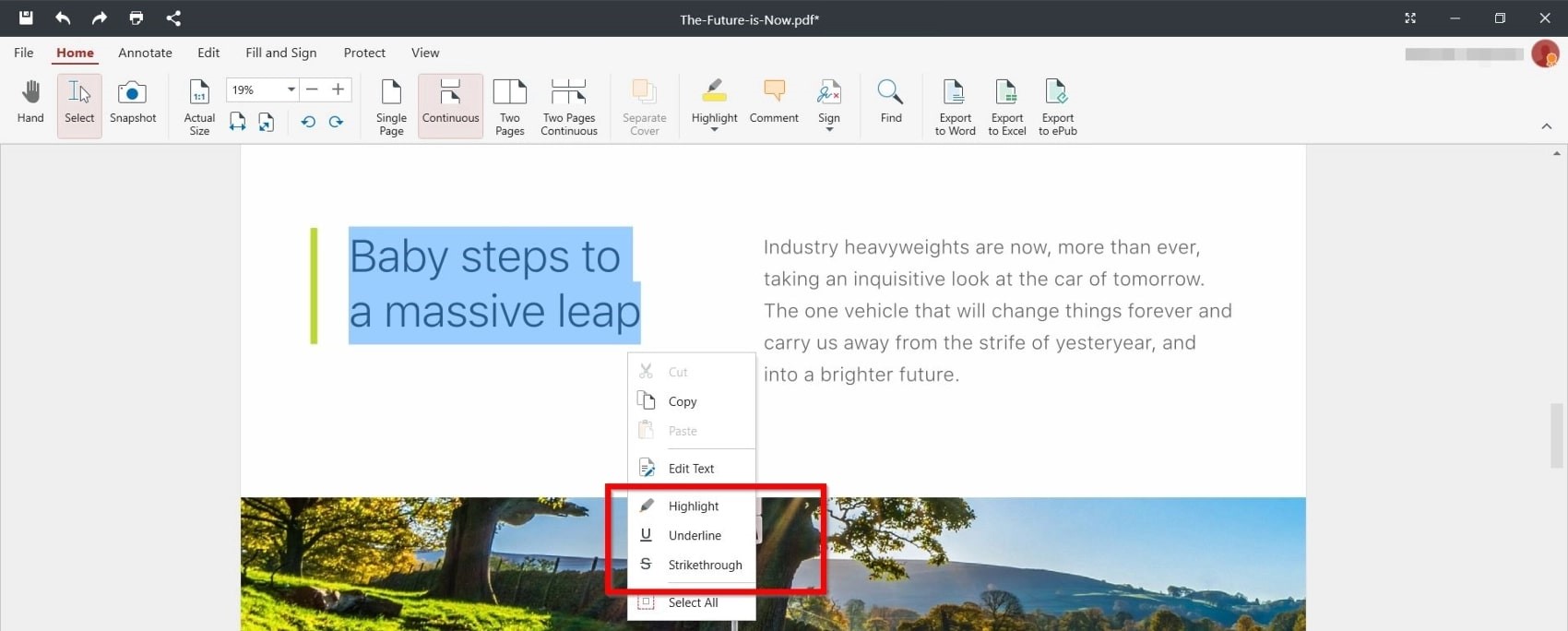
Можете да изрежете, копирате или редактирате избрания текст, след това коригирайте неговия стил с помощта на Редактиране на текст. Можете също да задържите SHIFT, за да рисувате идеално прави линии при използване на инструментите за рисуване. Променяйте шрифтове, цветове, размер или дори завъртайте съдържанието от раздел Инструменти за редактиране , за да отговаря на вашите нужди за оформление.
Как да добавите печати към PDF
Печатите са бърз начин да маркирате един PDF като Одобрен, Прегледан или Чернова и да ориентирате сътрудниците си с един поглед. В MobiPDF можете за секунди да добавите готови печати и да коригирате тяхната позиция.
За да добавите печат:
Отворете файла си с MobiPDF.
Изберете Коментиране, след това Печат.

Кликнете върху мястото, където искате да поставите анотацията с печат.
Можете да използвате маркировките за издърпване, за да преоразмерите печата, да го преместите из документа, както и да задържите ляв бутон и да го придърпате на желаната позиция.
Как да добавите прикачени файлове към PDF
Лесно можете да прикачвате допълнителни файлове към вашия PDF в MobiPDF – идеално за добавяне на справки, изображения или допълващи документи.
За да прикачите файл:
Отворете вашия документ в MobiPDF.
Отидете на Коментиране → Добавяне на прикачен файл.

Когато се отвори прозорецът с директориите, изберете файла, който искате да прикачите.
Кликнете върху Отвори за да потвърдите избора си.
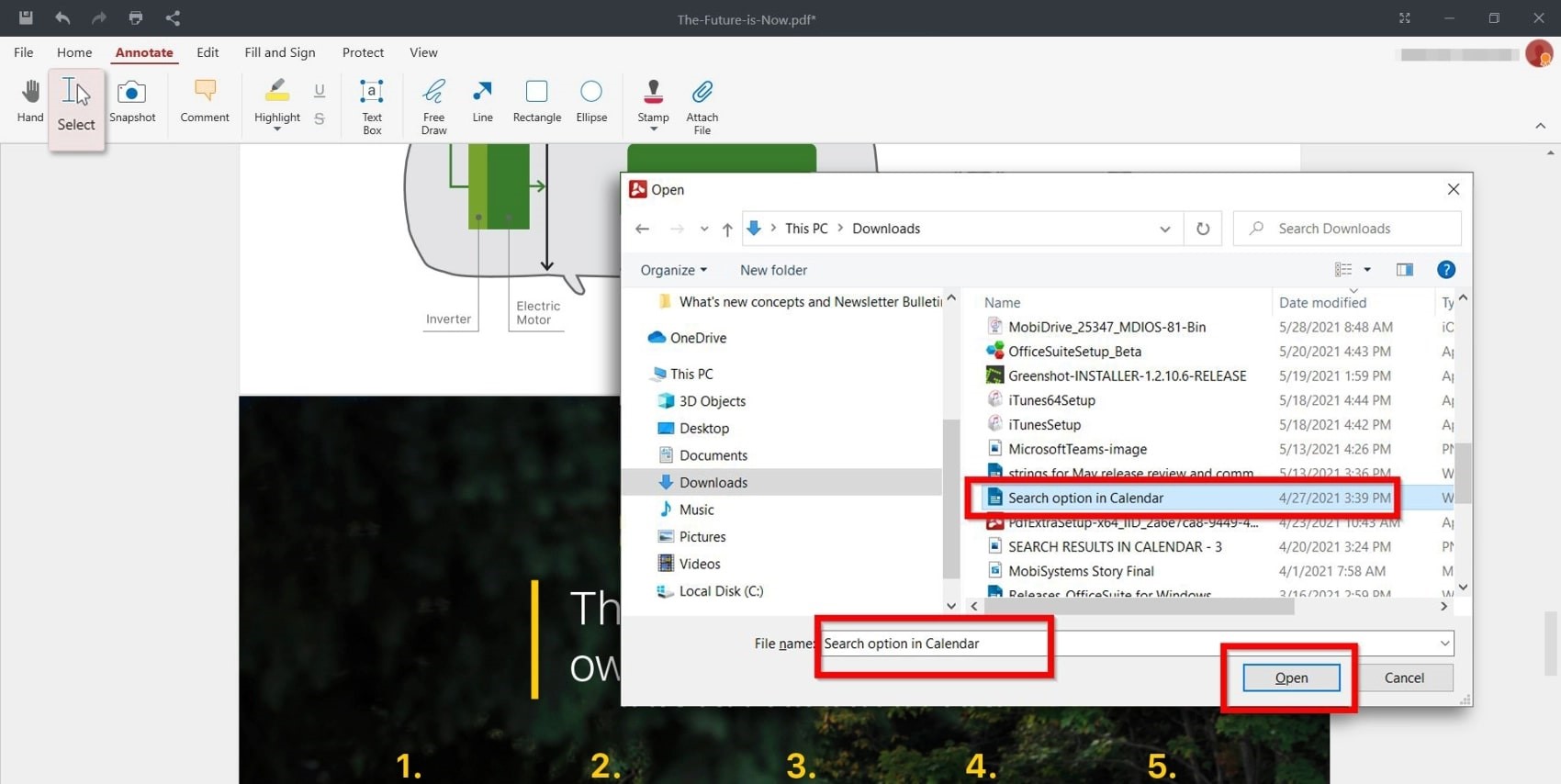
За да видите всички прикачени файлове:
Отидете в страничния панел.
Изберете Прикачени файлове.

Често задавани въпроси
Как да анотирате PDF файл?
За да анотирате PDF файл в MobiPDF, отворете вашия документ и използвайте инструментите за инструментите за Коментиране . Можете да добавяте бележки, осветявания, подчертавания или фигури директно върху страницата, за да направите вашия PDF по-интерактивен и лесен за преглед.
Как да анотирате PDF на компютър?
Можете да анотирате PDF на компютър с MobiPDF, като отворите документа си, изберете Коментиране или Маркиране и кликнете върху страницата, за да добавите бележката си.
Как да анотирате PDF на лаптоп или таблет?
Ако сте на таблет (Android/iOS), отворете файла в мобилното приложение MobiPDF и използвайте инструменти като Маркиране, Подчертаване, Бележки, или Фигури. Имайте предвид, че мобилният интерфейс на MobiPDF е оптимизиран за сензорен екран, затова работният процес е малко по-различен от този на компютър.
Как да добавяте бележки или маркиране към PDF документ?
За да добавите бележки или маркиране към PDF документ, изберете Коментиране или Попълване и подписване от менюто в MobiPDF. Кликнете върху областта, която искате да отбележите, въведете бележката си или изберете желания цвят на маркиране, за да подчертаете важните детайли.
Как да анотирате PDF на Mac?
В момента MobiPDF няма версия за Mac, но можете да анотирате вашите PDF файлове на Windows или Android/iOS, използвайки същите инструменти и синхронизирани файлове чрез MobiDrive.
Как да анотирате PDF на Windows?
За да анотирате PDF на Windows, отворете файла си с MobiPDF и отидете на раздел Анотиране . Изберете желания инструмент – коментар, маркиране, подчертаване или рисуване – след това кликнете някъде в документа, за да добавите незабавно вашата анотация.
Финални мисли
Да научите как правилно да анотирате PDF документи може да направи работата в екип по-лесна и бърза. Само няколко добре поставени подсказки като текстове, коментари или прикачени файлове могат веднага да осветят трудни концепции за вашите читатели или колеги.





