За да сравните два документа на Word, отворете Microsoft Word, отидете в Преглед > Сравняване > Сравняване, изберете първоначалния и редактирания файл и кликнете OK. При настройките по подразбиране Word отваря нов документ, в който разликите са показани като проследени промени. Можете да приемете или отхвърлите всяка разлика, а двата изходни файла остават непроменени.
Как да сравните два документа в Word
За да сравните документи в Word, използвайте Сравняване в настолната версия на Word за Windows – така проверявате две версии и създавате отделно копие за преглед. Получавате маркирани разлики, с които да работите, вместо сами да търсите редакциите, като четете двата файла.
Преди да започнете, дайте ясни имена на версиите. Например използвайте Proposal-v1.docx за по-ранната чернова и Proposal-v2.docx за върнатата версия. Проверете и съдържанието, не само имената на файловете, за да знаете кой е първоначалният и кой – редактираният документ.
1. Отворете двата документа в Word. Уверете се, че това са версиите, които искате да прегледате.
2. Отидете в Преглед > Сравняване > Сравняване. Изберете опцията за сравняване на две версии, а не за комбиниране на редакциите на рецензентите.
3. Изберете първоначалния документ. Изберете по-ранния файл като отправна точка.
4. Изберете редактирания документ. Изберете по-новата версия, чиито редакции искате да проверите.
5. Проверете настройките за сравнение. Включете видовете промени, които ви трябват, например текст и форматиране. Оставете за Показване на промените в стойност Нов документ.
6. Кликнете OK. Word създава документ за сравнение, в който разликите са маркирани като проследени промени.
Изгледът за сравнение може да показва двата изходни документа до резултата. Работете с маркирания резултат, когато решавате кои редакции да запазите. Ако вместо нов документ изберете първоначалния или редактирания файл за резултата, избраният документ ще бъде променен.
Какво означават маркировките при сравнение
Маркировките при сравнение разграничават добавения текст, премахнатия текст и промените във форматирането, за да видите какво е променено и да решите дали да го запазите.
Вмъкванията показват текст, добавен в редактираната версия, обикновено с цветно подчертаване.
Изтриванията показват премахнат текст – зачертан или в балонче в полето, в зависимост от настройките за показване на Word.
Промените във форматирането показват разлики като нов шрифт или формат на абзаца, обикновено в бележки в полето.
Задръжте курсора на мишката върху маркирана промяна, за да видите подробностите за редакцията, включително показания автор и какво е променено. Приемайте името на автора като информация за прегледа, а не като доказателство кой всъщност е въвел дадена непроследена редакция.
Например промяната от „плащане в срок от 30 дни“ на „плащане в срок от 14 дни“ може да се покаже като изтриване и вмъкване. Прочетете ги заедно, за да разберете новото изискване. Бележка за форматиране до същото изречение е отделна промяна, която трябва да оцените.
Как да приемете или отхвърлите разликите
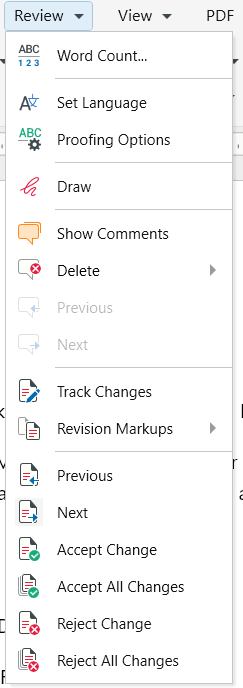
Използвайте раздела Преглед, за да приемете или отхвърлите промените в документа за сравнение, след което запазете прегледания резултат като отделен файл.
1. Започнете от началото на документа и изберете Преглед > Напред, за да отидете на следващата промяна.
2. Прочетете цялото изречение, преди да решите.
3. Изберете Приемане, за да запазите редакцията, или Отхвърляне, за да възстановите по-ранния вариант на тази промяна.
4. Продължете, докато прегледате всички разлики.
За да приложите едно решение към целия файл, използвайте Приемане на всички промени или Отхвърляне на всички промени от съответното падащо меню. Използвайте тези опции само за редакции, които вече сте проверили.
Изгледът Без маркировка само скрива редакциите – те остават в документа. Преди да приемете всичко, направете копие на документа, ако искате да запазите отделен запис на маркираното сравнение.
За да прегледате разлики в MobiDocs, използвайте функцията Premium „Сравняване на документи“ в Windows.
Сравняване, Комбиниране или Проследяване на промени: кое ви трябва
Използвайте Сравняване за две съществуващи версии, Комбиниране за редакции от няколко рецензенти и Проследяване на промени, за да записвате редакциите, докато ги правите.
Разликата е важна, когато колега ви върне преработена чернова. Ако я сравните със запазения оригинал, ще видите разликите, дори ако не сте получили копие с маркировки. Ако няколко колеги изпратят отделни прегледани версии, по-подходящо е да комбинирате техните редакции.
За следващия кръг на преглед проследяването на промени в MobiDocs записва редакциите, докато работите. Когато разглеждате алтернативи на Microsoft Word, проверявайте отделно сравняването и проследяването на промени: те служат за различни цели.
Сравняване на документи онлайн: за какво да внимавате
Онлайн инструментите за сравняване на документи, които изискват качване, изпращат двата файла към сървъра на трета страна, затова проверете какво съдържат документите, преди да изберете такъв инструмент.
Тези инструменти са подходящи за кратък публичен текст, например две публикувани описания на събитие. Не ви трябва инсталиран редактор, а резултатът в браузъра може да е достатъчен, за да откриете променена дата или изречение.
Договор, CV или документ, обвързан със споразумение за поверителност (NDA), изискват различен подход. Ако го качите, споделяте съдържанието му с друг доставчик. Преди да продължите, проверете правилата на организацията си и условията на услугата за обработка и съхранение на данни; за поверителни файлове използвайте одобрен метод.
Ако целта ви е да редактирате документи без Word, друга възможност е настолен редактор. Изберете инструмент, който поддържа нужния ви преглед, включително приемане и отхвърляне на разлики, а не само показва два блока текст.
Когато сравнението изглежда грешно
Проверете избраните файлове, настройките за сравнение и поддържаното съдържание, преди да приемете неочакван резултат като липсваща или грешна редакция.
Всеки ред е показан като променен. Възможно е да сте избрали несвързани файлове или едната версия да е изцяло преформатирана. Проверете дали двата файла са версии на един и същ документ и ако ви трябват само разликите в текста, пуснете сравнението отново без промените във форматирането.
Не се показват промени. Възможно е да сте избрали еднакви копия, да сте скрили маркировките или да сте изключили съответния вид промяна. В Word проверете Всички маркировки; в MobiDocs проверете настройките и имайте предвид, че горните и долните колонтитули, бележките под линия, бележките в края, коментарите, промените в диаграми и форматирането на таблици, като граници или ширина на колони, не се сравняват.
Файлът не се отваря за сравнение. MobiDocs не може да сравнява документи, защитени с парола, а прозорецът за избор на файл показва само .docx файлове. Първо премахнете защитата с парола от двата файла, ако имате право да го направите; при друг формат отворете документа в съвместим редактор и го запазете като .docx, вместо само да преименувате разширението му.
Вмъкванията изглеждат като изтривания. Проверете дали не сте избрали по-новия файл като първоначален. Ако размените версиите, посоката на сравнението също се обръща.
Алтернатива: MobiDocs
MobiDocs за Windows включва Сравняване на документи като функция Premium. MobiDocs е част от MobiOffice – алтернатива на Microsoft Office.
1. Отворете първоначалния документ и изберете Сравняване на документи на лентата.

2. В диалоговия прозорец кликнете иконата на папка под Редактиран документ и изберете другата версия.
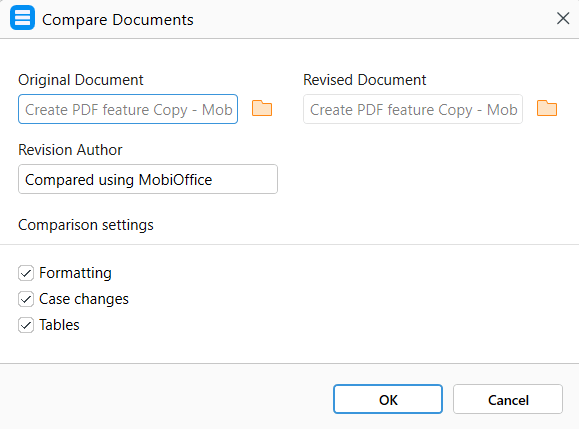
3. Проверете трите настройки, които са включени по подразбиране: Форматиране сравнява форматирането на знаци и абзаци; Променени големи/малки букви сравнява разликите между главни и малки букви; Таблици сравнява текста в клетките на таблиците.
4. Кликнете OK.
Резултатът се отваря като нов, незапазен документ: Proposal-v1.docx става Proposal-v1_compared.docx. Двата изходни файла остават непроменени. Вмъкванията са оцветени и подчертани, изтриванията са оцветени и зачертани, а промените във форматирането се показват като бележки в полето.
В раздела Преглед изберете Напред, след това Приемане на промяна или Отхвърляне на промяна. Можете също да използвате Приемане на всички промени / Отхвърляне на всички промени или да кликнете с десния бутон върху промяна, за да я приемете или отхвърлите. Запазете резултата, след като го прегледате.
Започнете с MobiOffice, за да получите достъп до MobiDocs; сравняването изисква Premium в Windows.
Често задавани въпроси
В настолната версия на Word за Windows изберете Преглед > Сравняване > Сравняване. Изберете по-ранната версия под Първоначален документ и по-новата под Редактиран документ. Запазете резултата в нов документ и кликнете OK, след което прегледайте маркираните разлики.
Да. MobiDocs предлага Сравняване на документи като функция Premium в Windows, а резултатът се отваря в отделен документ за преглед. Онлайн инструментите с качване на файлове са друга възможност, но те изпращат двата файла на трета страна, затова проверете дали съдържанието е подходящо за споделяне.
Сравняване открива разликите между първоначалната и редактираната версия. Комбиниране обединява редакциите на няколко рецензенти в един документ. Изберете „Сравняване“, когато проверявате какво е променено във върната чернова, и „Комбиниране“, когато обединявате отделни прегледани копия.
Не. Когато използвате резултата по подразбиране Нов документ в Word или Сравняване на документи в MobiDocs, изходните файлове остават непроменени. Запазете резултата като отделно копие за преглед. Ако в Word изберете първоначалния или редактирания документ за резултата, избраният документ ще бъде променен.
Проверете дали сте избрали две версии на един и същ документ. Несвързани файлове или мащабно преформатиране могат да доведат до маркировки в целия резултат. Ако версиите са правилни и ви трябват само разликите в текста, изключете сравняването на форматирането и пуснете сравнението отново.
Не и в MobiDocs. Премахнете защитата с парола от двата документа, преди да ги сравните, при условие че имате паролите и разрешение за това. Запазете версиите, които искате да сравните, като .docx файлове, след което изберете редактирания файл в Сравняване на документи.
Заключение
За да сравните документи на Word, създайте маркирано копие за преглед, прочетете всяка разлика в контекста ѝ и запазете одобрената от вас версия. Проверете настройките за сравнение и поддържаното съдържание, преди да приемете, че немаркиран раздел е идентичен.
Използвайте „Сравняване“ за съществуващи версии, „Комбиниране“ за редакции от няколко рецензенти и „Проследяване на промени“ за редакции, които искате да се записват, докато работите. Пазете първоначалните чернови заедно с прегледания резултат, за да можете да се връщате към тях.
За сравняване в MobiDocs изтеглете MobiOffice и използвайте функцията Premium в Windows.