

Проследяване на промените в документи
„Проследяване на промените“ записва всяка редакция, която правите в документ – добавяния, изтривания и форматиране – така че рецензентите могат да видят какво се е променило и да решат какво да запазят. Използвайте го, когато работите с колега, получавате обратна връзка от мениджър или преглеждате договор. Това ръководство ви показва как да включите „Проследяване на промените“, да работите с проследени редакции и коментари и да приемате или отхвърляте промени в MobiDocs.
Преди да започнете
Уверете се, че имате:
MobiDocs е инсталиран и сте влезли в профила си.
Документ, отворен в MobiDocs.
Включване на проследяването на промените
1. Отворете документа си в MobiDocs.
2. Кликнете върху Преглед, след което кликнете върху Проследяване на промените.
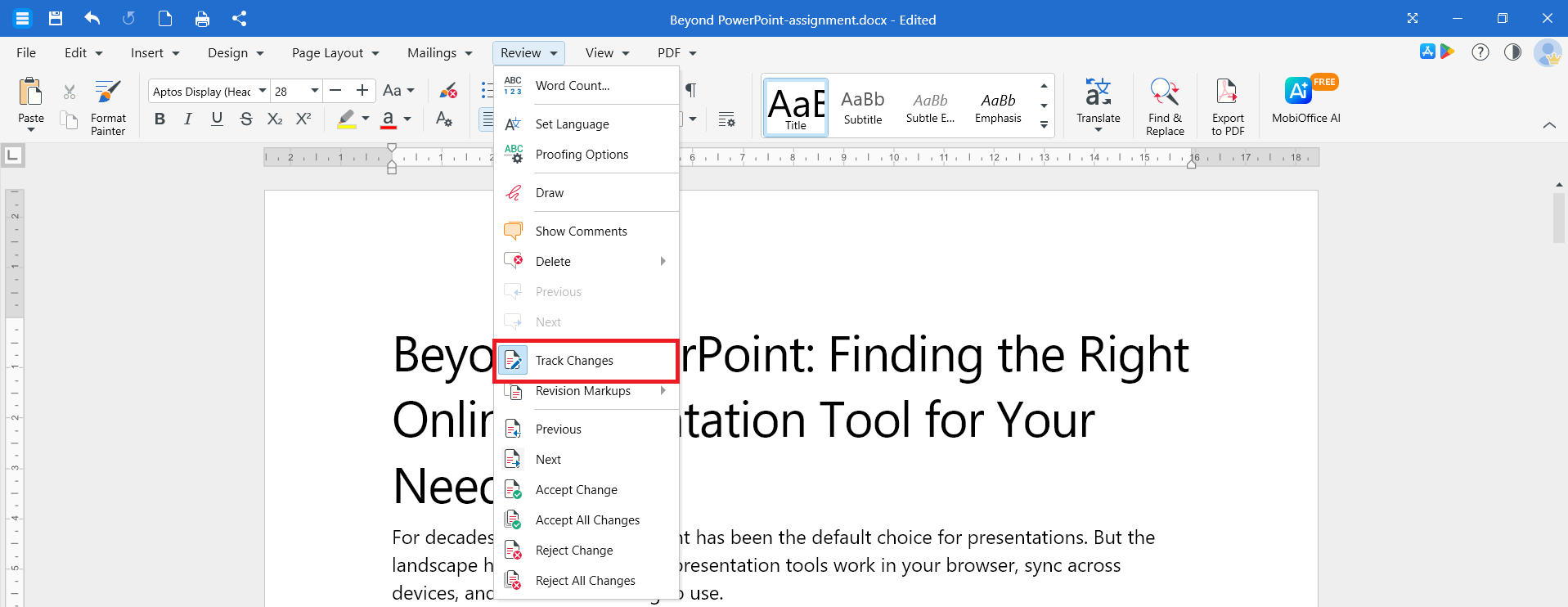
Проследяването на промените е включено, когато бутонът е маркиран. Всички редакции, които вие или други рецензенти правите, вече ще се показват като проследени промени.
За да изключите проследяването на промените, щракнете отново върху Проследяване на промените. Редакциите, които вече са записани, остават в документа, докато не ги приемете или отхвърлите.
Вижте кой какво е променил
Проследените редакции се показват директно в текста:
Вмъкванията се показват в различен цвят.
Изтриванията се показват в различен цвят с зачеркване.
Промените във форматирането се показват като бележка в полето или в панела за преглед.
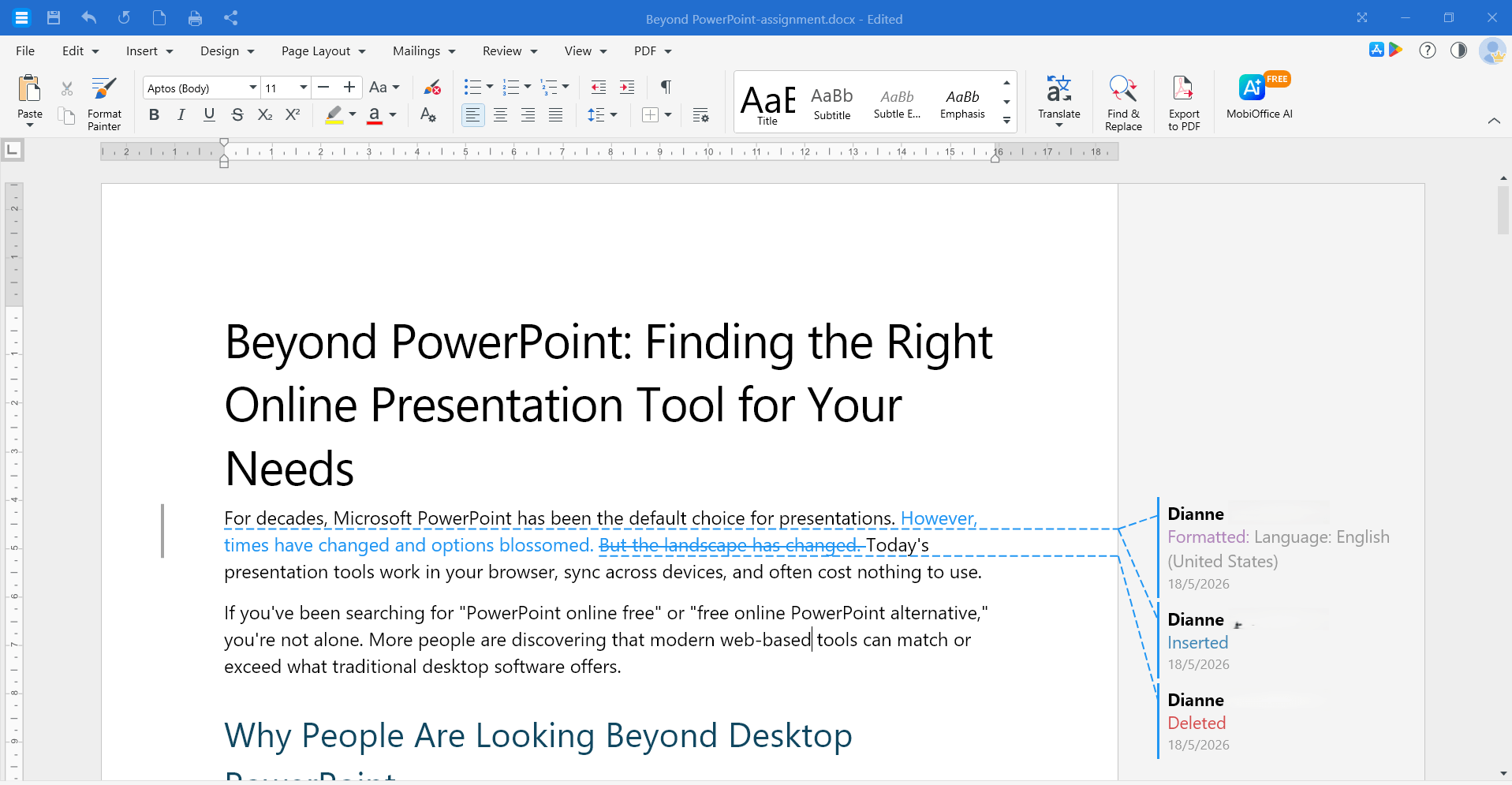
На всеки рецензент е присвоен различен цвят, така че можете да видите кой е направил всяка редакция. Кликнете върху редакция, за да видите името на рецензента, както и датата и часа на промяната.
Промяна на начина на показване на проследените редакции
Можете да превключвате между изгледи за маркиране, за да направите документа по-лесен за четене.
1. В MobiDocs щракнете върху Преглед, след което изберете Маркировки за редакции.
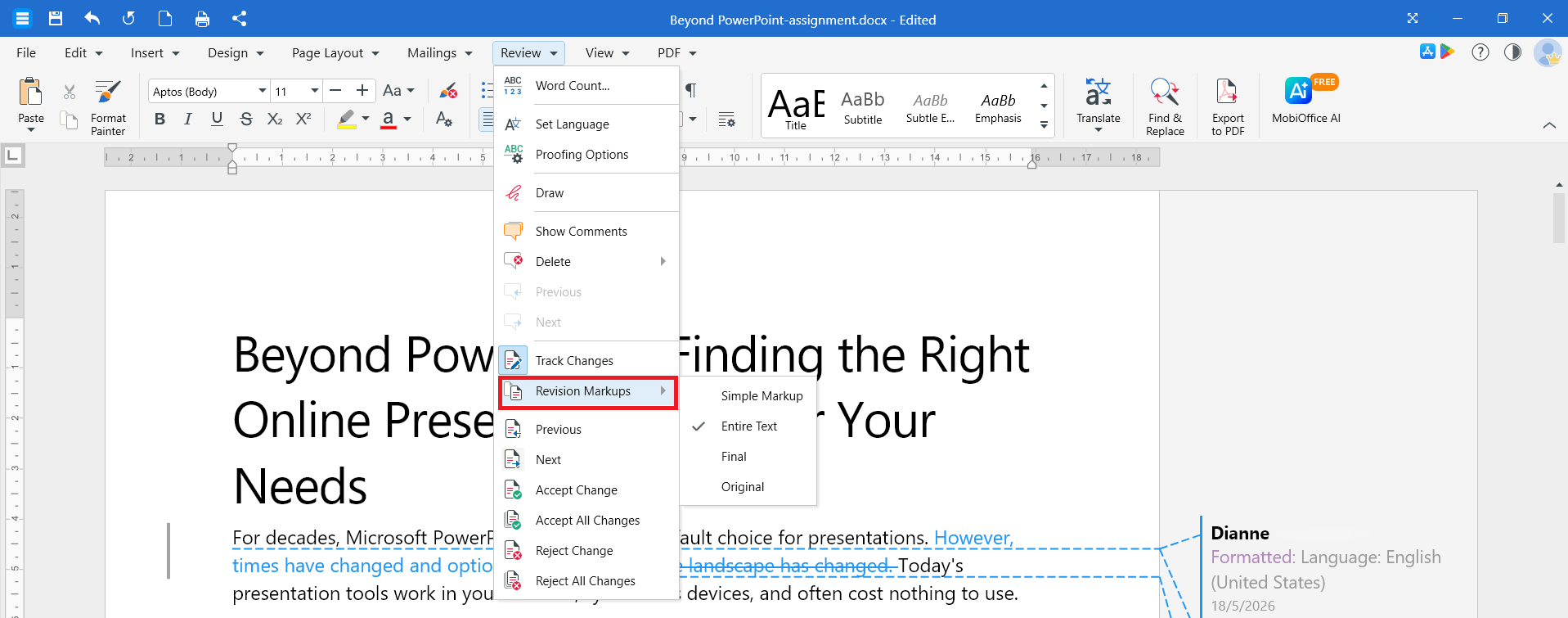
2. Изберете едно от следните:
Опростена маркировка – за чист изглед с вертикална лента в полето, показваща къде са направени редакции.
Целият текст – за преглед на всяка промяна в текста.
Финален – за преглед на документа, сякаш всички промени са приети.
Оригинален – за преглед на документа преди редакциите.
„Маркиране на ревизии" само променя визуалното представяне на документа. Не приема, отхвърля или премахва проследени промени.
Добавяне, отговаряне и изтриване на коментари
Коментарите ви позволяват да оставяте обратна връзка, без да променяте текста. Можете да използвате коментари със или без включено проследяване на промените.
Добавяне на коментар
1. Изберете текста, който искате да коментирате.
2. Кликнете върху Вмъкване, след което върху Коментиране. Като алтернатива можете да кликнете с десния бутон върху текста и да изберете Вмъкване на коментарот опциите.
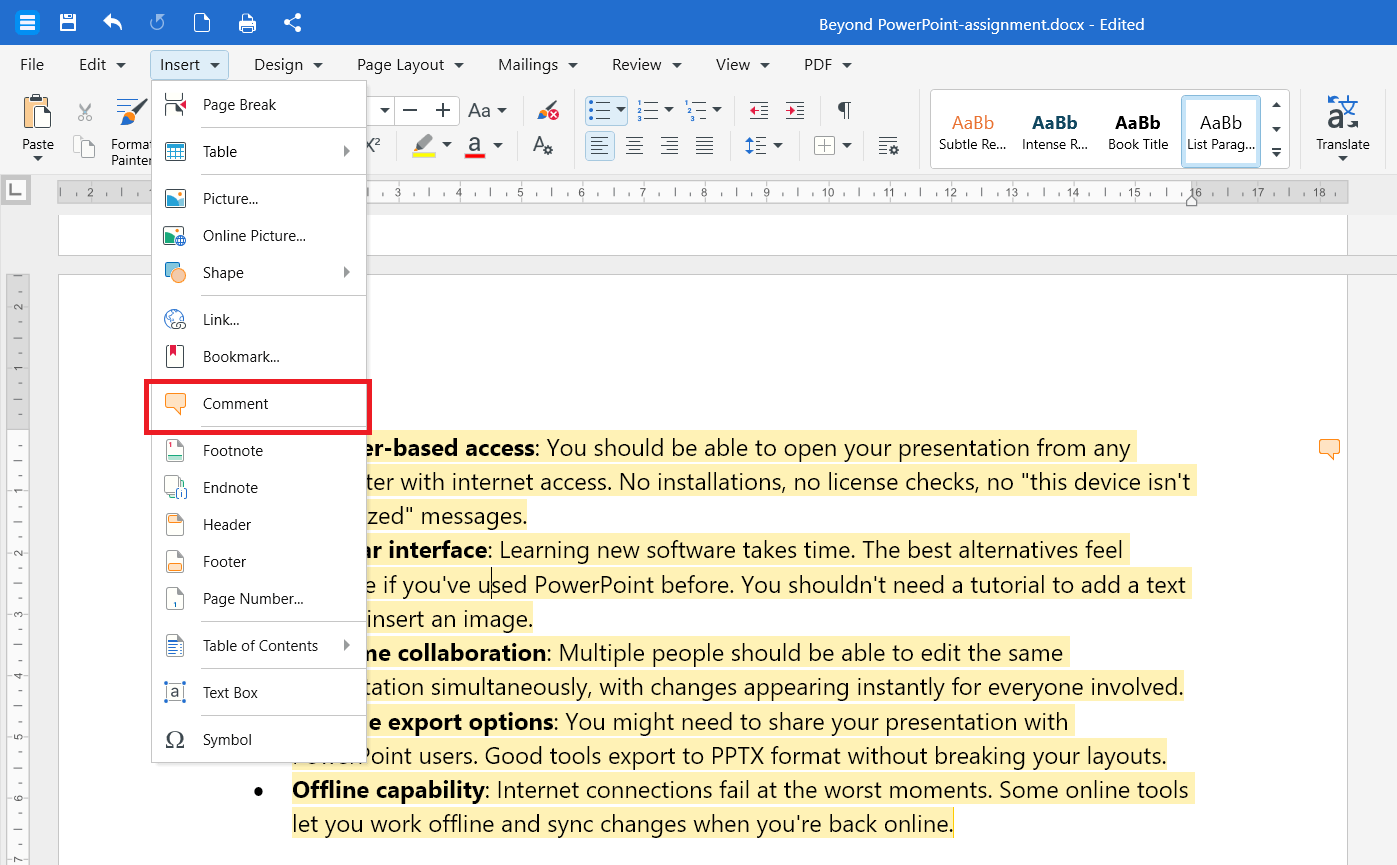
3. Въведете коментара си в панела „Коментари“.
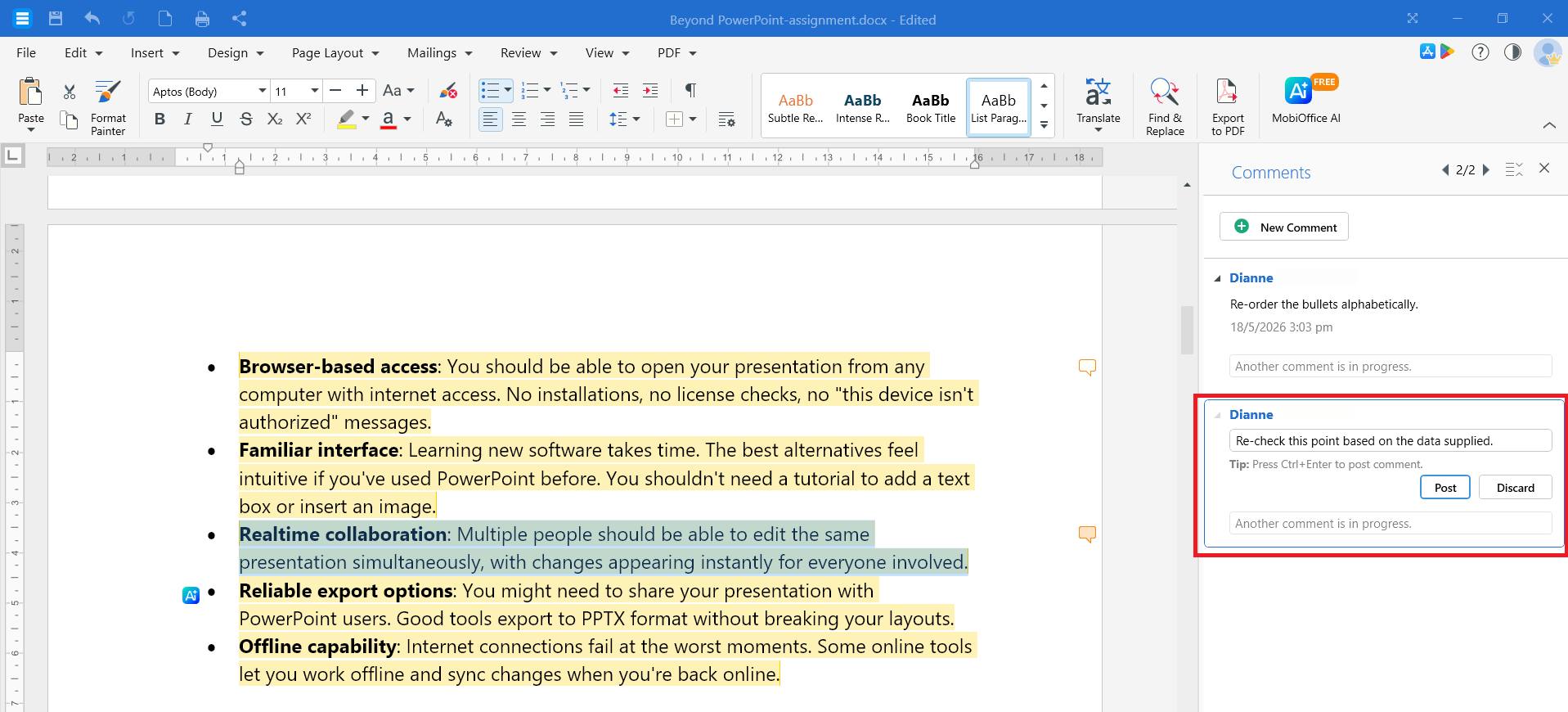
4. Кликнете върху Публикуване, за да го запазите.
Отговор на коментар
1. Кликнете върху коментара, на който искате да отговорите.
2. Кликнете върху Отговор.
3. Въведете отговора си и кликнете върху Публикуване.
Изтриване на коментар
1. Кликнете върху коментара, който искате да премахнете.
2. Кликнете върху Преглед Изтриване, след което кликнете върху Коментар. Друга възможност е да изберете коментара от панела „Коментари“ и да кликнете върху иконата на кошчето, за да го изтриете.
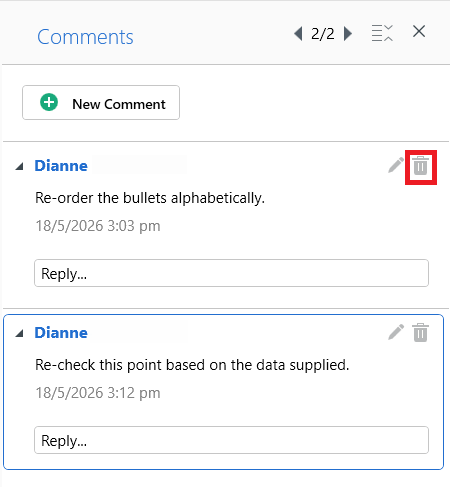
За да премахнете всеки коментар в рамките на страницата или в целия документ, щракнете върху стрелката до Изтриване и изберете Всички коментари на тази страница или Всички коментари в този документ.
Преглед на проследените промени
Когато дойде време да финализирате документа, прегледайте всяка промяна и решете дали да я запазите.
1. Кликнете върху Преглед, след което върху Предишнаили Следваща, за да прегледате всяка от промените.
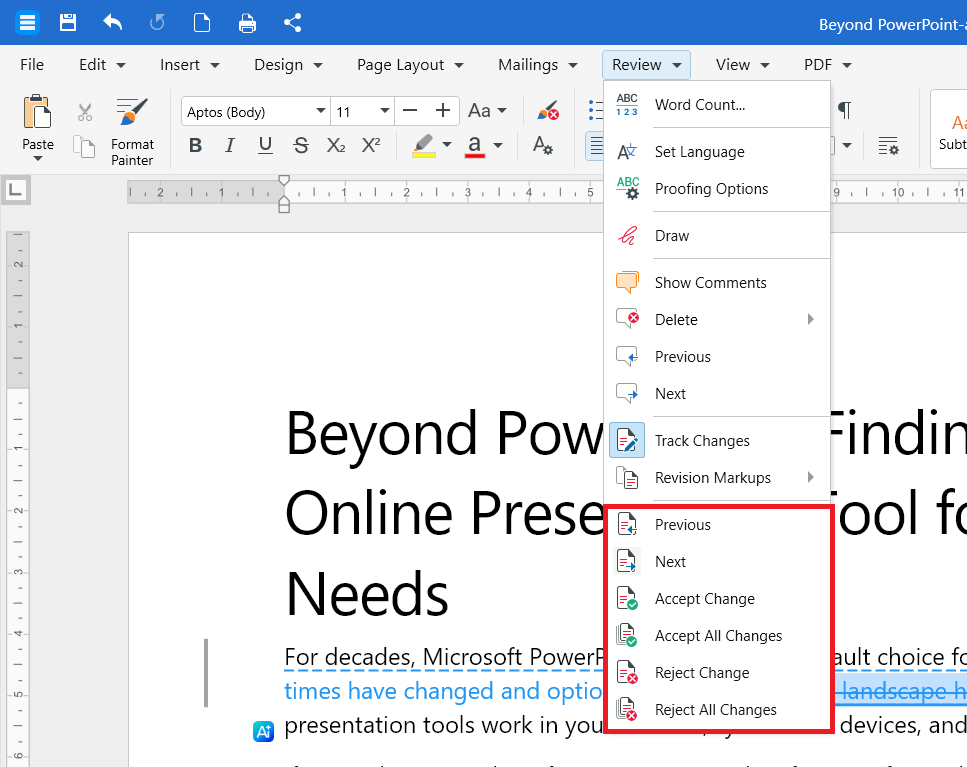
2. Щракнете върху Приемам промяната, за да я запазите, или върху Отхвърляне на промяната, за да я премахнете.
3. MobiDocs автоматично преминава към следващата промяна. Продължете, докато прегледате всички промени.
Съвет: За да приемете или отхвърлите отделна промяна, без да преминавате към следващата, щракнете с десния бутон върху нея и изберете Приемане на промяната или Отхвърляне на промяната.
Приемане или отхвърляне на всички промени наведнъж
1. Кликнете върху Преглед.
2. Изберете Приемане на всички промени, за да приемете всички промени.
3. За да отхвърлите всичко, кликнете върху Отхвърляне на всички промени.
След като приемете или отхвърлите всички промени, изключете Проследяване на промените, за да спрете записването на нови редакции.
Проследяване на промените на Android или iOS
1. Отворете документа си в приложението MobiOffice.
2. Докоснете Редактиране. В редактора докоснете Начало, след което изберете Преглед.
3. Докоснете Проследяване на промените, за да го включите.
4. За да прегледате промените, докоснете проследена редакция и изберете Приемане на промените или Отхвърляне на промените.
5. За да добавите коментар, изберете Вмъкване и докоснете Коментар. Можете също да изберете текста, след което да докоснете Нов коментар/Добавяне на коментар от контекстното меню.
Отстраняване на неизправности
Проследените промени не изчезват, когато изключа „Проследяване на промените". Изключването на тази функция спира само записването на нови редакции. За да премахнете съществуващите маркировки, приемете или отхвърлете всяка промяна.
Не виждам кой е направил дадена промяна. Кликнете върху редакцията на компютър или я докоснете на мобилно устройство, за да видите името на рецензента и датата. Ако името е празно, влезте в акаунта си в MobiSystems преди да редактирате.
Документът изглежда чист, но проследените промени са все още там. Вероятно сте в изглед Без маркировка. Превключете на Целия текст от падащото меню Преглед, за да видите всички промени.
Бутоните „Приеми" и „Отхвърли" са неактивни. Кликнете върху проследена промяна или използвайте бутона Следваща, за да преминете към такава.
Накъде да продължите
Вече знаете как да проследявате, преглеждате и разрешавате промени в MobiDocs. Опитайте едно от следните:


