
Тази статия беше актуализирана на 16 декември 2025 г.
За да конвертирате PDF в изображение, отворете файла в MobiPDF, изберете Конвертиране → В изображение, изберете формата на изображението, регулирайте качеството или DPI и експортирайте. Всяка страница от PDF файла ще бъде запазена като отделно висококачествено изображение, което можете да използвате в презентации, дизайни или онлайн съдържание.
Конвертирането на PDF в изображение е един от най-бързите начини за споделяне на съдържание онлайн, повторно използване на страници от документи в презентации или подготовка на визуални елементи за дизайн проекти. Може да се нуждаете от PDF към PNG, PDF към JPEG или прост начин за експортиране на страница като изображение. Модерните инструменти правят процеса бърз и надежден – и да, възможно е на всяко устройство.
Това ръководство обяснява как да конвертирате PDF в изображение с помощта на MobiPDF. Ще научите също разликата между JPEG и PNG, как да избегнете загуба на качество и най-добрите настройки за вашата задача.
Нека да видим за какво става въпрос.
Защо да конвертирате PDF в изображение (PNG или JPEG)?
Вие конвертирате PDF в изображение, за да улесните споделянето, да намалите размера на файла и да подготвите страници за редактиране или дизайн. Изображенията се качват бързо, отварят се на всяко устройство и се вписват по-добре във формати за уеб, социални медии и презентации. Ето защо толкова много студенти, професионалисти и екипи разчитат на конвертиране от PDF в изображения.
По-лесно споделяне между платформи
Повечето социални мрежи не поддържат PDF файлове, така че запазването на вашия PDF като JPEG или PNG ви позволява да го публикувате в LinkedIn, Instagram, Slack или вашето вътрешно работно пространство без никакви проблеми. Изображенията също се зареждат мигновено, което подобрява комуникацията.
По-малки, по-бързи файлове
Голям PDF файл, съдържащ много изображения, може да бъде с размери от десетки мегабайти. Конвертирането в JPEG драстично намалява размера на файла, като същевременно запазва добро качество – идеално за имейл или споделяне в облака.
По-голяма творческа гъвкавост
Една PDF страница, превърната в PNG, става редактируема в инструменти за дизайн като Photoshop, Figma или Canva. PNG поддържа прозрачност, остри линии и редактиране без загуби, което помага при подготовката на отчети, макети или уеб графики.
Какъв е най-добрият формат при конвертиране на PDF в изображение: PDF в PNG или PDF в JPEG?
Изберете PNG за яснота, прозрачност и печатна работа; изберете JPEG за малки файлове, бързо споделяне и социални медии.
Всеки формат има своите предимства и недостатъци. Ето най-важното:
JPEG (JPG)
Чудесен за: публикации в социални мрежи, прикачени файлове в имейли, споделяне в облак
Компресия: със загуба
Предимства: малък размер, бързо зареждане
Минуси: няма прозрачност, по-малко подходящо за графики и текст
PNG
Подходящо за: уеб дизайн, печат, презентации, брандинг
Компресия: без загуба
Плюсове: прозрачни фонове, по-рязко изображение
Минуси: по-големи файлове
Работете умно. Започнете своя безплатен пробен период с MobiPDF.
Как да конвертирам PDF в изображение?
За да конвертирате PDF в изображение в MobiPDF, отворете файла си, изберете Конвертиране → В изображение, изберете PNG или JPEG, регулирайте нивата на качество и експортирайте.
Ето как да запазите PDF като JPEG или PNG:
Инсталирайте и стартирайте програмата.
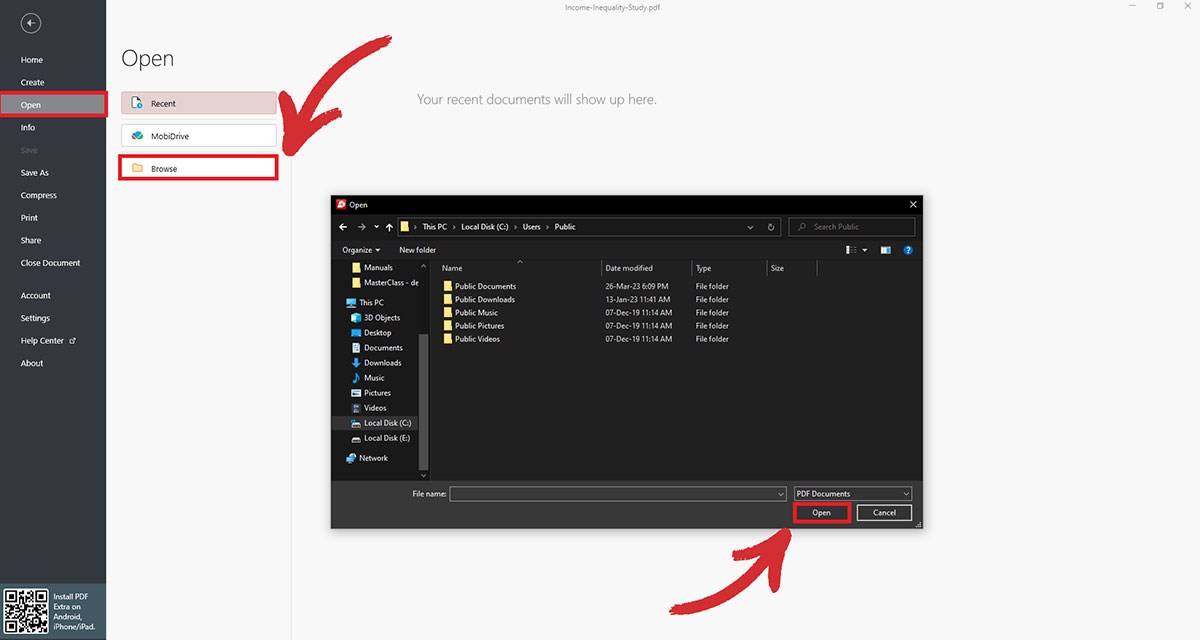
От екрана Файл, отидете на Отваряне → Преглед, след което изберете вашия PDF.
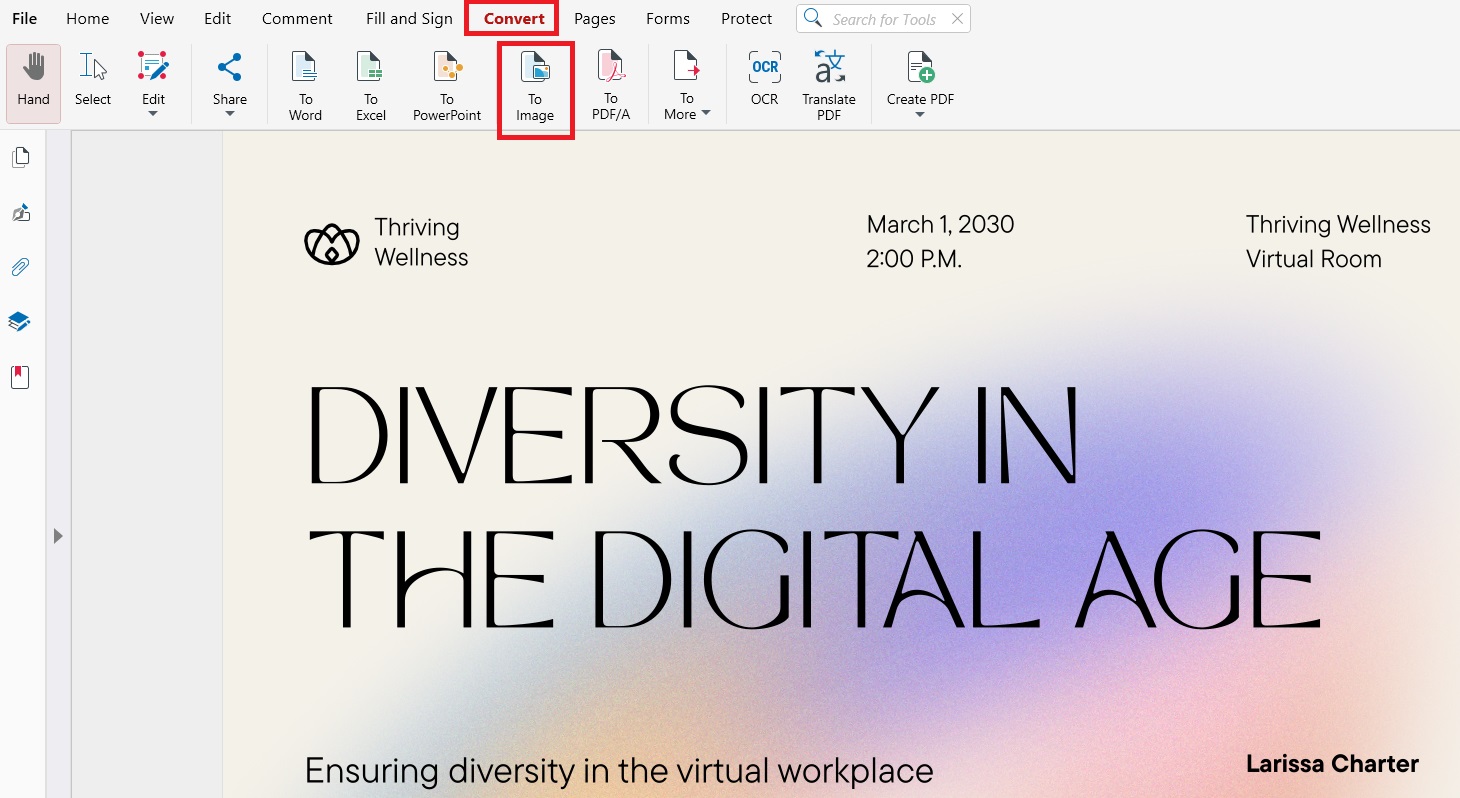
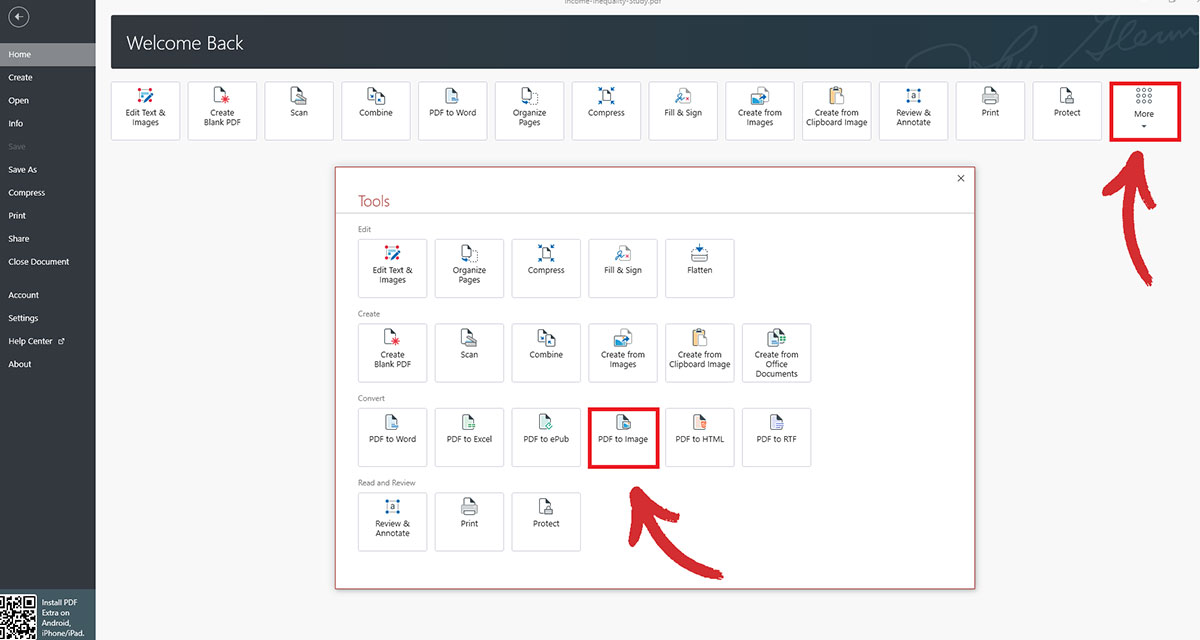
Навигирайте до Конвертиране секция на MobiPDF и кликнете Към изображение.
Диалогов прозорец ще ви подкани да изберете формата на изображението (JPEG или PNG) и качеството на изображението след компресиране (ниско, средно или високо).
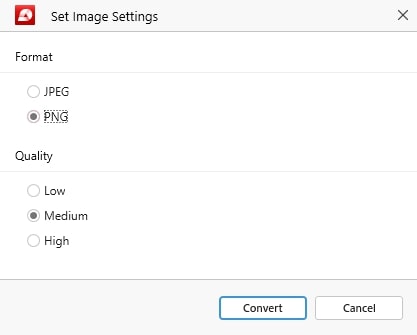
Кликнете Конвертиране за да превърнете страниците си от PDF в изображения, които след това можете да споделяте или да включвате във вашата презентация, бизнес доклад или дори друг PDF файл.
СЪВЕТ: Можете да пропуснете стъпка 4, като изберете подходящия инструмент директно от менюто Файл. Просто щракнетенете Още → PDF към изображение и MobiPDF ще ви попита какви са желаните настройки за изображението при отваряне на файла.
Как да оптимизирате PDF файла си преди процеса на конвертиране?
Оптимизирайте своя PDF, като премахнете ненужни елементи, компресирате изображенията, настроите DPI и зададете подходящ размер на страницата. Тези стъпки помагат за намаляване на размера на файла и подобряване на качеството на крайния ви PNG или JPEG.
Премахване на нежелани елементи
Изтрийте нежелани елементи като Анотации в PDF, отметки, прикачени файлове и полета във формуляри, тъй като те могат да увеличат размера на файла и да повлияят на качеството на преобразуването на PDF в изображение.
Изберете правилната резолюция (DPI)
300 DPI → най-добро за печат и графики с висока резолюция
72 DPI → идеално за социални медии и уеб дисплеи
По-високата DPI означава по-големи файлове, така че избирайте според нуждите си.
Компресиране на PDF изображения
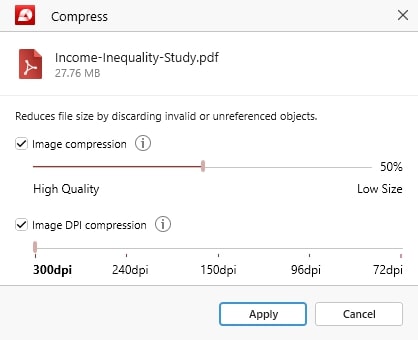
Изображенията с висока резолюция могат бързо да увеличат размера на документа ви от няколко килобайта до няколко мегабайта. PDF компресия може да намали размера на файла, като същевременно поддържа качеството на изображението. Инструментът за компресиране на MobiPDF е невероятно бърз за използване и също така ви позволява да зададете желаната DPI и цялостно качество на изходните изображения.
Регулиране на размера на страницата
Някои PDF документи може да имат по-голям размер на страницата от необходимото, което също може да увеличи файла. Създаването на PDF файлове с по-малък размер на страниците, за да съответстват на съдържанието, може да помогне за намаляване на общия размер на файла, като същевременно запазва качеството на изображението.
Често задавани въпроси
Как да запазя PDF като изображение?
Отворете файла си в MobiPDF, отидете на Конвертиране → Към изображение, изберете PNG или JPEG и конвертирайте. Можете също да регулирате DPI и нивата на качество, преди да запазите. Инструментът работи на Windows, Mac и мобилни устройства, така че можете да конвертирате бързо на всяко устройство.
Мога ли да запазя PDF файл като JPEG?
Да! Просто отворете файла в MobiPDF и изберете PDF към изображение → JPEG. Всяка страница от PDF файла ще бъде експортирана като отделно JPEG изображение, което е идеално за социални мрежи, имейли или бързо споделяне. Можете също да контролирате крайното качеството, за да намалите размера на файла
Как да копирам PDF като изображение?
Използвайте опцията PDF към изображение в MobiPDF, за да експортирате отделни страници като PNG или JPEG файлове. Това ви дава чиста, висококачествена версия на страницата, без да е необходимо да правите екранни снимки. Идеално е, когато се нуждаете от ясен текст или графики.
Финални мисли
Конвертирането на PDF файлове в изображения може да бъде лесен и ефективен начин за споделяне на вашите прозрения с други. Чудесно е и за спестяване на дигитално пространство, тъй като PDF файлове, богати на изображения, често са доста големи, докато изображенията могат да бъдат ултра компресирани с минимална загуба на качество.
Стига да следвате най-добрите практики, които очертахме по-горе, като например премахване на излишни анотации или настройка на размера на страницата, няма да срещнете никакви проблеми при извличането на ползи от бързия и лесен инструмент за конвертиране на PDF в изображение на MobiPDF.
Не търсите конвертиране на изображения?
Разгледайте нашите ръководства за останалите типове файлове, поддържани от MobiPDF:





