

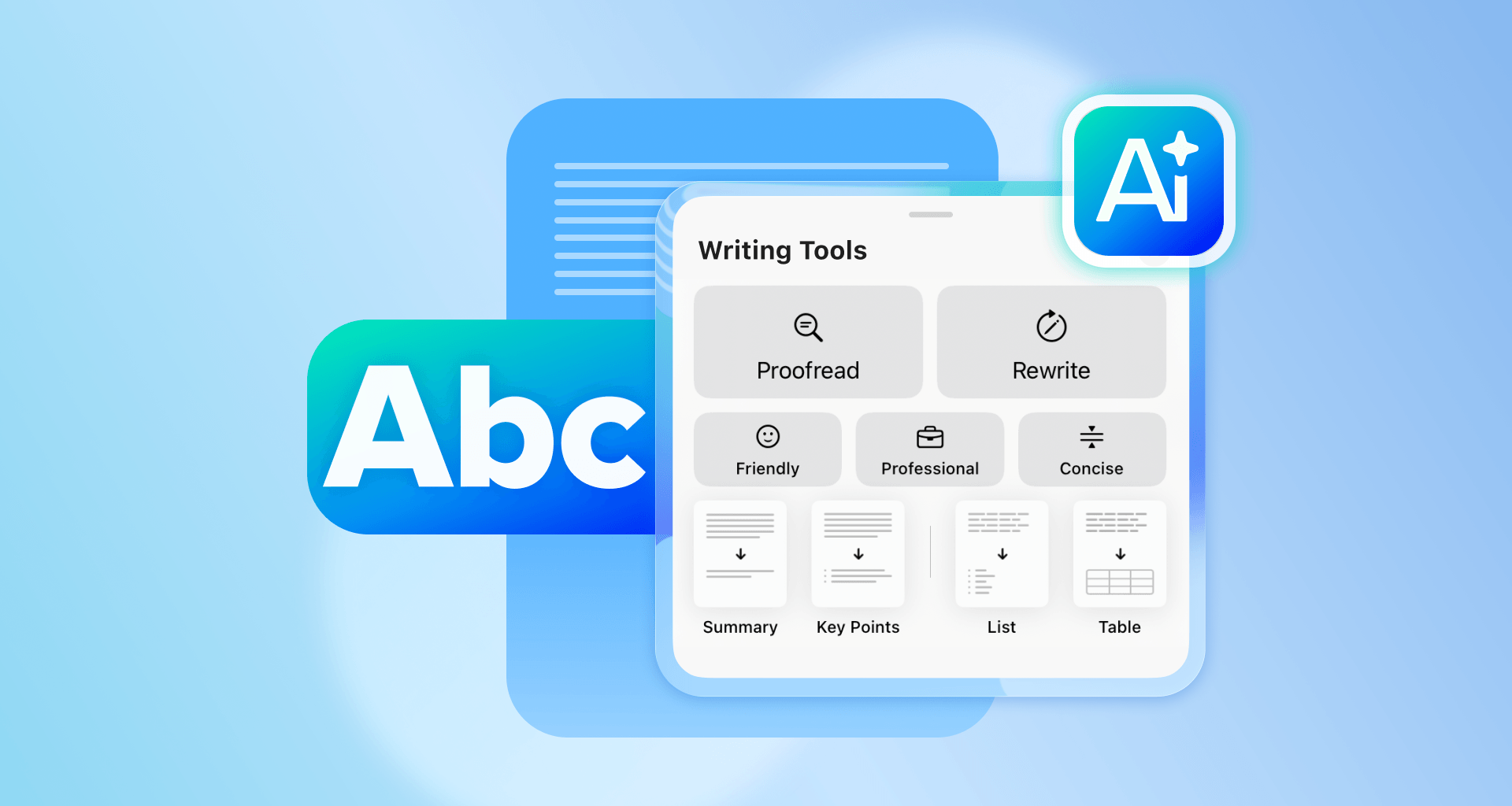
Изкуственият интелект се превръща в неразделна част от ежедневните офис пакети, но понякога най-полезните функции са тези, за чието съществуване потребителите дори не подозират.
Точно такъв е случаят с инструментите с изкуствен интелект в MobiOffice за iOS. Много потребители просто не ги виждат, защото Apple Intelligence не е активиран на устройството им. Без него функции като Коректура, Пренаписване, Обобщаване или незабавно генериране на изображения може изобщо да не се появят в приложението.
Добрата новина е, че активирането на Apple Intelligence отнема само няколко секунди. След като го включите, получавате достъп до набор от инструменти с изкуствен интелект, създадени да ви помогнат да пишете по-бързо и да усъвършенствате документите си директно от iPhone или iPad.
Нека разгледаме по-отблизо какво правят тези функции и как да започнете да ги използвате.
Какво може да прави изкуственият интелект в MobiOffice за iOS
Писането, редактирането и организирането на информация често отнемат повече време, отколкото очакваме. Чернови се пренаписват, тонът се нуждае от корекция, а дългите текстове могат да бъдат трудни за бърз преглед.
Точно тук се намесват инструментите с изкуствен интелект в MobiOffice за iOS. Те помагат да оптимизирате тези ежедневни задачи, за да се съсредоточите върху идеите, а не върху механиката на писането.
Коректура
Дори опитните автори пропускат малки грешки. Функцията Коректура сканира текста ви за проблеми с граматиката, правописа и избора на думи, като маркира предложените подобрения директно в документа.
Ясните визуални индикатори, показващи къде могат да се направят корекции, улесняват значително шлифоването на текста преди споделяне или изпращане.
Пренаписване
Понякога думите са налице, но тонът не е съвсем подходящ. Може би съобщението трябва да звучи по-професионално, или пък по-приятелски тон би свършил по-добра работа.
Функцията Пренаписване помага да преоформите текста си мигновено. Можете да регулирате тона с опции като Приятелски, Професионален или Кратък, което ви позволява да адаптирате писането си към различни ситуации, без да започвате всичко отначало.
Обобщаване
Прегледът на дълги документи, бележки или изследователски материали може да отнеме много време. Функцията Обобщаване превръща обемния текст в по-кратки и лесно смилаеми формати. Можете да генерирате кратки резюмета, ключови точки, списъци или дори таблични разбивки, което ви помага да разберете най-важната информация по-бързо.
Генериране на изображения
Понякога документът се нуждае от визуален елемент, за да допълни идеята. С генерирането на изображения с изкуствен интелект можете да създавате изображения директно в приложението.
Просто въведете описание и прелистете няколко генерирани варианта, за да намерите най-подходящия за вашия документ или концепция. Превръщайте идеите във визуално съдържание, без да напускате приложението или да превключвате между инструменти.
Защо тези функции са важни
Всяка функция поотделно решава малък проблем. Заедно те могат да направят забележима разлика в скоростта, с която изпълнявате ежедневните си задачи.
Независимо дали изготвяте доклад, преглеждате бележки, подготвяте структура на презентация или просто организирате мислите си, тези AI инструменти ви помагат да:
Пишете по-бързо
Подобрите продуктивността си
Създавате по-изпипани документи
Нагласите тона според ситуацията
Опростите сложна информация
Генерирате визуално съдържание мигновено
Вместо да губите време в коригиране на изречения или съкращаване на абзаци, можете да продължите работата си по-ефективно.
Кой се възползва от AI функциите?
Студентите могат да използват AI инструменти, за да усъвършенстват есета или да обобщават учебен материал, а специалистите — да доизпипат имейли, доклади и презентации. Индивидуалните потребители могат да изготвят лични документи, автобиографии или бележки с по-малко усилия.
Всеки, който прекарва време в писане или организиране на информация, може да се възползва от инструменти, които ускоряват редактирането и подобряват яснотата.
Какво ви е необходимо, за да използвате Apple Intelligence
AI инструментите в MobiOffice за iOS разчитат на Apple Intelligence, което означава, че устройството ви трябва да отговаря на изискванията на Apple, преди функциите да станат достъпни.
Apple Intelligence в момента се поддържа на по-нови устройства на Apple с инсталиран подходящ системен софтуер.
Изисквания към устройството
iPhone 15 Pro и iPhone 16 или по-нови модели
iPad mini (A17 Pro) и iPad модели с M1 или по-нов
Mac модели с M1 или по-нов
Системни изисквания
iOS 18.1 или по-нова версия
iPadOS 18.1 или по-нова версия
macOS Sequoia 15.1
7 GB свободно място на устройството
Езикът на устройството и езикът на Siri са зададени на един и същ поддържан език
Повече информация за изискванията на Apple Intelligence можете да намерите на официалната страница за поддръжка на Apple.
Как да активирате Apple Intelligence
След като потвърдите, че устройството ви отговаря на изискванията, активирането на Apple Intelligence отнема само няколко стъпки.
Отворете Настройки на вашия iPhone или iPad.
Превъртете надолу и докоснете Apple Intelligence & Siri.
Включете Apple Intelligence.
Приемете условията на Apple за използване на AI, ако бъдете подканени.
Изчакайте AI моделите да се изтеглят на устройството ви. Apple препоръчва да държите устройството свързано с Wi-Fi и захранване, докато настройката приключи.
След като изтеглянето приключи, Apple Intelligence ще бъде достъпна в поддържаните приложения, включително MobiOffice.
Как да използвате AI функциите в MobiOffice за iOS
След като Apple Intelligence е активирано, AI инструментите в MobiOffice за iOS стават част от обичайния ви работен процес.
Когато работите в документ, просто изберете текста, който искате да подобрите, и отворете менюто Writing Tools. От там можете да изберете AI действие като Proofread, Rewrite или Summarize.
Приложението ще генерира предложения, които можете да прегледате и приложите веднага.
За генериране на изображения въведете подсказка и прелистете няколко AI-генерирани резултата, докато намерите подходящия.
Не е необходим вход в профил за достъп до функционалността.
Потребителите обаче се нуждаят от:
Активен абонамент за MobiOffice за iOS
Активирано Apple Intelligence на поддържано устройство
Приемане на условията на Apple за AI при активиране
Защо може да не виждате AI функциите в MobiOffice за iOS
Ако AI инструментите не се показват в приложението, има няколко чести причини:
Apple Intelligence не е активирано
устройството не се поддържа
операционната система е остаряла
езикът на устройството и езикът на Siri не съвпадат
AI моделите не са изтеглени напълно
потребителят няма активен абонамент
прилагат се регионални ограничения за наличност
Проверката на тези фактори обикновено решава проблема бързо.
Безплатна ли е AI функционалността?
AI инструментите са включени в платените планове на MobiOffice. Няма отделен пробен период за AI функциите. Тъй като обаче функцията Запазване е заключена в iOS, потребителите могат да изпробват AI инструментите дори ако не могат да запазят документа.
Това им дава възможност да разгледат функциите и да видят как работят, преди да преминат към запазен работен процес.
Работете по-умно с AI в MobiOffice за iOS
След като Apple Intelligence е активирано, AI инструментите в MobiOffice за iOS могат да преобразят начина, по който работите с документи. С няколко докосвания вашият iPhone или iPad се превръща в още по-мощен инструмент за писане, редактиране и създаване на съдържание.




