За да преведете PDF на произволен език, първо проверете дали текстът в него може да се маркира. PDF файловете с текст могат директно да се обработят с настолна, онлайн или професионална услуга за превод. Сканираните PDF файлове първо се нуждаят от OCR, за да се превърнат изображенията на страниците в текст. След това изберете целевия език, преведете и проверете имената, числата и оформлението, преди да споделите файла.
Тази статия е актуализирана на 14 октомври 2026 г.
PDF файловете са универсални контейнери на съвременната работа. Договори, наръчници, отчети, фактури, автобиографии. Те пътуват през граници толкова често, колкото и имейлите. Но когато PDF файл пристигне на език, който не разбирате, нещата бързо се усложняват.
Това ръководство обяснява дали PDF файловете могат да се превеждат, как да преведете PDF с MobiPDF и кой подход за превод е подходящ в зависимост от типа, качеството и нуждите за поверителност на документа ви. Ще разгледаме и често срещаните проблеми при превода и как да ги решите, за да остане преведеният PDF четим, точен и използваем.
Възможно ли е да се превеждат PDF файлове?
Да, PDF файловете могат да се превеждат. Но начинът зависи от това с какъв тип PDF работите.
Съществуват два основни типа PDF:
PDF файлове с текст – Създадени цифрово (например, експортирани от Word). Те са най-лесни за превод, тъй като текстът е селектируем.
Сканирани PDF файлове – По същество изображения на текст. Те изискват оптично разпознаване на символи (OCR) преди превод.
След като текстът стане достъпен, той може да се преведе с настолен софтуер, онлайн инструменти, преводачи с изкуствен интелект или професионални услуги. Всяка опция носи компромиси по отношение на скорост, точност, форматиране, цена и поверителност.
Как да преведете PDF файлове с MobiPDF
Отворете PDF файла в MobiPDF за Windows и изберете Превод на PDF от Началния раздел или Конвертиране. Посочете изходния и целевия език, както и страниците за превод. MobiPDF запазва превода като нов документ, а оригиналът остава непроменен. За сканирани PDF файлове първо е нужно разпознаване на текст (OCR).
Превод на PDF е част от плана MobiPDF Pro.
Стъпка 1: Направете сканирания текст четим с OCR
Пропуснете тази стъпка, ако вече можете да избирате текста във вашия PDF. Сканираната страница е само изображение на текст, така че се нуждае от OCR, преди да може да бъде преведена.
1. Отворете сканирания PDF в MobiPDF.
2. В раздела Начало или Конвертиране щракнете върху OCR.

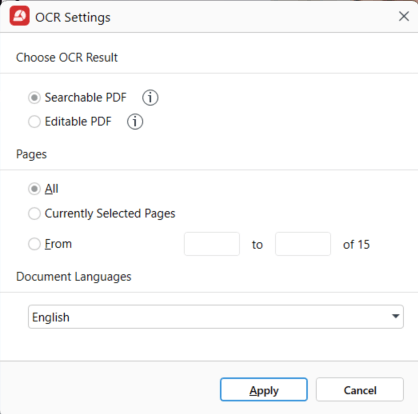
3. В прозореца Настройки на OCR, под Избор на резултат от OCR изберете С възможност за търсене в PDF, за да запазите оригиналния вид на сканирания документ с невидим текстов слой. Изберете Редактируем PDF, за да възстановите страницата от разпознатия текст и да го коригирате. Оформлението може да се промени при редактируем PDF. За превод е достатъчен PDF с възможност за търсене.
4. Под Страници изберете Всички, Текущо избрани страници или задайте диапазон от страници.
5. Под Езици на документа маркирайте всички езици, които се срещат в документа. Така разпознаването на текста е по-точно, особено в многоезични PDF файлове.
6. Натиснете Приложи.
Стъпка 2: Преведете PDF файла
1. Отворете PDF файла и в раздела Начало или Конвертиране щракнете върху Превод на PDF.
2. В настройките изберете изходния език на PDF файла и целевия език.
3. Изберете страниците, които искате да преведете.
4. Щракнете върху Превод на PDF.
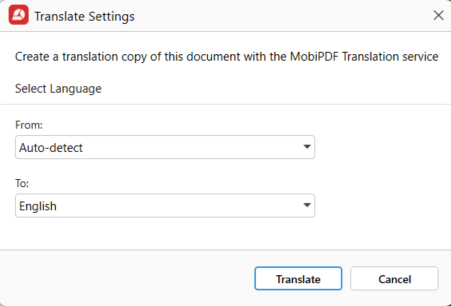
MobiPDF отваря превода в нов прозорец и го запазва автоматично като нов документ. Вашият оригинален PDF остава напълно непроменен.
Проверете имената, числата, датите и таблиците спрямо оригинала, преди да споделите превода.
Предимства на превода на PDF файлове с MobiPDF
OCR и превод в едно приложение: разпознавайте сканиран текст и го превеждайте, без да прехвърляте файлове между инструменти.
Оригиналът остава непроменен: преводът е отделен документ, така че можете да го сравните с оригинала страница по страница.
Гъвкави работни процеси: прилагайте OCR и превод само върху страниците, от които се нуждаете.
По-чист изходен текст: използването на OCR с правилните езици предварително означава по-малко липсващи думи и разкъсани абзаци след превода.
По-добър контрол върху оформлението: таблиците, колоните и разстоянията се запазват по-лесно, когато изходният текст е чист.
Поддържани езици
OCR на MobiPDF поддържа много често използвани езици. В прозореца Настройки на OCR можете да изберете всички езици в документа. Наличността зависи от версията и платформата, затова проверете списъците в приложението, преди да обработвате голям или многоезичен файл.
Езиците за OCR определят разпознаването на текст, а не превода. Правилният избор обаче осигурява по-чист текст за превод. Изберете езиците за превод отделно в диалоговия прозорец Превод на PDF.
Други начини за превод на PDF файлове
MobiPDF не е единственият вариант. В зависимост от приоритетите ви други подходи може да са по-подходящи.
Онлайн инструменти за превод
Онлайн инструментите ви позволяват да качите PDF и да получите преведена версия за минути.
Предимства
Бързо и лесно
Не е нужна инсталация
Недостатъци
Рискове за поверителността при чувствителни документи
Форматирането често се разваля
Ограничения за размера на файла и броя страници
Най-подходящо за: кратки, неповерителни документи, при които оформлението не е от решаващо значение.
Инструменти с изкуствен интелект (AI)
Инструментите за превод с AI се справят със сложния език и контекста по-добре от традиционните преводачи.
Предимства
Добро разбиране на контекста
Подходящи за дълги текстове
Недостатъци
Непоследователно форматиране
Опасения за поверителността в зависимост от доставчика
Качеството на OCR при сканирани PDF файлове варира
Най-подходящо за: разбиране на смисъла на съдържанието, а не за изготвяне на завършен документ.
Ръчен превод
Това означава да копирате текста от PDF и да го преведете сами или с чужда помощ.
Предимства
Максимален контрол върху формулировките
Без грешки от автоматизацията
Недостатъци
Отнема много време
Лесно е да пропуснете текст
Форматирането трябва да се възстанови ръчно
Най-подходящо за: кратки документи или важни пасажи, които изискват прецизни формулировки.
Професионални преводачески услуги
Преводачите постигат резултати с най-високо качество.
Предимства
Отлична точност
Експертиза в конкретната област
Форматирането може да се поеме професионално
Недостатъци
Скъпо
По-дълго време за изпълнение
Най-подходящо за: правни, медицински, маркетингови или официални документи, при които точността е задължителна.
Поверителност и защита при превод на PDF файлове
Преводът често означава съдържанието на документа ви да стане достъпно за друга система. Това е по-важно, отколкото повечето хора осъзнават.
Основни съображения за поверителността:
Онлайн инструментите може да съхраняват качените файлове
Винаги проверявайте дали файловете се пазят, регистрират или използват за обучение.Инструментите с AI може да обработват данните външно
Дори файловете да се изтрият, текстът може да премине през сървъри на трети страни.Поверителните документи изискват внимание
Кадрови документи, договори, финансови данни и лични досиета не бива да се качват необмислено.
Функцията за превод на PDF в MobiPDF се нуждае от интернет връзка, за да преведе документа ви. При поверителни документи проверете политиката на организацията си за външен превод, преди да превеждате, независимо кой инструмент използвате.
Често срещани проблеми и отстраняването им
Дори най-добрите инструменти срещат проблеми. Ето как да се справите с най-честите от тях.
Форматирането се измества след превода
Опитайте да преведете маркиран текст вместо цялата страница. Сложните оформления с колони може да изискват малки ръчни корекции.
Липсващ текст
Проверете дали PDF файлът е сканиран. Ако е, изпълнете OCR преди превода.
Сканиран PDF не се превежда
Уверете се, че OCR е включено и че качеството на сканирането е достатъчно високо за разпознаване на текста.
Защитени или заключени PDF файлове
PDF файловете, защитени с парола, трябва да се отключат (с разрешение) преди превода.
Неразбираеми знаци или символи
Обикновено това е проблем с кодирането на знаците. Повторното изпълнение на OCR или експортирането на текста преди превода може да помогне.
Често задавани въпроси
Първо ви трябва OCR. Сканираните PDF файлове се състоят от изображения, така че текстът трябва да бъде разпознат преди превода.
Простите оформления обикновено се превеждат добре. При сложен дизайн може да са нужни леки корекции на форматирането след превода.
Да. Преводът само на това, което ви трябва, често дава по-чисти резултати и спестява време.
Използвайте инструмент, създаден за PDF, като MobiPDF, и избягвайте копирането и поставянето, когато е възможно.
Само след като бъдат отключени с правилната парола или разрешения.
Не винаги. Преди да преведете документ с чувствителна информация, проверете къде инструментът обработва текста и дали пази копие.
Това обикновено се случва при сканирани файлове, некачествено OCR или неподдържано кодиране на символите.
Превеждайте PDF файлове уверено
Преди да преведете PDF, трябва да сте сигурни, че няма да има нарушено оформление, рискове за поверителността или часове преработка. С правилния инструмент и правилния подход можете бързо да получите четими PDF документи, с които да работите безпроблемно.