
Dieser Artikel wurde am 16. Dez. 2025 aktualisiert
Um mehrere PDF-Dateien zu einer einzigen zusammenzuführen, öffnen Sie ein PDF-Tool wie MobiPDF, laden Sie Ihre Dokumente hoch, ordnen Sie die Seitenreihenfolge und exportieren Sie eine zusammengeführte Datei. So können Sie Seiten neu anordnen, unerwünschte entfernen und auf allen Seiten die volle Qualität beibehalten.
Das Zusammenführen von PDF-Dateien ist eine der einfachsten Möglichkeiten, Dokumente zu organisieren, Unterlagen vorzubereiten oder Informationen in einer einzigen Datei zu teilen. In diesem Leitfaden zeigen wir Ihnen genau, wie Sie mit MobiPDF PDF-Dateien schnell, sicher und in hoher Qualität zusammenführen.
Was bedeutet es, PDF-Dateien zusammenzuführen?
Das Zusammenführen von PDF-Dateien ist der Vorgang, mehrere PDFs zu einem einzigen Dokument zusammenzuführen. Dies ist eine der häufigsten Aufgaben, nach denen Nutzer suchen, da sie das Teilen, Organisieren und Archivieren von Informationen auf verschiedenen Geräten und in verschiedenen Arbeitsabläufen vereinfacht.
Das Zusammenführen von PDFs ist hilfreich, egal ob Sie mit Word-, Excel-, PowerPoint- oder bildbasierten Dateien arbeiten, da PDFs oft aus unterschiedlichen Formaten stammen. Ein gutes PDF-Zusammenführungswerkzeug sollte es Ihnen ermöglichen, mehrere Dateien auf einmal zusammenzuführen, Seiten neu anzuordnen und sowohl Standard- als auch gescannte PDFs zu verarbeiten.
Es ist auch wichtig, die technischen Unterschiede zwischen den Tools zu kennen. Einige Apps begrenzen, wie viele Dateien Sie zusammenführen können, tun sich schwer mit passwortgeschützten oder digital signierten PDFs oder können Ausrichtung, Metadaten und Formatierungen nicht erhalten. Diese Details sind wichtig – und nicht alle PDF-Zusammenführer gehen gut damit um.
Dafür brauchen Sie ein Tool mit Unterstützung für mehrere Dateien, Seitenanordnung, geschützte Dokumente und qualitativ hochwertige Ausgabe, damit Sie PDFs für jeden Zweck zuverlässig und ansprechend zusammenführen können.
Wie kann ich mehrere PDF-Dateien zu einer einzigen Datei zusammenführen?
Um mehrere PDF-Dateien zu einer einzigen zusammenzuführen, öffnen Sie ein PDF-Zusammenführungstool, laden Sie Ihre Dateien hoch oder ziehen Sie sie per Drag-and-drop herein, ordnen Sie die Seiten und exportieren Sie eine zusammengeführte PDF. So können Sie unbegrenzt viele Dateien zusammenführen, Seiten anpassen und Ihr zusammengeführtes Dokument sofort synchronisieren. Wenn Sie MobiPDF verwenden, geschieht dies über die MobiDrive Cloud-Speicherung.
Schauen wir uns den Ablauf jetzt Schritt für Schritt an.
PDF-Dateien unter Windows zusammenführen: Schritt-für-Schritt-Anleitung
Hier finden Sie eine schnelle und zuverlässige Methode, um PDFs mit einfacher Drag-and-Drop-Bedienung zusammenzuführen:
Installieren und starten Sie das Programm.
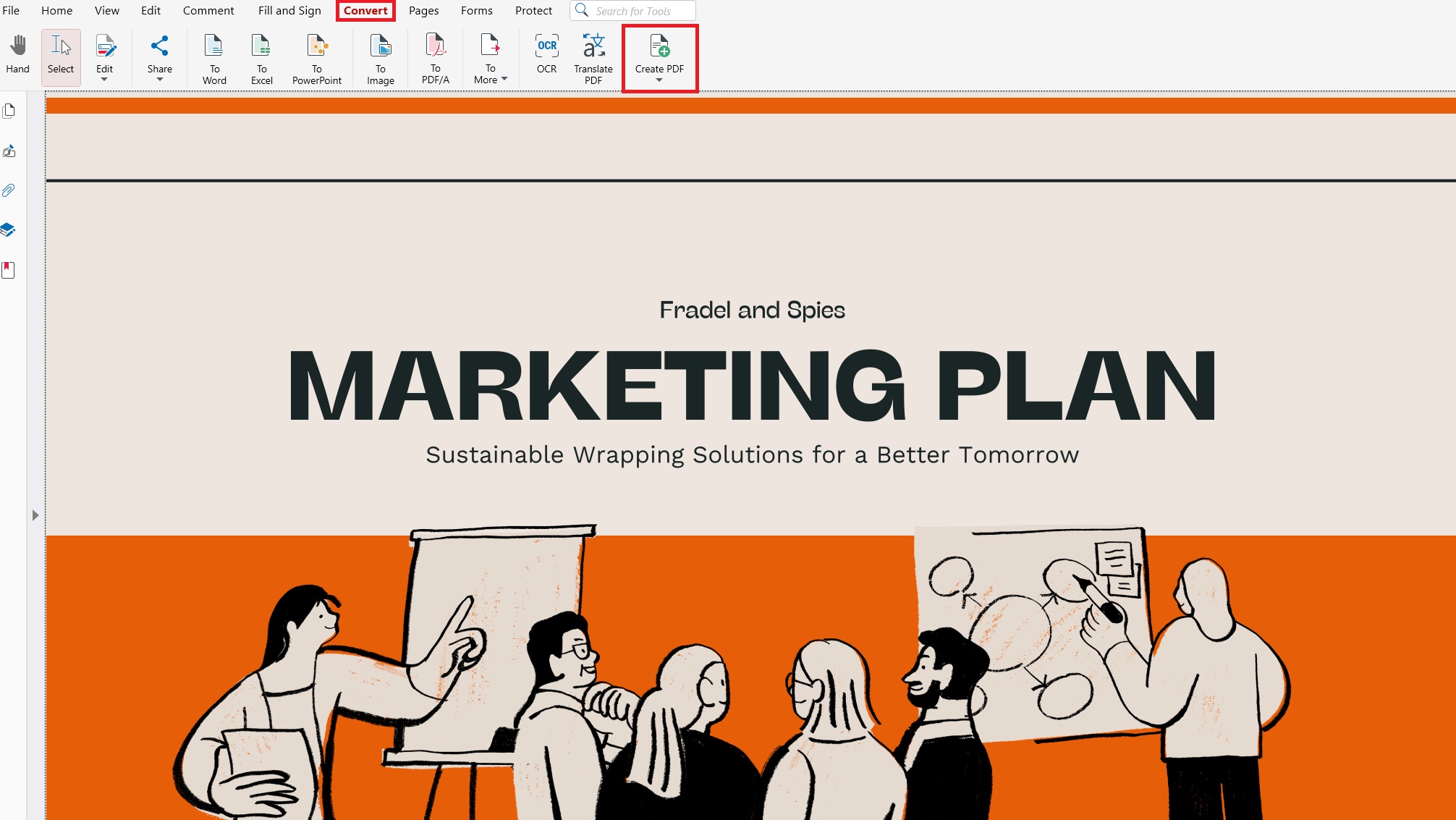
Wählen Konvertieren und klicken Sie auf PDF erstellen.
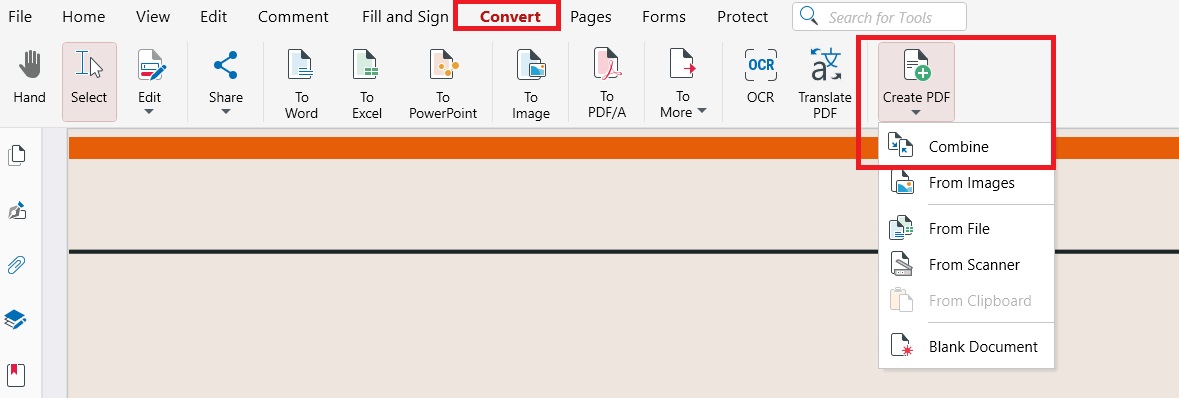
Wählen Sie aus dem Dropdown-Menü Kombinieren.
Dateien ziehen und ablegen Ihre PDFs, oder fügen Sie sie manuell mit dem Datei hinzufügen Button hinzu oder wählen Sie aus zuvor hochgeladenen Dateien.
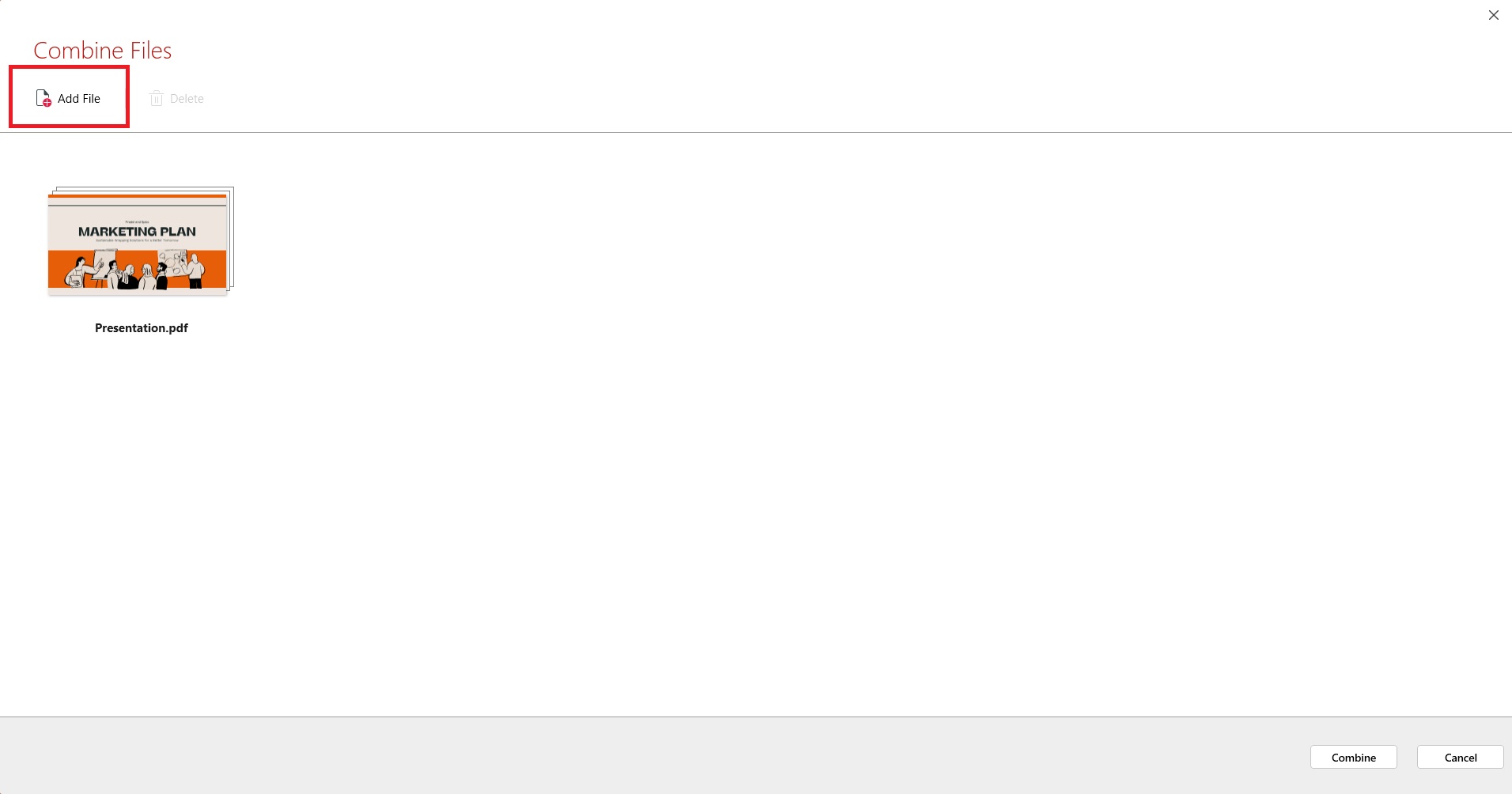
Klicken Kombinieren um eine hochwertige PDF zu erzeugen.
Ihre zusammengeführte Datei wird automatisch synchronisiert mit MobiDrive für einfachen Zugriff auf allen Geräten.
Wenn Sie z. B. Unterlagen für eine Bewerbung vorbereiten – Lebenslauf, Anschreiben, Zertifikate – können Sie alles zu einer professionell gestalteten PDF für die Online-Einreichung zusammenführen.
Eine alternative Möglichkeit, Dateien unter Windows zusammenzuführen:
Besuchen Sie unsere Website und installieren Sie die App.
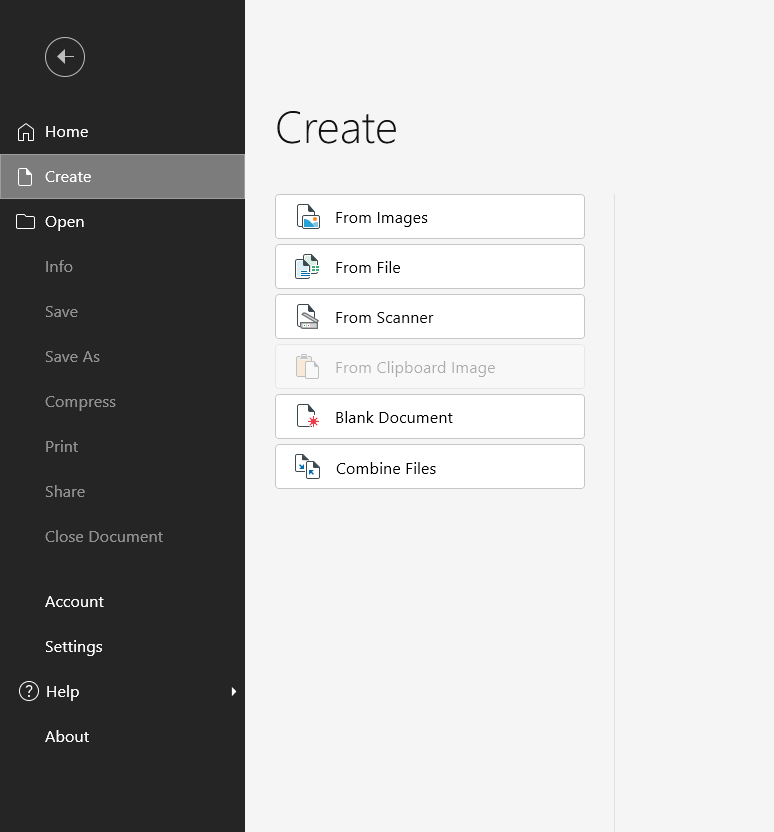
Beim Öffnen der App wird Ihnen der Startbildschirm angezeigt. Klicken Sie dort auf Erstellen.

Klicken Dateien verbinden.
Nutzen Sie unsere Drag-&-Drop-Oberfläche um die Seiten beliebig anzuordnen (oder klicken Sie einfach auf Datei hinzufügen, um Dateien manuell von Ihrem Gerät hinzuzufügen).
Wenn Sie fertig sind und Ihre perfekte PDF-Datei zusammengestellt haben, klicken Sie einfach auf Kombinieren.
Die erzeugte Datei wird sofort in MobiPDF geöffnet und kann unterschrieben, geteilt oder gespeichert werden (registrierte Nutzer erhalten 5 GB kostenlosen Cloudspeicher bei MobiDrive).
Wie kombiniert man PDFs auf einem Mac?
Wenn Sie einen Mac nutzen, können Sie MobiPDF trotzdem verwenden, indem Sie Wine herunterladen das ein kostenloses Tool ist, mit dem Apps für Windows auch auf Ihrem Mac oder MacBook funktionieren! Alternativ können Sie VirtualBox nutzen, um ein vollständiges Windows-Erlebnis zu erhalten (virtuell), und trotzdem den Kombinations-Tool von MobiPDF verwenden.
Wenn Sie es eilig haben und nur einfache Funktionen benötigen, bieten neuere Versionen von macOS (ab 2019 mit Catalina) einige integrierte Funktionen zum Kombinieren sowohl im Finder als auch in der Vorschau-App von macOS, die nützlich sein könnten.
Wie man eine PDF-Datei mit der Vorschau-App auf macOS kombiniert
Erstellen Sie eine Kopie der Datei, die Sie als Ausgangsbasis verwenden möchten – das ist wichtig, da Vorschau die Dateien während des Arbeitens speichert und Ihre Ursprungsdateien unbemerkt überschreiben könnte!
Öffnen Sie die Kopie in Vorschau.
Ziehen Sie alle weiteren PDF-Dateien, die Sie hinzufügen möchten, in die Seitenleiste von Vorschau. Optional können Sie die Dateien in der Seitenleiste neu anordnen oder einige davon löschen.
Wenn Sie mit dem Ergebnis zufrieden sind, klicken Sie auf Ablage → Exportieren als PDF.
Warum ist das Kombinieren von PDF-Dateien nützlich?
Das Kombinieren von PDF-Dateien ist nützlich, weil Sie damit mehrere Dokumente zu einem übersichtlichen, einfach zu teilenden PDF organisieren können. Dadurch reduzieren Sie das Durcheinander, erleichtern die Zusammenarbeit und stellen sicher, dass Ihre Dateien auf allen Geräten und in allen Apps reibungslos geöffnet werden – nur einer der Gründe, warum Suchanfragen nach wie man PDF-Dateien kombiniert und PDF-Dateien kostenlos kombinieren steigen.
Das Zusammenführen von PDFs ist besonders wertvoll, wenn Sie mit unterschiedlichen Formaten wie Word-Dokumenten, Excel-Tabellen, Bildern oder gescannten Seiten arbeiten. Eine kombinierte PDF-Datei ist einfacher hochzuladen, zu speichern und in beruflichen oder privaten Situationen zu versenden.
Wichtige Gründe, warum Menschen PDF-Dateien kombinieren:
Einfacheres Teilen: Senden Sie eine PDF-Datei anstelle mehrerer Anhänge.
Übersichtlichere Organisation: Bewahren Sie zusammenhängende Dokumente für den einfachen Zugriff gemeinsam auf.
Bessere Kompatibilität: Ältere Apps und Signaturdienste funktionieren am besten mit einer einzigen Datei.
Kostenersparnis: Digitale Signatur-Tools berechnen oft nach hochgeladenem Dokument.
Schnellere Arbeitsabläufe: Überprüfen, kommentieren und speichern Sie eine Datei statt vieler.
Egal, ob Sie Verträge vorbereiten, Aufgaben einreichen oder Berichte zusammenstellen – das Kombinieren von PDF-Dateien in einer Datei sorgt für einen reibungsloseren, effizienteren Arbeitsablauf und verhindert unnötige Fehler oder zusätzliche Schritte.
Welche Tipps sollte ich kennen, bevor ich PDF-Dateien kombiniere?
Bevor Sie PDF-Dateien kombinieren, ist es wichtig zu verstehen, wie verschiedene Tools das Zusammenfügen, die Seitenreihenfolge und die Dokumentintegrität handhaben. Hochwertige PDF-Kombinierer wie MobiPDF geben Ihnen die volle Kontrolle über Seiten, Vorschauen und das Format, sodass Ihre endgültige zusammengeführte Datei genau so aussieht, wie Sie es erwarten.
Kombinieren vs. Zusammenführen: Wo liegt der Unterschied?
Auch wenn viele "kombinieren" und "zusammenführen" als gleichwertig ansehen, behandelt nicht jede Software die beiden gleich.
Zusammenführen bedeutet oft einfach, eine PDF-Datei an das Ende einer anderen anzuhängen.
Kombinieren sollte es Ihnen ermöglichen, Seiten neu anordnen, entfernen oder hinzufügen bevor Sie die endgültige Datei erstellen.
Kombinieren
Funktion
Zusammenführen
Mehrere Dateien zusammenführen und dabei die Reihenfolge der Seiten, das Entfernen oder Hinzufügen steuern
PDFs einfach hintereinander anhängen, mit minimaler Steuerung
Ja
Meistens nein
Ja
In der Regel nein.
Ja (Word, Bilder usw.)
Nein – nur PDF
Erstellen eines professionellen, individuell angepassten finalen PDFs
Schnelles Anhängen von Dokumenten in Reihenfolge
Vollständige Erhaltung von Formatierung, Metadaten und Struktur
Abhängig vom Tool; kann eingeschränkt sein
MobiPDF fungiert als komplette PDF-Zusammenführer, sodass du die Seitenreihenfolge individuell anpassen und Inhalte gezielt ein- oder ausschliessen kannst.
Welche Dateitypen kann ich zu einer einzelnen PDF zusammenfügen?
Mit MobiPDF kannst du PDFs sowie JPG/PNG-Bilder und gescannte Seiten zusammenfügen. Die App wandelt jede Datei in eine einheitliche PDF um, bevor sie zusammengeführt wird.
Unterstützte Formate sind:
PDF
PNG / JPG / TIFF
Gescannte Dokumente
Mischformat-Sammlungen
Das macht sie ideal für Verträge, Berichte, Schulaufgaben oder Geschäftsdokumentation.
Kann ich Dateien vor dem Zusammenfügen in der Vorschau ansehen?
Eine Vorschau ist besonders hilfreich, wenn du die Seitenreihenfolge prüfen oder den Inhalt jeder PDF kontrollieren möchtest. Überraschenderweise bieten viele kostenlose Tools diese Funktion nicht an. Mit MobiPDF kannst du:
Seitenminiaturansichten anzeigen
Eine Vollbildvorschau öffnen
Seiten sofort neu anordnen, drehen, hinzufügen oder löschen
So weisst du immer genau, wie die zusammengefügte PDF am Ende aussehen wird.
Best Practices für das sichere Zusammenführen von PDFs
Um Datenverlust oder beschädigte Dokumente zu vermeiden, beachte bitte folgende Hinweise:
Sichere deine Originaldateien bevor du zusammenfügst.
Nutze ein Tool, das die Quelldokumente niemals überschreibt.
Überprüfe deine Seiten sorgfältig, besonders beim Zusammenfügen von Scans oder mehrseitigen Dateien.
Wir verarbeiten mehrere Dateien gleichzeitig, bieten Seitenbearbeitung und schützen das Format, damit du jedes Mal eine zuverlässige und genaue Zusammenführung erhältst.
Häufig gestellte Fragen
Wie kann ich mehrere PDF-Dateien zu einem Dokument zusammenfügen?
Öffne einen PDF-Zusammenführer wie MobiPDF, lade deine Dateien hoch, ordne die Seiten, und exportiere eine einzelne zusammengeführte PDF.
Beeinflusst das Zusammenführen von PDFs die Dateiqualität?
Nein, hochwertige Tools wie MobiPDF erhalten Schriften, Bilder und Formatierung beim Zusammenführen.
Wie kann ich Seiten beim Zusammenführen von PDFs neu anordnen?
Nutze die Seitenminiaturansichten, um Seiten zu ziehen, zu drehen oder zu löschen, bevor du die finale Datei exportierst.
Kann ich später zusammengeführte PDFs wieder aufteilen?
Ja, MobiPDF bietet ein „PDF teilen“-Tool, mit dem du Seiten oder Bereiche aus einem zusammengeführten Dokument trennen kannst.
Fazit
Das Zusammenfügen von PDF-Dateien ist eine der einfachsten Möglichkeiten, Dokumente zu organisieren, effizient Informationen zu teilen und deinen digitalen Arbeitsablauf zu optimieren. Mit der aktualisierten 2026-Version von MobiPDF kannst du PDFs schnell zusammenführen und behältst die volle Kontrolle über Seitenreihenfolge, Qualität und Formate – egal ob auf Desktop, Mobilgerät oder in der Cloud. Ob du professionelle Unterlagen vorbereitest oder Alltagsdokumente bearbeitest – MobiPDF bietet einen schnellen, sicheren und zuverlässigen PDF-Zusammenführer für alle Anforderungen.





