
Um Seiten aus einer PDF-Datei in MobiPDF zu löschen, öffne deine Datei, gehe zu Seiten, wähle Seiten löschen und markiere die Seiten, die du nicht benötigst. Klingt einfach, oder?
Leere Seiten, doppelte Scans, veraltete Abschnitte oder vertrauliche Informationen können Dokumente schwerer teilbar und weniger professionell machen. Wenn du weißt, wie du eine Seite aus einer PDF-Datei löschen kannst, hältst du deine Dateien übersichtlich, korrekt und sicher.
In dieser Anleitung erfährst du, wie du Seiten aus PDFs entfernst – einzelne Seiten, mehrere Seiten, Seitenbereiche und Duplikate –, was du vor dem Start beachten solltest und wie du häufige Probleme behebst.
Was vor dem Löschen von Seiten aus einer PDF empfohlen wird
Bevor Sie Seiten aus einer PDF entfernen, können einige Vorsichtsmaßnahmen Zeit sparen und versehentlichen Datenverlust verhindern.
Sicherungskopie speichern
Bewahren Sie immer eine Originalversion Ihrer Datei auf. Speichern Sie vor der Bearbeitung eine Kopie unter einem anderen Namen, besonders wenn Sie mit Verträgen, Berichten oder sensiblen Dokumenten arbeiten. So haben Sie ein Sicherheitsnetz, falls Sie die falsche Seite löschen.
Seitenzahlen bestätigen
PDF-Seitenzahlen stimmen nicht immer mit dem überein, was Sie auf dem Bildschirm sehen. Zum Beispiel kann eine Titelseite keine Nummerierung haben. Scrollen Sie durch das Dokument und bestätigen Sie genau, welche Seiten Sie entfernen möchten.
Bearbeitungsberechtigungen prüfen
Einige PDFs sind eingeschränkt oder schreibgeschützt. Wenn Sie keine Seiten auswählen oder löschen können, ist die Datei möglicherweise geschützt. Stellen Sie sicher, dass Sie die Berechtigung zur Bearbeitung haben.
Synchronisierte oder geteilte Kopien schließen
Wenn Ihre PDF in Cloud-Ordnern wie MobiDrive oder Google Drive gespeichert ist, kann die Synchronisierung manchmal Änderungen überschreiben. Schließen Sie andere geöffnete Versionen und pausieren Sie die Synchronisierung bei Bedarf während der Bearbeitung.
Diese Schritte helfen sicherzustellen, dass Ihre Änderungen beim Löschen von PDF-Seiten korrekt gespeichert werden.
Verschiedene Möglichkeiten, Seiten aus einer PDF zu löschen
MobiPDF macht es einfach, unerwünschte Seiten auf verschiedene Arten zu entfernen. Im Folgenden finden Sie die gängigsten Methoden mit klaren Schritt-für-Schritt-Anleitungen.
Eine einzelne Seite löschen
Wenn Sie nur eine Seite entfernen müssen, z. B. ein leeres Blatt oder einen falschen Anhang, folgen Sie diesen Schritten:
Öffnen Sie Ihre PDF in MobiPDF.
Klicken Sie in der Symbolleiste auf Seiten und wählen Sie Seiten löschen.
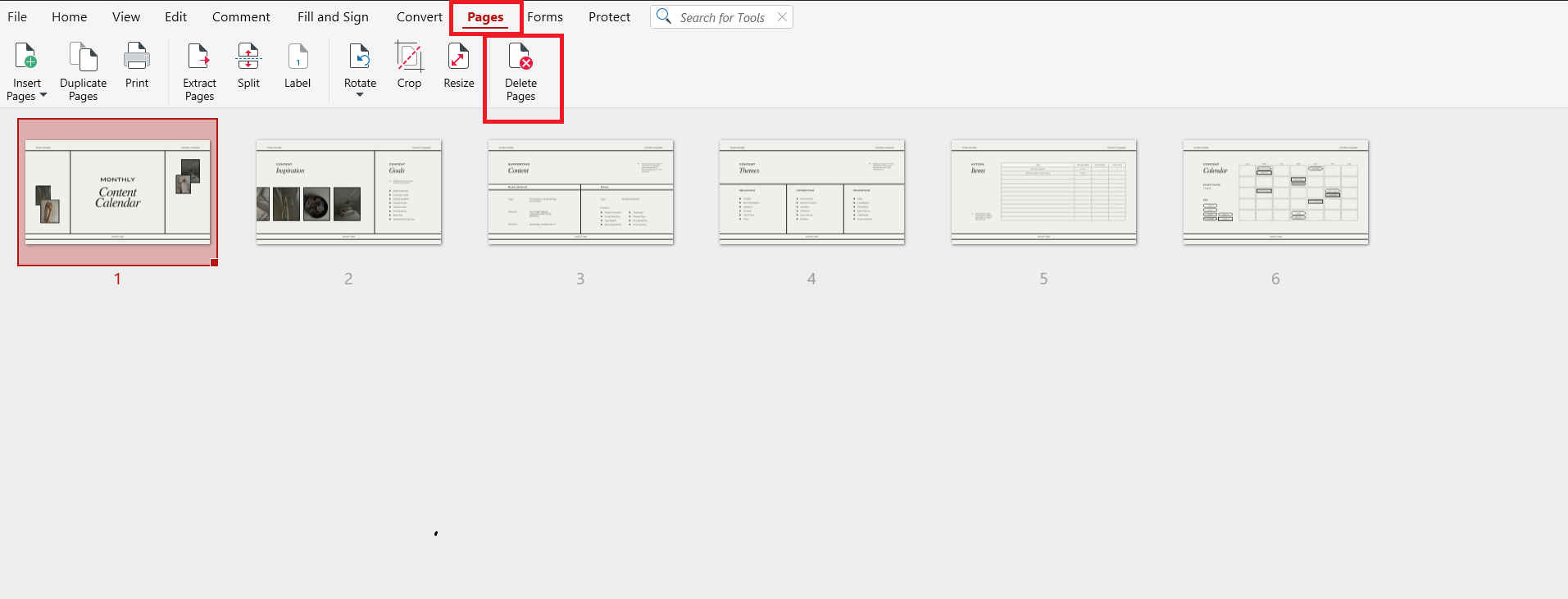
Wählen Sie im Dialogfeld Benutzerdefinierter Bereich, um die zu löschenden Seiten einzugeben, oder wählen Sie Auswahl, um die angeklickte Seite zu entfernen.
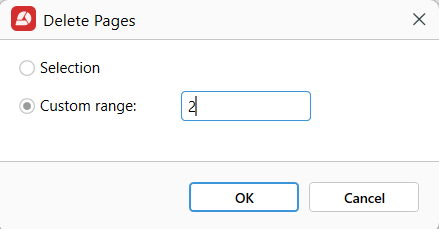
Klicken Sie auf OK.
Speichern Sie die Datei.
Dies ist die schnellste Möglichkeit, eine Seite aus einer PDF zu löschen, wenn nur eine Seite entfernt werden muss.
Mehrere Seiten gleichzeitig löschen
Wenn mehrere Seiten entfernt werden müssen, können Sie diese gemeinsam löschen.
Öffnen Sie die PDF in MobiPDF.
Gehen Sie zu Seiten.
Halten Sie Strg (Windows) oder Cmd (Mac) gedrückt und klicken Sie auf jede Seite, die Sie entfernen möchten.
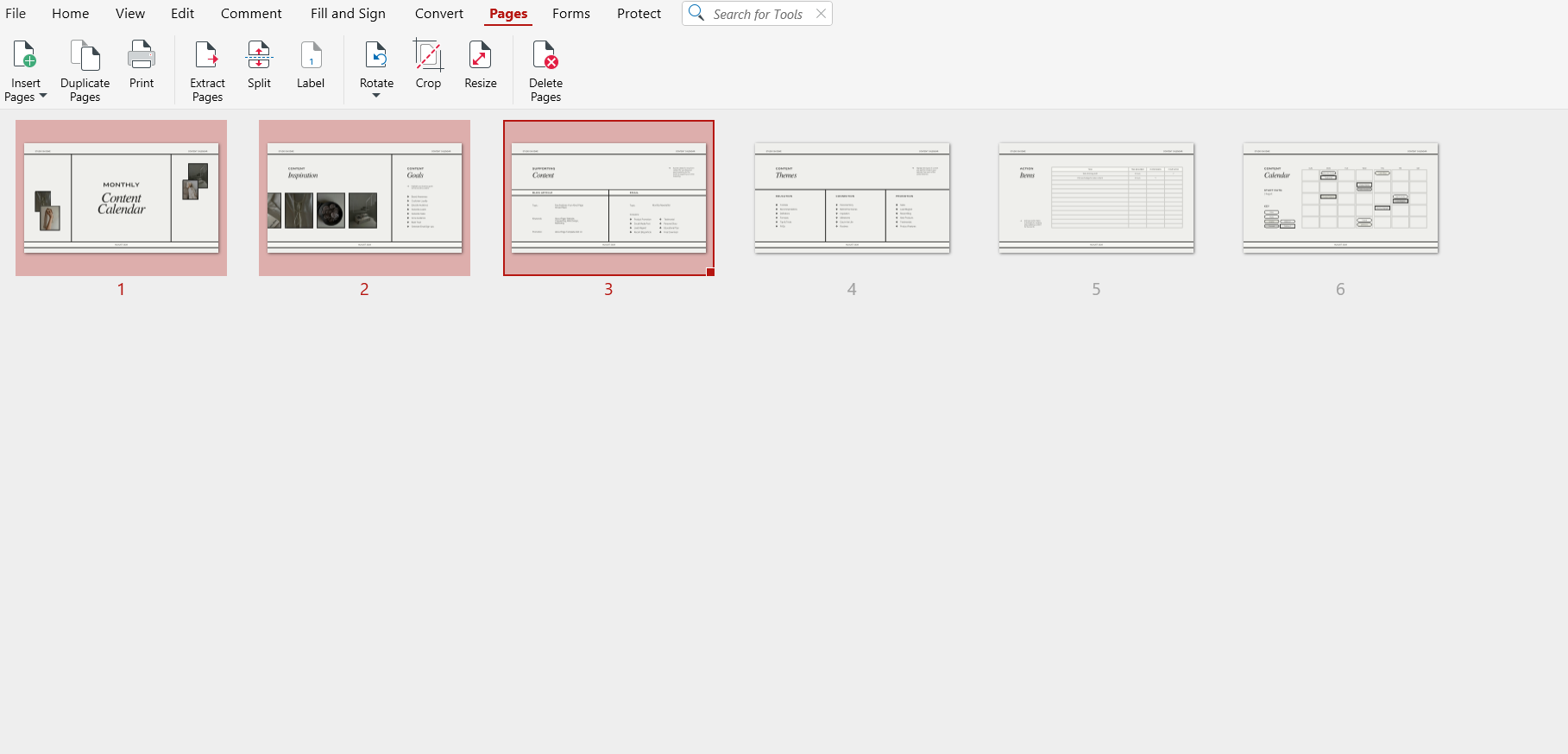
Klicken Sie mit der rechten Maustaste auf die ausgewählten Seiten, wählen Sie Seiten löschen → Auswahl und klicken Sie zur Bestätigung auf OK.
Speichern Sie Ihre Änderungen.
Diese Methode eignet sich gut zum Entfernen verstreuter Seiten in einem Dokument, z. B. zusätzlicher Anhänge oder wiederholter Abschnitte.
Seitenbereich löschen
Wenn Sie eine zusammenhängende Gruppe von Seiten entfernen möchten, ist die Verwendung eines Bereichs effizienter.
Öffnen Sie Ihre Datei in MobiPDF.
Wählen Sie Seiten.
Klicken Sie auf die erste Seite des Bereichs.
Halten Sie Shift gedrückt und klicken Sie auf die letzte Seite des Bereichs.
Alle Seiten dazwischen werden ausgewählt.
Klicken Sie auf Löschen und speichern Sie.
Diese Option ist ideal, wenn Sie Kapitel, Anhänge oder lange Abschnitte entfernen möchten, die nicht mehr benötigt werden.
Seiten aus einem gescannten PDF löschen
Gescannte PDFs werden in der Regel als Bilder gespeichert, aber Sie können Seiten trotzdem einfach entfernen.
Öffnen Sie das gescannte PDF in MobiPDF.
Wählen Sie Seiten.
Wählen Sie die gescannten Seiten aus, die Sie entfernen möchten.
Verwenden Sie Benutzerdefinierter Bereich oder Auswahl und löschen Sie die Seite.
Wenn Sie Text auf gescannten Seiten bearbeiten möchten, müssen Sie möglicherweise zuerst OCR (Optische Zeichenerkennung) verwenden. Das Löschen von Seiten funktioniert jedoch auch ohne OCR.
Häufige Probleme beim Löschen von Seiten aus einem PDF
Manchmal funktioniert das Löschen von PDF-Seiten nicht wie erwartet. Hier sind die häufigsten Probleme und wie Sie diese beheben können.
Das PDF ist schreibgeschützt oder eingeschränkt
Wenn Sie keine Seiten löschen können, ist die Datei möglicherweise geschützt. Achten Sie auf ein Schlosssymbol oder einen Berechtigungshinweis. Möglicherweise benötigen Sie das Passwort oder die Genehmigung des Dokumenteigentümers.
Das PDF ist passwortgeschützt
Passwortgeschützte Dateien blockieren häufig die Bearbeitung. Öffnen Sie die Datei mit dem richtigen Passwort, bevor Sie versuchen, Seiten zu entfernen.
Änderungen werden nicht gespeichert
Wenn Ihre Änderungen nach dem Schließen der Datei verschwinden, stellen Sie sicher, dass Sie auf Speichern oder Speichern unter klicken. Schließen Sie das Programm nicht, ohne zu speichern.
Seiten erscheinen nach dem erneuten Öffnen wieder
Dies passiert in der Regel bei synchronisierten oder freigegebenen Ordnern. Cloud-Dienste können lokale Änderungen überschreiben. Speichern Sie die Datei zuerst auf Ihrem Gerät und laden Sie sie dann erneut hoch.
Datei wird beschädigt
Wenn das PDF nach der Bearbeitung nicht mehr geöffnet werden kann, stellen Sie Ihre Sicherungskopie wieder her und versuchen Sie es erneut. Stellen Sie sicher, dass MobiPDF auf dem neuesten Stand ist.
Durch die Behebung dieser Probleme wird sichergestellt, dass Ihre Änderungen dauerhaft bleiben, wenn Sie Seiten aus einem PDF entfernen.
Häufig gestellte Fragen
Kann ich eine Seite aus einem PDF löschen, ohne den Rest der Datei zu beeinflussen?
Ja. Wenn Sie eine Seite in MobiPDF löschen, wird nur die ausgewählte Seite entfernt. Alle verbleibenden Seiten behalten ihre ursprüngliche Reihenfolge, Formatierung und ihren Inhalt. Das vorherige Speichern einer Sicherungskopie bietet zusätzlichen Schutz.
Kann ich mehrere Seiten gleichzeitig löschen?
Ja. Sie können mehrere Seiten gleichzeitig mit Strg/Cmd oder Umschalt in der Ansicht „Seiten organisieren“ auswählen. Dadurch können Sie PDF-Seiten in großen Mengen anstatt einzeln löschen.
Warum kann ich keine Seiten aus einer PDF-Datei löschen?
Meistens ist die Datei eingeschränkt oder passwortgeschützt. Sie kann auch schreibgeschützt sein. Überprüfen Sie die Berechtigungen des Dokuments und stellen Sie sicher, dass Sie Bearbeitungsrechte haben, bevor Sie es erneut versuchen.
Warum werden gelöschte Seiten wiederhergestellt, nachdem ich die PDF-Datei erneut geöffnet habe?
Dies geschieht normalerweise, wenn die Datei nicht ordnungsgemäß gespeichert wurde oder die Cloud-Synchronisierung Ihre Änderungen überschreibt. Speichern Sie daher immer nach der Bearbeitung und schließen Sie alle geöffneten Kopien.
Kann ich gelöschte Seiten wiederherstellen, wenn ich die PDF-Datei gespeichert habe?
Wenn Sie die Originaldatei überschrieben haben, ist die Wiederherstellung schwierig. Sie können jedoch Seiten aus einer Sicherungskopie oder dem Dateiversionsverlauf Ihres Systems wiederherstellen. Daher wird empfohlen, vor der Bearbeitung eine Kopie zu speichern.
PDF-Seiten schnell und sicher mit MobiPDF entfernen
Ob Sie einen gescannten Bericht bereinigen, sensible Seiten aus einem Vertrag entfernen oder eine Präsentation korrigieren – zu wissen, wie man eine Seite aus einer PDF-Datei löscht, spart Zeit und sorgt für professionelle Dokumente.
MobiPDF bietet Ihnen einfache Werkzeuge zum Löschen einzelner Seiten, mehrerer Seiten, Bereiche und Duplikate, ohne Ihre Originaldatei zu gefährden.