

Künstliche Intelligenz wird zunehmend Teil des Büroalltags – doch manchmal sind die hilfreichsten Funktionen genau die, von denen viele Nutzer gar nicht wissen, dass sie bereits verfügbar sind.
Das gilt häufig für die KI-gestützten Tools in MobiOffice für iOS. Viele Nutzer sehen sie schlicht nicht, weil Apple Intelligence auf ihrem Gerät nicht aktiviert ist. Ohne diese Funktion erscheinen Features wie Korrekturlesen, Umschreiben, Zusammenfassen oder die sofortige Bildgenerierung möglicherweise gar nicht in der App.
Die gute Nachricht: Apple Intelligence lässt sich in wenigen Schritten aktivieren. Sobald es eingeschaltet ist, stehen Ihnen KI-gestützte Tools zur Verfügung, mit denen Sie schneller schreiben und Ihre Dokumente direkt auf dem iPhone oder iPad überarbeiten können.
Schauen wir uns genauer an, was diese Funktionen leisten und wie Sie sie nutzen können.
Was KI in MobiOffice für iOS kann
Texte schreiben, bearbeiten und Informationen strukturieren – das kostet oft mehr Zeit als erwartet. Entwürfe werden überarbeitet, der Ton muss angepasst werden, und lange Texte lassen sich nur schwer schnell durchsehen.
Genau hier setzen die KI-gestützten Tools in MobiOffice für iOS an. Sie helfen Ihnen, diese alltäglichen Aufgaben effizienter zu erledigen, damit Sie sich auf Ihre Ideen konzentrieren können – nicht auf die Mechanik des Schreibens.
Korrekturlesen
Selbst erfahrenen Autoren entgehen kleine Fehler. Die Funktion Korrekturlesen durchsucht Ihren Text nach Grammatik-, Rechtschreib- und Ausdrucksproblemen und hebt Verbesserungsvorschläge direkt im Dokument hervor.
Dank klarer visueller Hinweise auf mögliche Korrekturen können Sie Ihren Text vor dem Teilen oder Einreichen gezielt überarbeiten.
Umschreiben
Manchmal stimmen die Worte, aber der Ton passt nicht ganz. Vielleicht sollte die Nachricht professioneller klingen – oder ein freundlicherer Ton wäre besser geeignet.
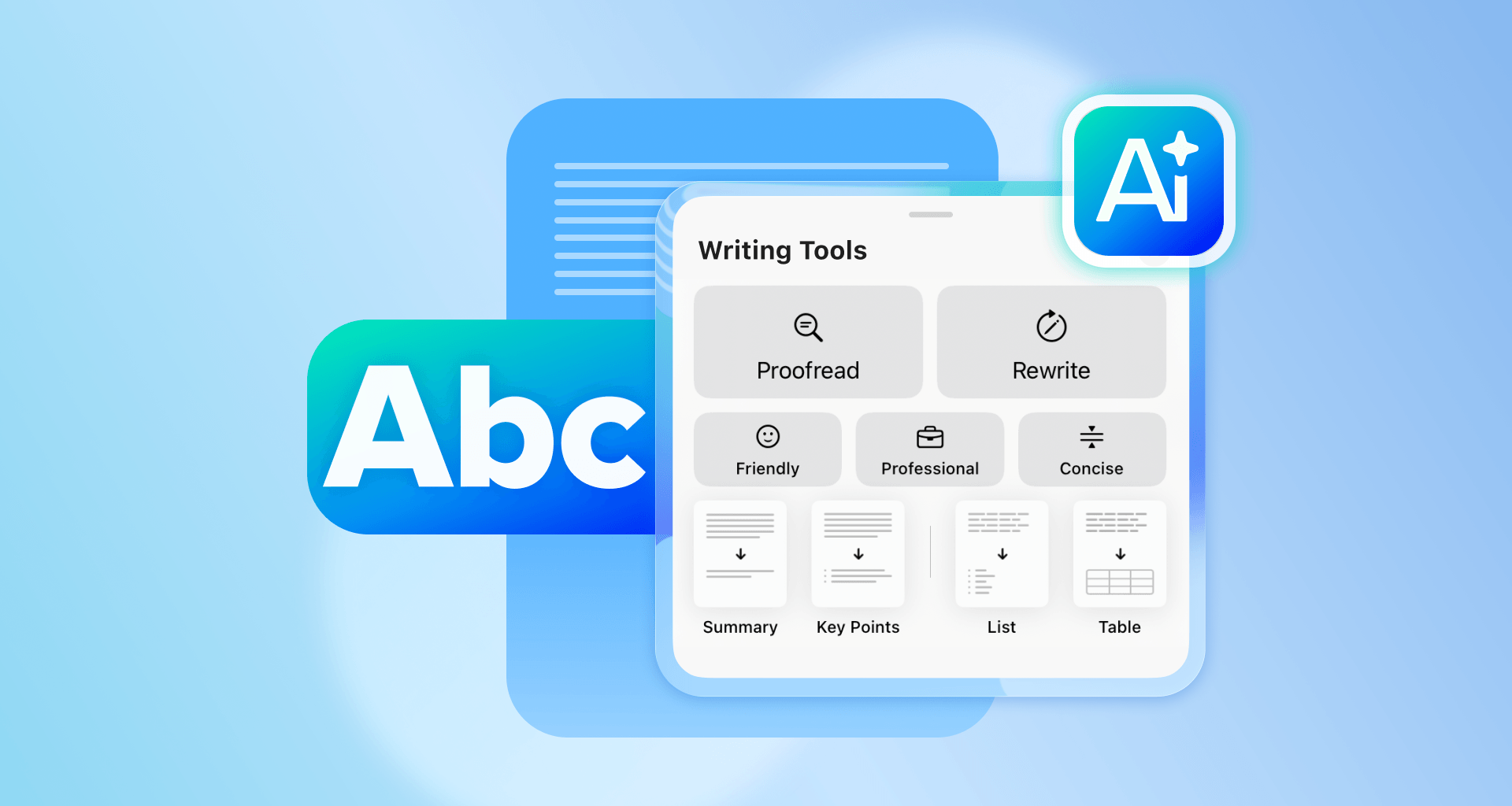
Die Funktion Umschreiben hilft Ihnen, Ihren Text sofort neu zu gestalten. Mit Optionen wie Freundlich, Professionell oder Prägnant passen Sie Ihren Schreibstil an verschiedene Situationen an – ohne alles von Grund auf neu schreiben zu müssen.
Zusammenfassen
Lange Dokumente, Notizen oder Recherchematerial brauchen Zeit zum Lesen. Die Funktion Zusammenfassen wandelt umfangreiche Texte in kürzere, leicht erfassbare Formate um. Sie können prägnante Zusammenfassungen, Kernpunkte, Listen oder tabellarische Übersichten erstellen – so erfassen Sie die wichtigsten Informationen schneller.
Bilder sofort generieren
Manchmal braucht ein Dokument ein visuelles Element, um eine Idee zu vervollständigen. Mit der KI-gestützten Bildgenerierung erstellen Sie Bilder direkt in der App.
Geben Sie einfach eine Beschreibung ein und wischen Sie durch mehrere generierte Optionen, um das passende Bild für Ihr Dokument oder Konzept zu finden. So werden Ideen zu Visualisierungen – ohne die App zu verlassen oder zwischen Tools zu wechseln.
Warum diese Funktionen wichtig sind
Jede Funktion löst für sich eine kleine Herausforderung. Zusammen können sie einen spürbaren Unterschied machen, wie schnell Sie alltägliche Aufgaben erledigen.
Ob Sie einen Bericht verfassen, Notizen durchsehen, eine Präsentation vorbereiten oder einfach Ihre Gedanken ordnen – diese KI-Tools helfen Ihnen dabei:
Schneller schreiben
Produktivität steigern
Ausgefeiltere Dokumente erstellen
Den Ton je nach Situation anpassen
Komplexe Informationen vereinfachen
Visuals sofort generieren
Anstatt Zeit damit zu verbringen, Sätze zu korrigieren oder Absätze zu kürzen, können Sie Ihre Arbeit effizienter vorantreiben.
Wer profitiert von KI-Funktionen?
Studierende können KI-Tools nutzen, um Texte zu verfeinern oder Lernmaterial zusammenzufassen. Berufstätige können E-Mails, Berichte und Präsentationen optimieren. Einzelpersonen können persönliche Dokumente, Lebensläufe oder Notizen mit weniger Aufwand erstellen.
Alle, die Zeit mit Schreiben oder dem Strukturieren von Informationen verbringen, profitieren von Tools, die das Bearbeiten beschleunigen und die Klarheit verbessern.
Was Sie benötigen, um Apple Intelligence zu nutzen
Die KI-Tools in MobiOffice für iOS basieren auf Apple Intelligence, daher muss Ihr Gerät die Anforderungen von Apple erfüllen, bevor die Funktionen verfügbar werden.
Apple Intelligence wird derzeit auf neueren Apple-Geräten mit der entsprechenden Systemsoftware unterstützt.
Geräteanforderungen
iPhone 15 Pro und iPhone 16 oder neuer
iPad mini (A17 Pro) und iPad-Modelle mit M1 oder neuer
Mac-Modelle mit M1 oder neuer
Systemanforderungen
iOS 18.1 oder neuer
iPadOS 18.1 oder neuer
macOS Sequoia 15.1
7 GB freier Speicherplatz auf dem Gerät
Gerätesprache und Siri-Sprache auf dieselbe unterstützte Sprache eingestellt
Weitere Informationen zu den Anforderungen für Apple Intelligence finden Sie auf der offiziellen Support-Seite von Apple.
So aktivieren Sie Apple Intelligence
Sobald Sie bestätigt haben, dass Ihr Gerät die Anforderungen erfüllt, lässt sich Apple Intelligence in wenigen Schritten aktivieren.
Öffnen Sie Einstellungen auf Ihrem iPhone oder iPad.
Scrollen Sie nach unten und tippen Sie auf Apple Intelligence & Siri.
Aktivieren Sie Apple Intelligence.
Akzeptieren Sie die KI-Nutzungsbedingungen von Apple, wenn Sie dazu aufgefordert werden.
Warten Sie, bis die KI-Modelle auf Ihr Gerät heruntergeladen wurden. Apple empfiehlt, das Gerät während der Einrichtung mit WLAN und einer Stromquelle verbunden zu lassen.
Nach Abschluss des Downloads steht Apple Intelligence in unterstützten Apps zur Verfügung, einschließlich MobiOffice.
So verwendest du KI-Funktionen in MobiOffice für iOS
Sobald Apple Intelligence aktiviert ist, werden die KI-Tools in MobiOffice für iOS Teil deines normalen Workflows.
Wenn du an einem Dokument arbeitest, wähle einfach den Text aus, den du verbessern möchtest, und öffne das Menü Schreibwerkzeuge. Dort kannst du eine KI-Aktion auswählen, z. B. Korrekturlesen, Umschreiben oder Zusammenfassen.
Die App erstellt Vorschläge, die du sofort prüfen und übernehmen kannst.
Für die Bildgenerierung kannst du eine Eingabe machen und durch mehrere KI-generierte Ergebnisse wischen, bis du das passende für deine Idee gefunden hast.
Für den Zugriff auf die Funktionen ist keine Anmeldung erforderlich.
Nutzerinnen und Nutzer benötigen jedoch:
Ein aktives MobiOffice für iOS-Abonnement
Apple Intelligence aktiviert auf einem unterstützten Gerät
Akzeptanz der Apple-KI-Bedingungen bei der Aktivierung
Warum KI-Funktionen in MobiOffice für iOS möglicherweise nicht angezeigt werden
Falls die KI-Tools in der App nicht erscheinen, gibt es einige häufige Gründe dafür:
Apple Intelligence ist nicht aktiviert
das Gerät wird nicht unterstützt
das Betriebssystem ist veraltet
die Gerätesprache und die Siri-Sprache stimmen nicht überein
die KI-Modelle wurden noch nicht vollständig heruntergeladen
der Nutzer bzw. die Nutzerin hat kein aktives Abonnement
regionale Verfügbarkeitsbeschränkungen gelten
Das Überprüfen dieser Faktoren löst das Problem in der Regel schnell.
Ist die KI-Funktionalität kostenlos?
KI-gestützte Tools sind in kostenpflichtigen MobiOffice-Plänen enthalten. Es gibt keinen dedizierten Testzeitraum für die KI-Funktionen. Da die Funktion Speichern unter iOS jedoch gesperrt ist, können Nutzerinnen und Nutzer die KI-Tools trotzdem ausprobieren, auch wenn sie das Dokument nicht speichern können.
So haben Nutzerinnen und Nutzer die Möglichkeit, die Funktionen zu erkunden und zu sehen, wie sie funktionieren, bevor sie sich für einen gespeicherten Workflow entscheiden.
Arbeite smarter mit KI in MobiOffice für iOS
Sobald Apple Intelligence aktiviert ist, können die KI-Tools in MobiOffice für iOS die Art und Weise, wie du mit Dokumenten arbeitest, grundlegend verändern. Mit nur wenigen Taps wird dein iPhone oder iPad zu einem noch leistungsfähigeren Werkzeug zum Schreiben, Bearbeiten und Erstellen.




