

Dieser Artikel wurde am 20. April 2026 aktualisiert
Sie können eine PDF-Datei mit einem Passwort schützen, indem Sie sie in MobiPDF öffnen, Sicherheitseinstellungen vornehmen und Ihre Schutzoptionen mit wenigen Klicks bestätigen. Öffnen Sie zunächst Ihr Dokument in MobiPDF und klicken Sie dann auf Schützen, um die Sicherheitsoptionen aufzurufen. Legen Sie dort ein Passwort fest, wählen Sie die Verschlüsselungsstufe und definieren Sie Benutzerberechtigungen, z. B. Einschränkungen für das Anzeigen, Bearbeiten oder Drucken. Sobald alles konfiguriert ist, klicken Sie auf OK, um Ihre Änderungen zu bestätigen und die PDF-Datei geräteübergreifend zu sichern.
Diese Anleitung erklärt, wie der PDF-Schutz funktioniert, wie er Schritt für Schritt angewendet wird und warum MobiPDF eine zuverlässige Lösung für Passwortsicherheit, Verschlüsselung und die Verwaltung von Benutzerberechtigungen bietet.
Das Wichtigste auf einen Blick
Der Passwortschutz schützt PDFs, indem er kontrolliert, wer die Datei öffnen, anzeigen oder bearbeiten darf.
Starke PDF-Verschlüsselung, wie AES-256, schützt den Dokumentinhalt vor unbefugtem Zugriff – auch wenn Dateien geteilt werden.
Klare, schrittweise PDF-Schutz-Workflows reduzieren Fehler und sorgen für konsistente, zuverlässige Sicherheitsergebnisse.
Was der PDF-Passwortschutz bewirkt
Der Passwortschutz verhindert, dass unbefugte Benutzer eine PDF öffnen können, und ermöglicht es Ihnen, Einschränkungen für Aktionen wie Drucken, Bearbeiten oder Kopieren festzulegen.
Diese Kontrollen funktionieren am besten in Kombination mit Verschlüsselung, die Ihrer PDF ein sicheres Schloss hinzufügt und ein Passwort erfordert, bevor die Datei geöffnet werden kann. Diese zusätzliche Schutzebene hilft dabei, das Dokument unverändert und privat zu halten, während es gespeichert oder geteilt wird. Sie ist besonders nützlich für PDFs wie:
Verträge und rechtliche Vereinbarungen
Geschäfts- und Finanzdokumente
Interne Unternehmensdateien
Berichte und Präsentationen
Alle PDFs mit vertraulichen oder sensiblen Informationen
So schützen Sie eine PDF-Datei Schritt für Schritt mit MobiPDF
MobiPDF macht die PDF-Sicherheit unkompliziert, sodass Sie Ihre Dateien schützen können, ohne an den Einstellungen zu zweifeln. Der übersichtliche Workflow hilft Ihnen, jedes Mal dasselbe Schutzniveau anzuwenden – egal ob Sie ein Dokument oder Dutzende sichern.
Schritte zum Schützen einer PDF mit MobiPDF:
Öffnen Sie MobiPDF und laden Sie die PDF hoch.
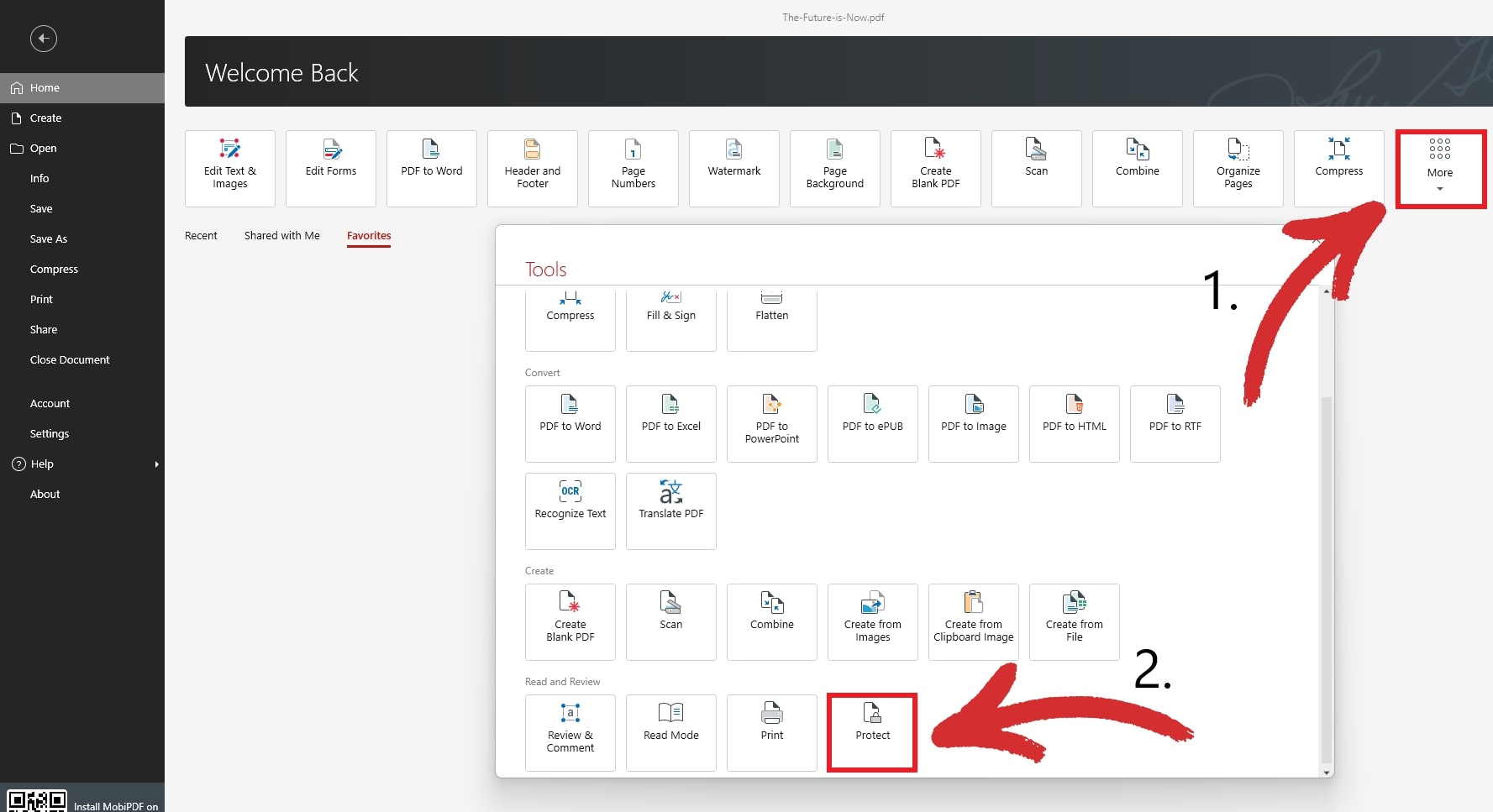
Öffnen Sie das Schutzfenster und aktivieren Sie den Passwortschutz.
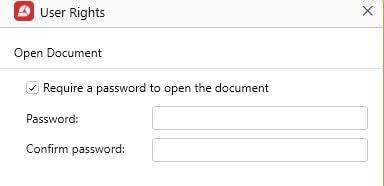
Erstellen Sie ein starkes, einzigartiges Passwort.
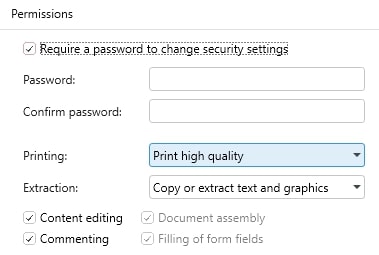
Fügen Sie Einschränkungen hinzu, z. B. das Blockieren von Bearbeitung oder Druck.
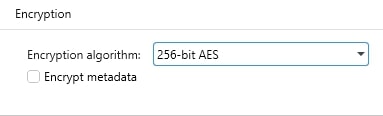
Wählen Sie eine Verschlüsselungsstufe wie AES-256.
Speichern Sie die gesicherte Datei.
TIPP: Sie können Ihrer PDF auch ein Passwort hinzufügen, indem Sie Ihr Dokument öffnen und unter der Registerkarte Schützen auf Passwortschutz klicken.

So schützen Sie eine signierte PDF mit einem Passwort
Sie können eine signierte PDF mit einem Passwort schützen, indem Sie zunächst die Signatur abschließen und speichern und anschließend den Passwortschutz und die Einschränkungen anwenden. Diese Reihenfolge ist wichtig, da ein zu früh hinzugefügter Schutz den Signiervorgang beeinträchtigen oder die Signatur ungültig machen kann. Indem das Dokument erst nach der Signierung gesichert wird, bewahrt MobiPDF die Integrität der Signatur und fügt gleichzeitig Verschlüsselung und Zugriffskontrollen hinzu, um die Datei zu schützen.
Schritte zum Schützen einer signierten PDF:
Signieren Sie das Dokument mit MobiPDF.
Öffnen Sie die signierte PDF.
Aktivieren Sie den Passwortschutz.
Wählen Sie die Verschlüsselungsmethode aus.
Fügen Sie Einschränkungen hinzu, um die Bearbeitung oder den Druck zu kontrollieren.
Speichern Sie die geschützte Datei.
Diese Methode hält rechtliche und Compliance-Dokumente gültig und sicher.
So verschlüsseln Sie eine PDF
Verschlüsselung wandelt lesbaren Inhalt in geschützte Daten um, die ein Passwort zum Entsperren erfordern. Starke Verschlüsselung verhindert unbefugten Zugriff, selbst wenn die Datei versehentlich geteilt wird. MobiPDF verwendet zuverlässige, moderne Algorithmen auf allen Geräten.
So verschlüsseln Sie eine PDF mit MobiPDF:
Öffnen Sie Ihre PDF in MobiPDF.
Klicken Sie auf Schützen und dann auf Passwortschutz.
Erstellen Sie im Pop-up-Fenster ein Passwort.
Fügen Sie bei Bedarf Einschränkungen hinzu.
Klicken Sie auf OK und speichern Sie die Datei.
Verschlüsselung ist unverzichtbar für die Langzeitspeicherung, sensible Daten und sichere Kommunikation.
So sperren Sie eine PDF
Das Sperren einer PDF schränkt ein, was Benutzer nach dem Öffnen der Datei tun können. Dies ist nützlich für Vorlagen, abgeschlossene Dokumente oder Informationen, die nicht verändert werden dürfen.
Aktionen, die Sie einschränken können:
Bearbeiten & Kommentieren
Kopieren
Dokumentenzusammenstellung
Drucken
Inhalte extrahieren
Formularfelder ändern
So sperren Sie eine PDF mit MobiPDF:
Öffnen Sie die PDF in MobiPDF.
Gehen Sie zu Schützen → Passwortschutz
Ändern Sie die Berechtigungen im Pop-up-Fenster.
Kombinieren Sie Einschränkungen mit Verschlüsselung.
Speichern Sie die geschützte Datei.
So wird ein einheitliches Dokumentverhalten in allen PDF-Readern gewährleistet.
Häufig gestellte Fragen
Was macht ein sicheres PDF-Passwort aus?
Ein sicheres Passwort ist lang, einzigartig und unvorhersehbar. Verwenden Sie gemischte Zeichen und vermeiden Sie persönliche Informationen oder einfache Muster.
Kann ich das Passwort später entfernen oder ändern?
Ja. Wenn Sie das aktuelle Passwort kennen, ermöglicht MobiPDF sichere Aktualisierungen oder die Entfernung, ohne die Datei zu beschädigen.
Verhindert das Sperren einer PDF Screenshots?
Nein. Einschränkungen blockieren das Bearbeiten, Kopieren und Drucken, aber Screenshots hängen vom Betriebssystem des Geräts ab.
Ist AES-256 für alle PDFs notwendig?
Nicht immer, aber es ist ideal für sensible, vertrauliche oder langfristige Dokumente.
Fazit
Passwortschutz und Verschlüsselung helfen dabei, Dokumente privat, korrekt und sicher zu halten. Schwache oder inkonsistente Tools können dazu führen, dass sensible Informationen ungeschützt bleiben. MobiPDF bietet einen einheitlichen Workflow zum Verschlüsseln, Sperren und Verwalten von PDFs auf allen Geräten. Mit den in diesem Leitfaden beschriebenen Methoden können Sie wichtige Dateien zuverlässig schützen und die volle Kontrolle darüber behalten, wie sie geteilt und aufgerufen werden.





