Dieser Artikel wurde am 20. Jan. 2026 aktualisiert
Das Komprimieren eines PDFs in MobiPDF ist ganz einfach: Öffne deine Datei, geh zu Bearbeiten und klick auf Komprimieren, wähle dann deine bevorzugte Qualitätsstufe und speichere die optimierte Version, um die Dateigröße sofort zu verringern.
Die Reduzierung der Größe eines PDFs ist wichtig, wenn du Dokumente für E-Mail-Versand, Online-Einreichungen oder Cloud-Speicher-Workflows vorbereitest. Große Dateien können die Zusammenarbeit verlangsamen, Plattformlimits überschreiten und im Alltag unnötige Hürden schaffen.
In diesem Leitfaden erfährst du, wie die PDF-Komprimierung funktioniert, wie du sie anwendest und wie MobiPDF einen durchgängigen Workflow sowohl auf dem Desktop als auch im Web bietet.
Wichtige Punkte
PDF-Komprimierung reduziert die Dateigröße, ohne Layout oder Lesbarkeit zu verändern.
Bildoptimierung ist der wichtigste Faktor, um PDFs deutlich zu verkleinern.
Das Komprimieren von PDFs beugt Qualitätsverlusten und Formatierungsproblemen vor.
Was die PDF-Komprimierung macht
Die PDF-Komprimierung reduziert die gesamte Dateigröße, indem sie eingebettete Bilder optimiert, unnötige Metadaten entfernt und überflüssige Strukturelemente eliminiert. So lassen sich Dokumente leichter teilen, hochladen und speichern, während Layout und Lesbarkeit erhalten bleiben. Sie ist besonders effektiv bei gescannten Dokumenten, bildlastigen Dateien und professionellen Unterlagen, die kompakt bleiben müssen, ohne an Klarheit zu verlieren.
PDF-Datei Schritt für Schritt mit MobiPDF komprimieren
Um ein PDF in MobiPDF zu komprimieren, öffne dein Dokument und nutze den folgenden Ablauf, um die Datei zu verkleinern, ohne Qualität zu verlieren.
Schritte zum Komprimieren eines PDFs mit MobiPDF:
Öffne dein PDF in MobiPDF.
Geh zu Start → Komprimieren.
Alternativ kannst du im Hauptmenüband Bearbeiten → Komprimieren verwenden.
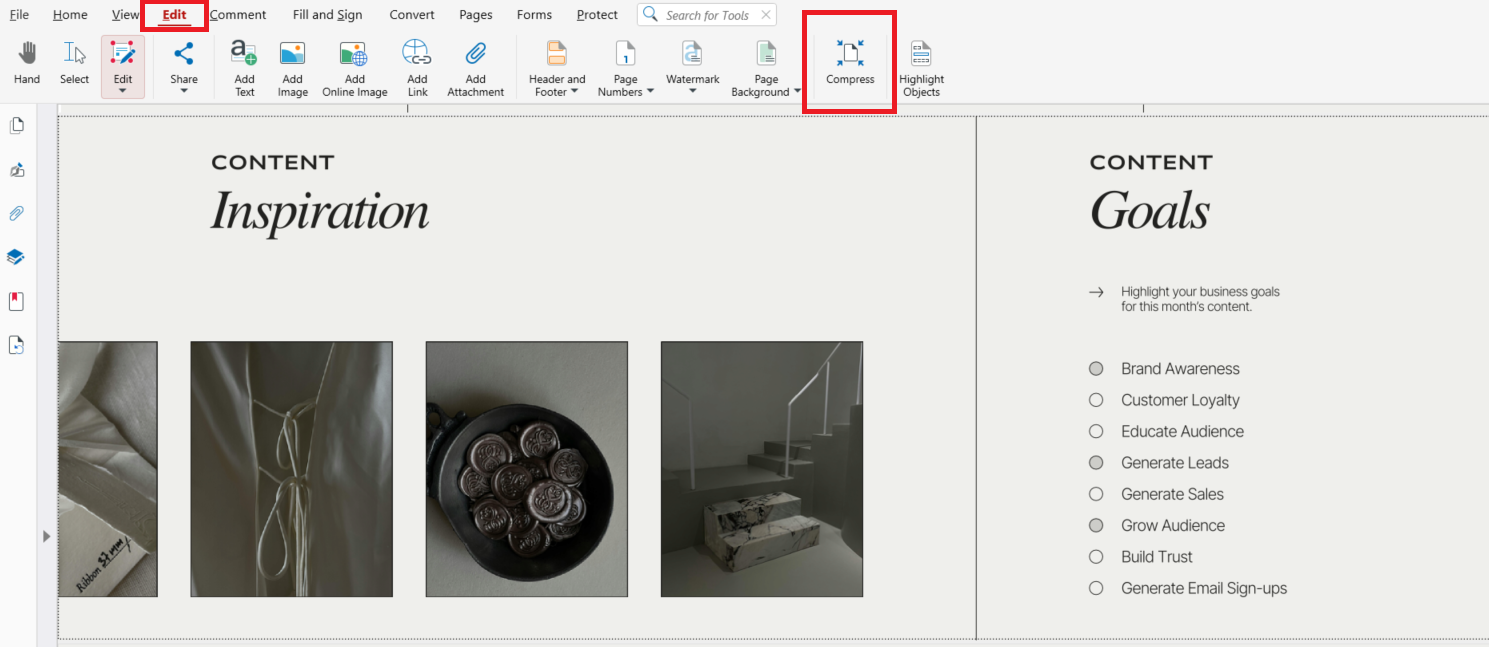
Wähle deine Einstellungen, indem du den Prozentsatz der Bildkomprimierung und die Bild-DPI-Komprimierung festlegst, und klick dann auf Anwenden.
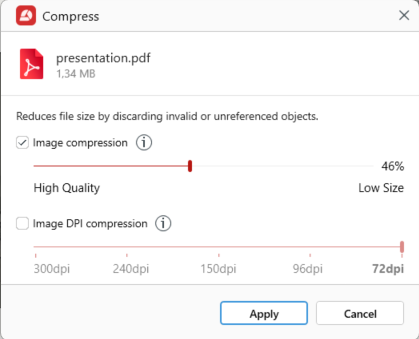
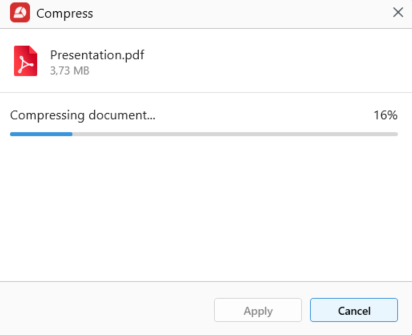
Speichere deine komprimierte Datei an einem Ort deiner Wahl.
Tipp: Du kannst alle deine Dateien mit MobiDrive synchronisieren und sie überall nutzen.
Dieser Workflow ist zuverlässig für große PDFs und wiederholte Optimierungsaufgaben.
Großes PDF komprimieren
Um ein großes PDF in MobiPDF zu komprimieren, nutze stärkere Komprimierungsstufen und Bildoptimierung, um die Dateigröße zu reduzieren und das Dokument trotzdem klar und gut nutzbar zu halten.
Große PDFs enthalten oft hochauflösende Bilder, Ebenengrafiken oder gescannte Seiten, die von einer weitergehenden Optimierung profitieren. MobiPDF wendet adaptive Verarbeitung an, um diese Dateien zu verkleinern, ohne wichtige Details zu verlieren.
Diese Methode eignet sich gut für Angebote, Scans, Architekturpläne und bildlastige Dateien.
Wie die Komprimierung intern funktioniert
MobiPDF verwendet mehrere abgestimmte Techniken, um die Größe zu reduzieren und gleichzeitig die Dokumentqualität zu erhalten:
Bild-Downsampling
Vektorvereinfachung
Entfernung von Metadaten
Stream-Optimierung
Bereinigung redundanter Objekte
Diese Prozesse entfernen unnötige Daten, ohne das Dokumentenlayout zu verändern.
PDF-Größe reduzieren, ohne Qualität zu verlieren
Um die PDF-Größe zu reduzieren, ohne Qualität zu verlieren, passe die Komprimierungseinstellungen so an, dass Bilder optimiert werden, während Text- und Vektorelemente unverändert bleiben. MobiPDF erhält die Klarheit, indem es eine gezielte Komprimierung einsetzt, die die Dateigröße verringert, ohne die Lesbarkeit zu beeinträchtigen.
Bewährte Vorgehensweisen:
Verwende 120 bis 150 DPI für Online-Dokumente.
Bewahre eine unkomprimierte Originalkopie zum Bearbeiten oder Archivieren auf.
Vermeide es, dieselbe Datei mehrfach zu komprimieren.
Nutze möglichst Vektorgrafiken.
Setz starke Komprimierung nur ein, wenn es wirklich nötig ist.
Häufig gestellte Fragen
Warum ist meine PDF-Datei so groß?
PDFs werden oft groß, weil sie hochauflösende Bilder, gescannte Seiten mit zu hoher DPI, eingebettete Schriftarten oder ungenutzte Ebenen enthalten.
Verringert Komprimierung die Bildqualität?
Komprimierung kann die Bildklarheit nur dann verringern, wenn sehr starke Einstellungen verwendet werden. Mittlere Komprimierung erhält die Lesbarkeit und verkleinert die Datei trotzdem deutlich.
Wird ein komprimiertes PDF noch gut gedruckt?
Ein komprimiertes PDF wird korrekt gedruckt, wenn die DPI-Einstellungen innerhalb der empfohlenen Werte bleiben. Für den Druck sollten Bilder zwischen 200 und 300 DPI liegen.
Kann ich die ursprüngliche Größe nach der Komprimierung wiederherstellen?
Du kannst die ursprüngliche Größe nicht vollständig wiederherstellen, da die Komprimierung Daten dauerhaft entfernt oder herunterskaliert.
Fazit
PDF-Komprimierung ist wichtig für effiziente digitale Workflows. Viele Tools führen zu Qualitätsverlusten oder reduzieren die Größe nicht wirksam, aber MobiPDF bietet eine einheitliche Lösung, die Dateigrößenreduktion und visuelle Klarheit in Einklang bringt. Wenn du diesem Leitfaden folgst, kannst du PDFs verkleinern, Bilder optimieren und große oder umfangreiche Dokumente souverän bearbeiten.