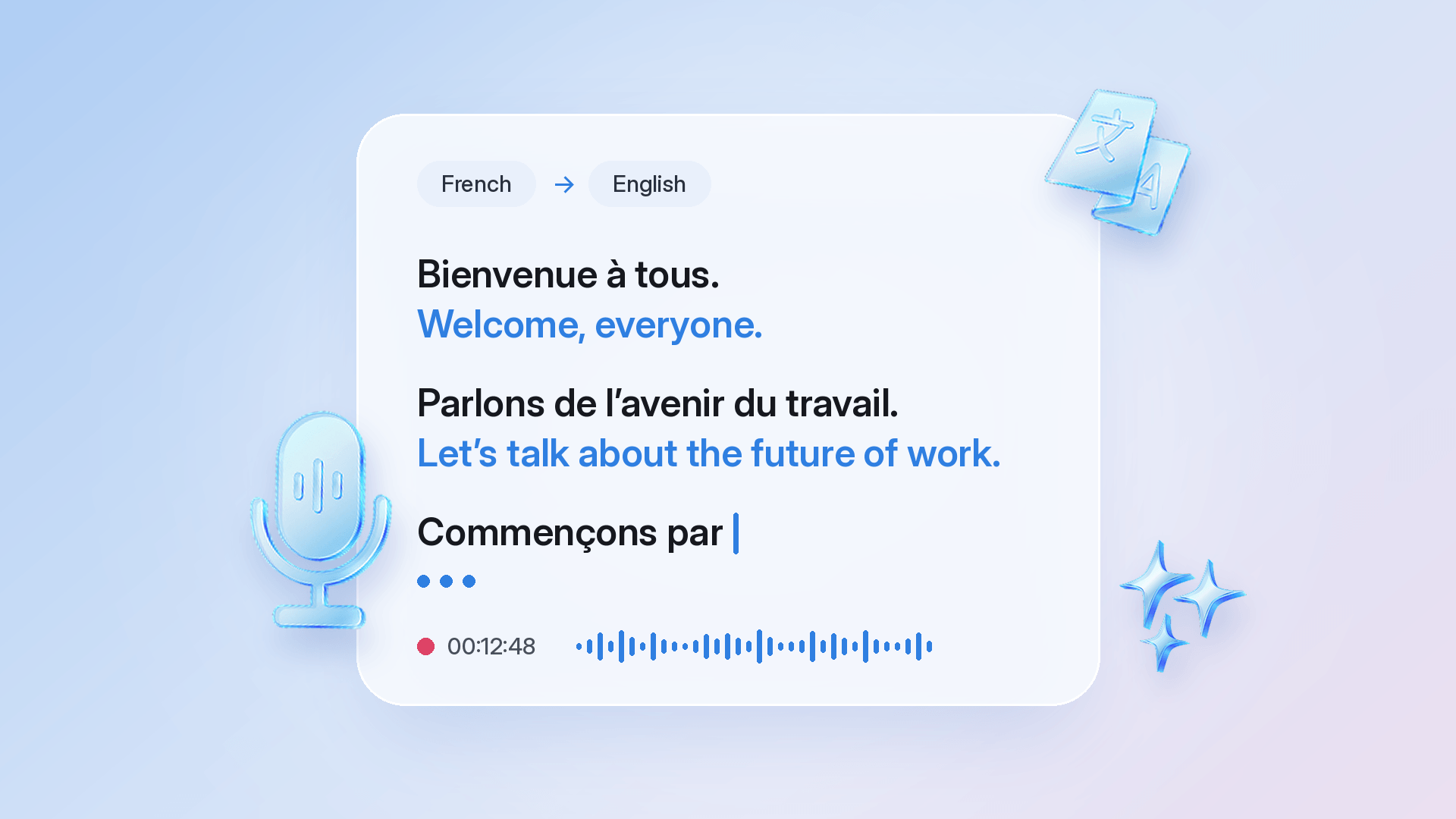
Um Sprache in Echtzeit zu transkribieren und zu übersetzen, öffnen Sie in Talk & Translate den Tab „Transkribieren“, legen Sie die gesprochene Sprache und die Sprache fest, in der Sie lesen möchten, und tippen Sie auf das Mikrofon. Jeder Satz erscheint, während er gesprochen wird, mit der Übersetzung darunter. Wenn der Vortrag endet, wird die gesamte Sitzung unter „Zuletzt verwendet“ gespeichert.
Die Live-Transkription und -Übersetzung ist für Momente gemacht, in denen es viel zu verfolgen gibt: eine Keynote auf einer Konferenz, eine Podiumsdiskussion, eine Vorlesung in Ihrer Zweitsprache oder ein einstündiges Teammeeting. Sie funktioniert in über 100 Sprachen, mit vollständigem Offlinemodus in Premium, und ist jetzt für iOS verfügbar – Android folgt in Kürze. So nutzen Sie sie.
Was ist die Live-Transkription und -Übersetzung?
Die Live-Transkription und -Übersetzung ist ein Modus von Talk & Translate, der für längere Redebeiträge entwickelt wurde. Sie hört kontinuierlich zu und fügt jeden neuen Satz einem scrollbaren Verlauf hinzu – Original und Übersetzung zusammen. Sie wartet nicht auf eine Antwort und hält nicht zwischen den Sätzen an. Sie hört so lange zu, bis Sie pausieren oder die Sitzung beenden.
Sie lesen mit, während gesprochen wird – ohne jemanden bitten zu müssen, langsamer zu sprechen, und ohne hastig mitzuschreiben, um mitzukommen. Danach können Sie die gesamte Sitzung erneut aufrufen.
Wie transkribiere und übersetze ich ein Meeting in Echtzeit?
Legen Sie Ihre Sprachen fest, tippen Sie auf das Mikrofon und speichern Sie die Sitzung, wenn das Gespräch endet. So gehen Sie vor:
1. Öffnen Sie Transkribieren und legen Sie Ihre Sprachen fest – die gesprochene Sprache und die Sprache, in der Sie lesen möchten. Sie wissen nicht, welche Sprache der Sprecher verwenden wird? Talk & Translate kann sie erkennen.
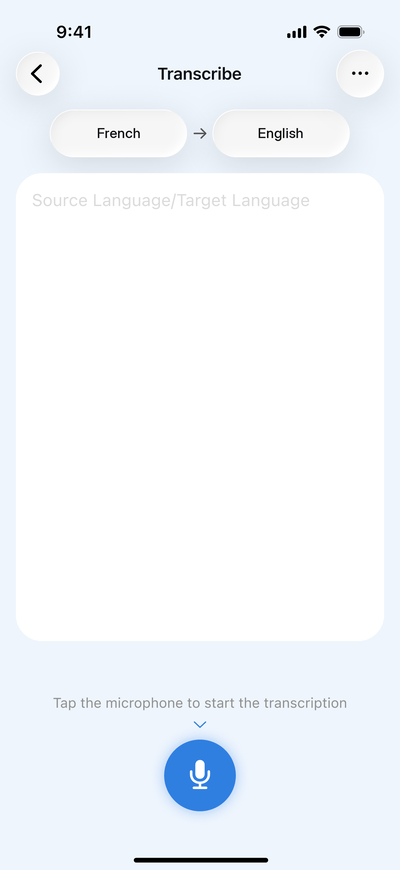
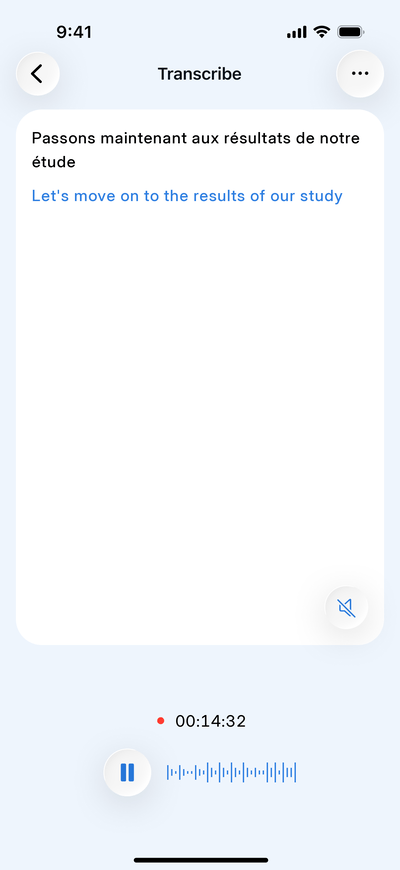
2. Tippen Sie auf das Mikrofon. Ein Timer startet, und jeder Satz erscheint, während er gesprochen wird, mit der Übersetzung darunter.
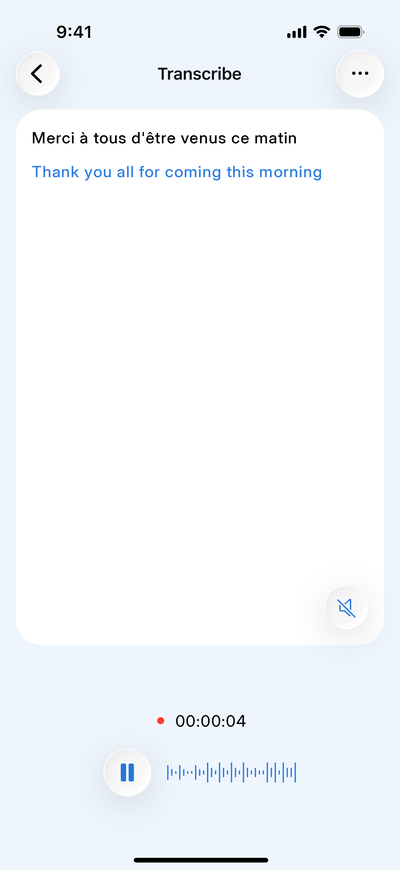
3. Pausieren Sie während einer Unterbrechung und tippen Sie dann auf „Fortsetzen“, um in derselben Sitzung weiterzumachen. Wenn Sie neu beginnen möchten, tippen Sie auf den Papierkorb, um die Transkription zu löschen.
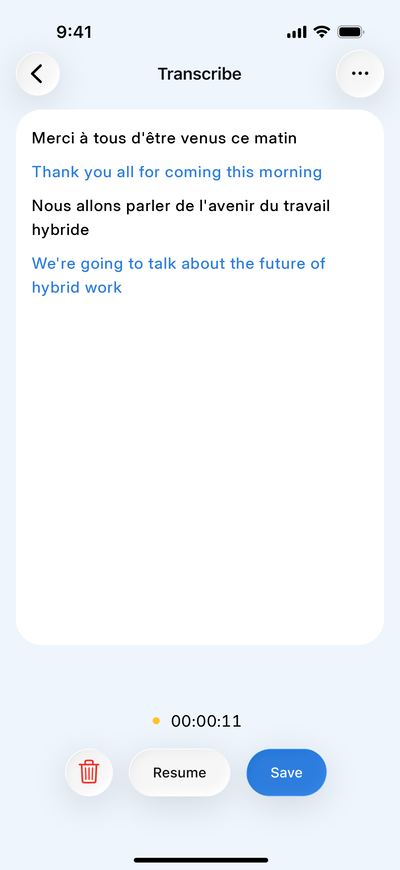
4. Wenn der Vortrag endet, tippen Sie auf „Speichern“. Die gesamte Sitzung wird unter Zuletzt verwendet abgelegt.
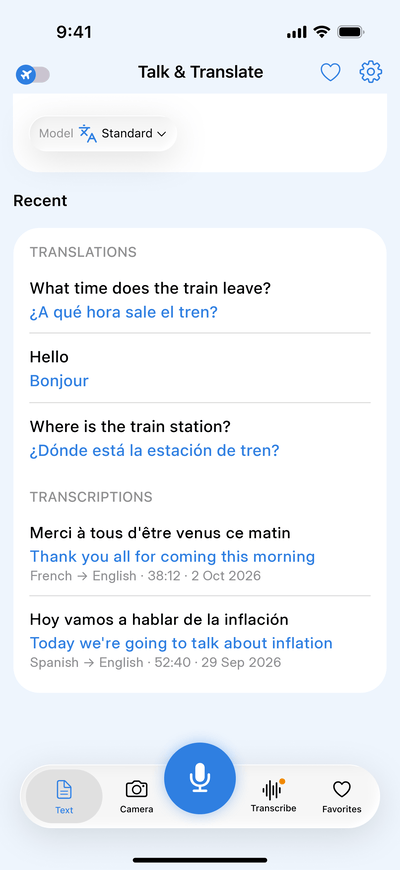
Zwei unserer Kollegen haben die Funktion auf einer internationalen Konferenz in Dublin getestet. Einer der Vorträge fand auf Französisch statt, und sie verfolgten ihn auf Englisch, während der Redner sprach – jeder Satz im Original, die Übersetzung direkt darunter. Kein Dolmetscher-Headset, keine zusätzliche Hardware – nur ihre Smartphones. Statt hektisch mitzuschreiben, konnten sie sich ganz auf den Redner konzentrieren. Am Ende war die gesamte Sitzung bereits unter „Zuletzt verwendet“ gespeichert. Wieder zu Hause öffneten sie sie bei der Nachbesprechung im Team, spielten die wichtigsten Punkte erneut ab und zitierten den Redner wörtlich, statt sich auf ihr Gedächtnis zu verlassen.
Probieren Sie es beim nächsten Vortrag in einer anderen Sprache aus.
Was kann ich mit dem Transkript machen?
Sie können es in drei Ansichten lesen, später erneut abspielen und jede Zeile kopieren, speichern oder teilen:
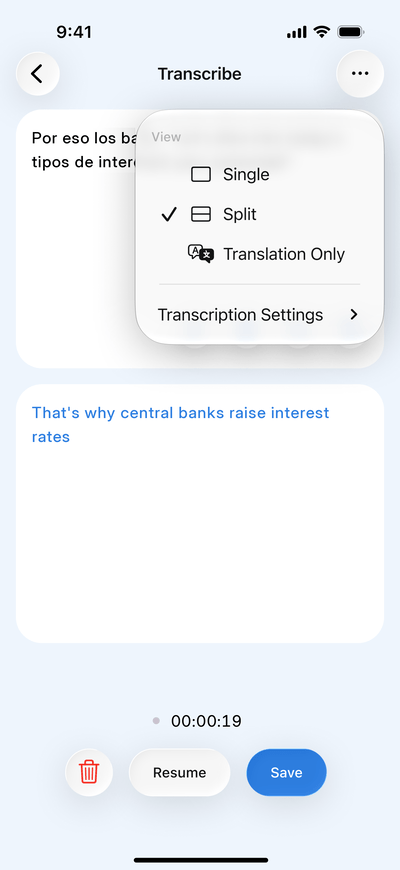
Lesen Sie, wie es Ihnen passt. Während die Sitzung läuft, entsteht das Transkript Zeile für Zeile auf Ihrem Bildschirm – jeder Satz im Original, die Übersetzung in Blau direkt darunter. Sie möchten beides lieber getrennt sehen? Wechseln Sie zur Ansicht „Geteilt“: Das Original füllt die obere Bildschirmhälfte, die Übersetzung läuft in der unteren. Wenn Sie nur den Inhalt brauchen, zeigt „Nur Übersetzung“ ausschließlich Ihre Sprache – fast wie Untertitel. Sie können die Ansicht jederzeit über das Menü wechseln oder Ihre bevorzugte Ansicht in den „Transkriptionseinstellungen“ als Standard festlegen.
Kommen Sie später darauf zurück. Jede gespeicherte Sitzung landet unter „Zuletzt verwendet“ – den Vortrag von heute Morgen haben Sie am Abend mit einem Fingertipp wieder vor sich. Öffnen Sie ihn und scrollen Sie durch das Ganze, oder starten Sie die Wiedergabe: Hören Sie die Stimme des Redners noch einmal, oder wechseln Sie zur Übersetzung und hören Sie den Vortrag in Ihrer Sprache. In den „Transkriptionseinstellungen“ legen Sie fest, ob beide Aufnahmen oder nur die Übersetzung gespeichert werden.
Halten Sie das Wichtigste fest. Kopieren Sie, speichern Sie in den Favoriten oder teilen Sie direkt aus dem Transkript – ein Zitat für Ihren Bericht, einen Punkt, auf den Sie zurückkommen möchten, oder die wichtigsten Erkenntnisse für Kollegen, die nicht dabei sein konnten.
Gibt es Tipps, bevor ich anfange?
Setzen Sie sich in die Nähe des Redners, legen Sie Ihr Smartphone mit freiem Mikrofon ab, laden Sie Ihre Sprachen herunter und schaffen Sie etwas Speicherplatz. Im Detail:
Suchen Sie sich einen guten Platz. Die Live-Transkription funktioniert am besten in Hörweite des Redners – ein Platz vorne ist also besser als einer in der letzten Reihe. Wenn es im Raum laut wird, weist die App Sie darauf hin, damit Sie näher heranrücken können, bevor Ihnen etwas entgeht.
Legen Sie das Smartphone ab. Legen Sie es mit freiem Mikrofon auf den Tisch. Sie müssen es nicht die ganze Sitzung über hochhalten.
Laden Sie Ihre Sprachen vorher herunter. Mit den Sprachpaketen auf Ihrem Smartphone und Premium funktioniert die Live-Transkription ohne Verbindung – im Flugzeug, im Hörsaal im Untergeschoss oder an einem Veranstaltungsort mit lückenhaftem Wi-Fi.
Schaffen Sie Platz für lange Sitzungen. Aufnahmen werden auf Ihrem Smartphone gespeichert. Mit etwas freiem Speicherplatz ist also genug Raum für längere Vorträge. Wenn der Platz knapp ist, informiert Sie die App, bevor Sie beginnen.
Kann ich damit einer Vorlesung in einer anderen Sprache folgen?
Ja. Eine Vorlesung ist lang und voller Fachbegriffe – genau die Art von Rede, für die die Live-Transkription entwickelt wurde. Wenn Sie in einer Fremdsprache studieren, können Sie der Vorlesung in Echtzeit folgen, statt nur jedes zweite Wort zu verstehen. Anschließend gehen Sie die gesamte Sitzung vor einem Seminar oder einer Prüfung unter „Zuletzt verwendet“ noch einmal durch.
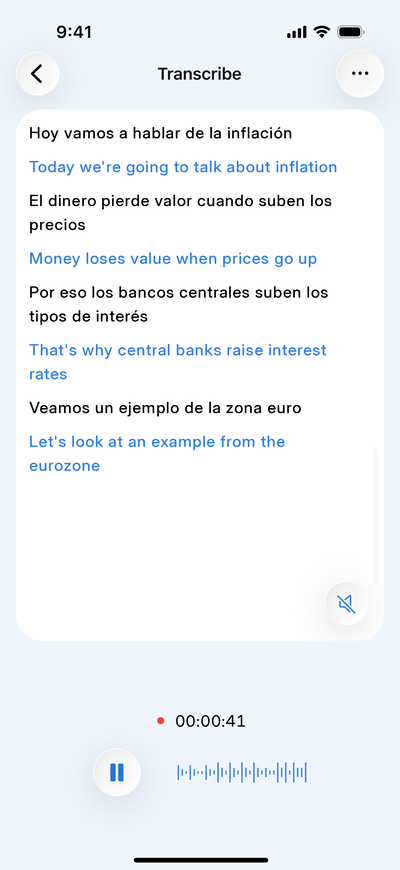
Die Ansicht „Geteilt“ hilft, wenn Sie die Originalbegriffe neben ihrer Übersetzung sehen möchten – praktisch, um Fachvokabular in der neuen Sprache zu lernen. Und wenn Sie die Sprache ebenfalls lernen, dienen Ihre Transkripte zusätzlich als Lernmaterial, ergänzend zu anderen Möglichkeiten, mit einer Übersetzungs-App eine Sprache zu lernen.
Kann ich sie auch außerhalb von Arbeit und Studium nutzen?
Die Live-Transkription ist nicht nur für Keynotes gedacht. Sie hilft auch, wenn das Gespräch um Sie herum in eine andere Sprache wechselt – in der Büroküche, beim Familientreffen oder beim Friseur, der gerade mitten in einer Geschichte steckt. Lesen Sie mit, verstehen Sie die Pointe und lachen Sie ausnahmsweise im richtigen Moment. Sagen Sie den Leuten aber, dass Ihr Smartphone mithört: Auf dem Laufenden zu sein ist charmant – heimlich das Abendessen aufzunehmen nicht.
Live-Transkription oder Live-Sprachübersetzung: Welche Funktion von Talk & Translate brauche ich?
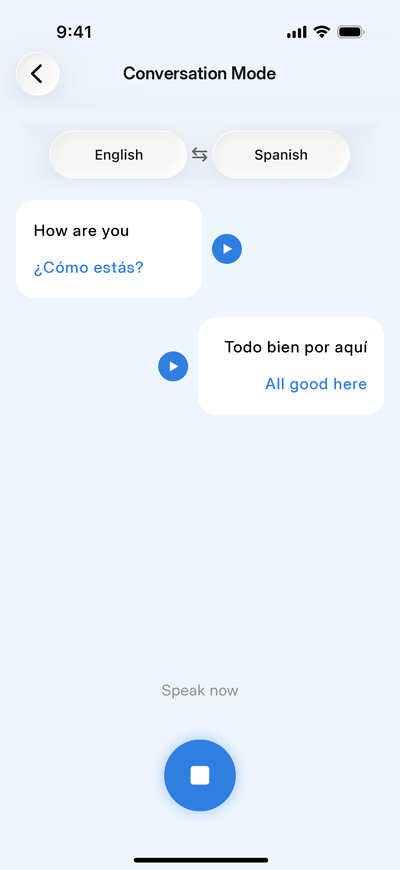
Talk & Translate bietet Ihnen beides, und jede Funktion passt zu einer anderen Situation. Die Live-Sprachübersetzung ist für Gespräche gedacht: Sie sprechen, die App übersetzt, gibt das Ergebnis in der Sprache Ihres Gegenübers laut wieder und hört dann auf die Antwort. Die Live-Transkription ist zum Zuhören gedacht: wenn Sie verfolgen möchten, was gesagt wird, und es festhalten wollen.
Nutzen Sie die Live-Sprachübersetzung für einen kurzen Austausch an der Hotelrezeption, ein Einzelgespräch mit einem Kunden oder jedes Hin und Her zwischen zwei Sprachen.
Nutzen Sie die Live-Transkription für eine Präsentation, eine Vorlesung, eine Podiumsdiskussion oder ein Meeting, bei dem Sie zuhören und nicht leiten.
Jede Sitzung der Live-Transkription übersetzt aus einer Sprache in eine andere. Wenn Personen in einem Meeting verschiedene Sprachen sprechen und einander antworten müssen, ist die Live-Sprachübersetzung die bessere Wahl – hier erfahren Sie, wie sie als Übersetzungs-App für Geschäftsmeetings funktioniert.
Probieren Sie beides aus – auf Ihrer nächsten Reise, in Ihrem nächsten Meeting oder überall dort, wo die Sprache wechselt.
Live-Transkription auf einen Blick
Kontinuierliche Transkription: Jeder Satz wird beim Sprechen erfasst, zusammen mit seiner Übersetzung.
Drei Ansichten: „Einzeln“, „Geteilt“ oder „Nur Übersetzung“.
Gespeicherte Sitzungen: Jede Sitzung landet unter „Zuletzt verwendet“ und steht zum Lesen oder Abspielen bereit.
Audiowiedergabe: Hören Sie die Originalaufnahme oder die Übersetzung.
Offlinemodus: Funktioniert ohne Verbindung, sobald Ihre Sprachen heruntergeladen sind.
Nur Transkription: Legen Sie in beiden Feldern dieselbe Sprache fest, um ein reines Transkript zu erhalten.
Häufig gestellte Fragen
Ja, mit Premium. Laden Sie das Sprachpaket herunter, bevor Sie es brauchen, dann funktioniert die Live-Transkription ohne Mobilfunknetz und ohne Wi-Fi. So ist sie zuverlässig im Flugzeug, in einem Hörsaal im Untergeschoss oder an einem Veranstaltungsort, an dem die Verbindung abbricht.
Ja. Wenn Sie nicht sicher sind, welche Sprache die vortragende Person verwenden wird, kann Talk & Translate sie erkennen – Sie müssen also vor Beginn der Sitzung nicht raten. Das ist praktisch bei internationalen Veranstaltungen, bei denen die Sprache von Sitzung zu Sitzung wechselt.
Ja. Legen Sie in beiden Feldern dieselbe Sprache fest, und Sie erhalten ein reines Transkript – wie Untertitel für alles, was gesagt wird. Das ist praktisch für Vorlesungsnotizen oder Besprechungsprotokolle in Ihrer eigenen Sprache.
Die Live-Transkription ist jetzt für iOS verfügbar – Android folgt in Kürze.
Talk & Translate steht kostenlos für iOS und Android zum Download bereit. Mit Premium erhalten Sie unbegrenzte Live-Transkriptionen mit Übersetzung, Sprache-zu-Sprache-Übersetzungen, Kamera-zu-Text-Übersetzungen, erweiterte KI-Modelle und den vollständigen Offlinemodus.
Das Wichtigste
Live-Transkription und -Übersetzung hilft Ihnen, einem Vortrag in einer anderen Sprache sofort zu folgen und später darauf zurückzugreifen – Satz für Satz, unter „Zuletzt verwendet“ gespeichert und offline verfügbar. Auch längere Passagen werden erfasst, die bei einem kurzen Austausch verloren gehen. Die Funktion ist jetzt für iOS verfügbar, Android folgt bald. Wenn Sie Apps vergleichen, lesen Sie in unserem Ratgeber zur besten Übersetzungs-App 2026, wie Talk & Translate im Vergleich abschneidet.