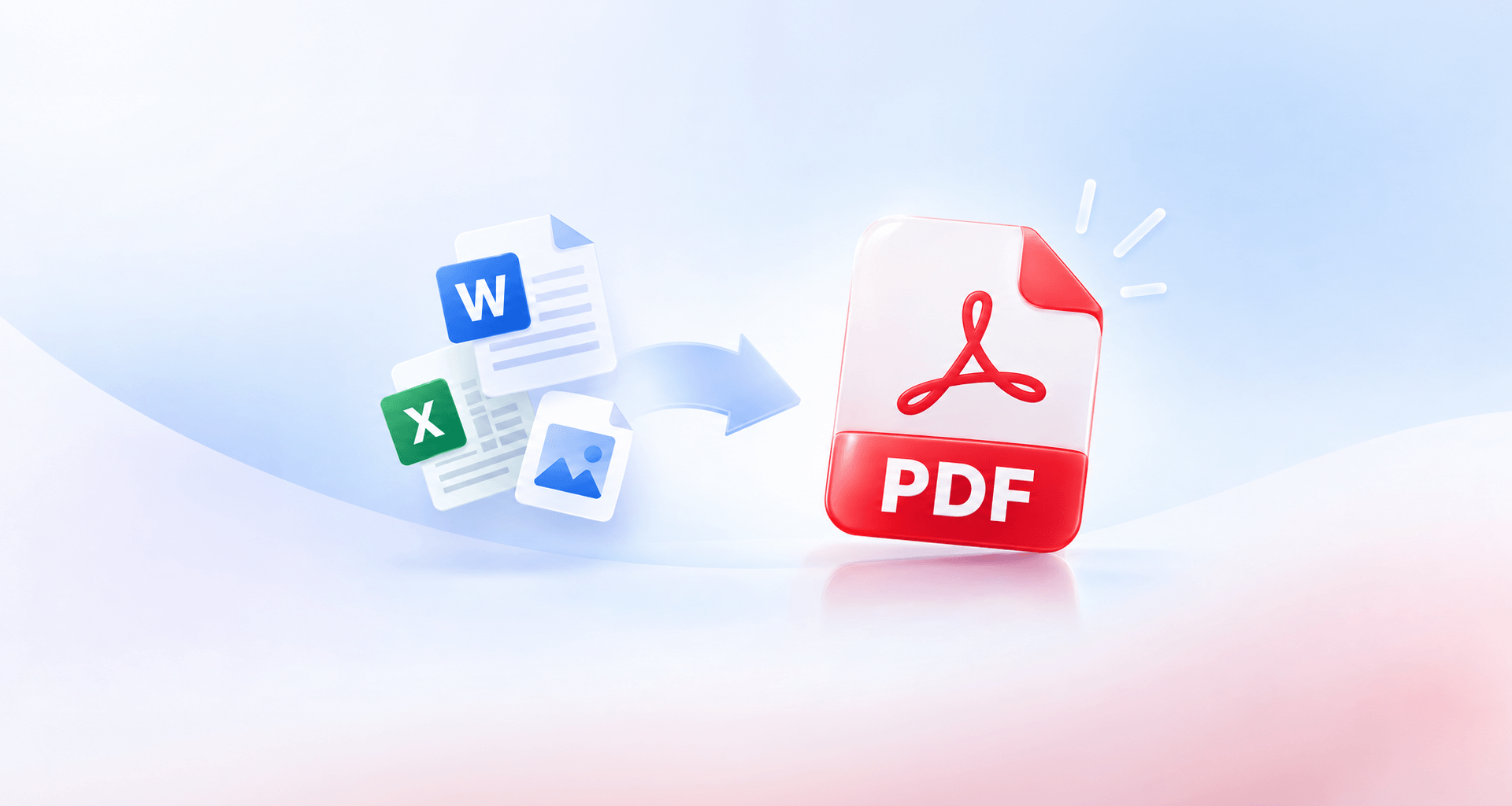
Para crear un archivo PDF, abre el documento y elige Archivo > Guardar como o Exportar y, después, PDF. Si la aplicación no tiene una opción de PDF, imprímelo y elige Microsoft Print to PDF en Windows o Guardar como PDF en un Mac. Para imágenes, escaneos o una captura de pantalla, usa un editor de PDF que cree archivos PDF a partir de ellos.
Guarda como PDF desde la aplicación que ya estás usando
Si tienes el archivo abierto en Microsoft Word, Excel o PowerPoint, puedes guardarlo como PDF sin salir de la aplicación. Es el mejor método para documentos, porque el PDF conserva el diseño, los títulos y los enlaces que funcionan.
Para guardar un documento de Word como PDF en Windows:
1. Abre el documento en Word.
2. Selecciona Archivo > Guardar como.
3. Elige la carpeta para el nuevo archivo.
4. Selecciona PDF (*.pdf) en la lista Tipo.
5. Selecciona Guardar.
Con Archivo > Exportar > Crear documento PDF/XPS obtienes el mismo resultado. Si conviertes un documento de Word a PDF, guarda también el documento editable para poder revisarlo más adelante.
Excel: Elige Archivo > Guardar como o Guardar una copia y, después, PDF (*.pdf); comprueba qué hojas y páginas incluye la exportación.
PowerPoint: Elige Archivo > Exportar > Crear documento PDF/XPS > Crear PDF/XPS y, después, publica la presentación como PDF.
Google Docs: Elige Archivo > Descargar > Documento PDF (.pdf) para guardar un documento de Google Docs como PDF en tu ordenador.
Al guardar desde Word se pueden conservar los enlaces que funcionan, pero revisa el archivo final antes de compartirlo. La configuración de exportación y la versión de la aplicación pueden influir en el resultado.
Crea un PDF desde cualquier aplicación con Imprimir en PDF
Cualquier aplicación que pueda imprimir también puede crear un archivo PDF, porque Windows y macOS incluyen una impresora virtual que escribe en un archivo en lugar de en papel.
En Windows:
1. Selecciona Archivo > Imprimir.
2. Elige Microsoft Print to PDF como impresora.
3. Selecciona Imprimir.
4. Ponle nombre al archivo y selecciona Guardar.
En un Mac:
1. Elige Archivo > Imprimir.
2. Haz clic en la flecha junto al botón PDF, en la parte inferior del cuadro de diálogo.
3. Elige Guardar como PDF.
4. Escribe un nombre, elige una ubicación y haz clic en Guardar.
Imprimir en PDF es el método adecuado para páginas web, correos electrónicos, recibos y aplicaciones sin exportación a PDF. Obtienes exactamente lo que se imprimiría, incluidos el tamaño de página, los márgenes y los encabezados que añada la configuración de impresión. La contrapartida es que los enlaces suelen dejar de funcionar.
Qué método se adapta a tu punto de partida
Elige la exportación a PDF para un documento existente, Imprimir en PDF para contenido imprimible y un editor de PDF para imágenes, papel o una página en blanco. El material de partida también determina si el PDF contiene texto en el que se puede buscar o solo imágenes.
Usa la tabla para elegir un método antes de convertir nada. Si después necesitas encontrar nombres, copiar cifras o seguir enlaces, comprueba esas funciones en el archivo final.
Para imágenes, escaneos y páginas en blanco en Windows, puedes probar MobiPDF.
Convierte imágenes, escaneos y capturas de pantalla en PDF
Usa una opción de imágenes a PDF para fotos, escanear a PDF para papel o crear desde el portapapeles para una captura de pantalla. Estos métodos ponen contenido visual en un PDF; reconocer las palabras de esas páginas es un paso aparte.
Varias imágenes: Añade tus imágenes a un editor de PDF y establece su orden antes de crear el archivo. Al crear un PDF a partir de imágenes, comprueba que todas las páginas estén derechas y que el texto pequeño se lea bien. Por ejemplo, en una solicitud de tres páginas, pon primero el formulario principal y después las páginas complementarias.
Papel: Conecta el escáner y elige la opción de escanear a PDF del editor. Activa el reconocimiento óptico de caracteres (OCR), si está disponible, y selecciona el idioma del documento para que las palabras escaneadas se conviertan en texto en el que se pueda buscar.
Una captura de pantalla: Copia la captura de pantalla y usa la opción del editor para crear un PDF desde el portapapeles. Con este método de captura de pantalla a PDF no tienes que guardar antes un archivo de imagen aparte, pero solo incluye lo que capturaste.
Un PDF creado a partir de imágenes no tiene texto en el que se pueda buscar hasta que el OCR añade una capa de texto. Después del reconocimiento, busca una palabra que veas en la página e intenta seleccionar una frase; compara con la imagen los números o caracteres poco claros.
Crea un PDF en tu teléfono
Usa las opciones para compartir de Safari en el iPhone o las opciones de impresión de Chrome en Android para guardar una página web como PDF. Los pasos siguientes se aplican a esas aplicaciones; otra aplicación puede ofrecer un menú de exportación distinto.
iPhone: Abre la página en Safari, toca el botón Menú de la página y, después, Compartir; algunos diseños de pestañas muestran Compartir directamente. Elige Opciones, elige PDF y toca Guardar.
Android: Abre la página en Chrome y toca Más > Compartir > Imprimir. Abre el selector de impresora, elige Guardar como PDF y selecciona dónde guardar el archivo. Completa la acción de guardado que aparezca en tu dispositivo.
Para documentos en papel, escanear con un iPhone usa la cámara del teléfono en lugar de un escáner conectado. Revisa el recorte y el orden de las páginas antes de enviar el escaneo.
Cuando el PDF no sale bien
Corrige la parte que ha fallado: vuelve a exportar si fallan los enlaces, aplica OCR al texto que solo es imagen, comprime un archivo grande u organiza las páginas descolocadas. Conserva el original para poder comparar el resultado y volver a intentarlo sin perder el material de partida.
Los enlaces no funcionan. Puede que al imprimir en PDF se hayan eliminado; vuelve al documento original y usa Guardar como o Exportar > PDF. Abre el nuevo PDF y prueba los enlaces que necesites, incluidos los enlaces a otras páginas del documento.
No puedes buscar ni seleccionar texto. Puede que las páginas sean imágenes en lugar de texto. Aplica OCR con el idioma correcto seleccionado y, después, comprueba una palabra reconocible y un fragmento breve.
El archivo es demasiado grande. Comprime el PDF y guarda una copia aparte. Después, revisa la letra pequeña y el detalle de las imágenes, sobre todo si el archivo contiene recibos o formularios escaneados.
Las páginas están desordenadas o en archivos separados. Reordena las páginas en un organizador de PDF o combina los archivos en un solo documento. Revisa la secuencia completa antes de compartir el archivo para no confundir una página que falta con un problema de conversión.
Alternativa: MobiPDF
MobiPDF para Windows te permite crear archivos PDF a partir de archivos, imágenes, papel, imágenes del portapapeles o un documento en blanco.
En la pantalla de inicio, elige Crear en el menú de la izquierda para ver seis opciones:
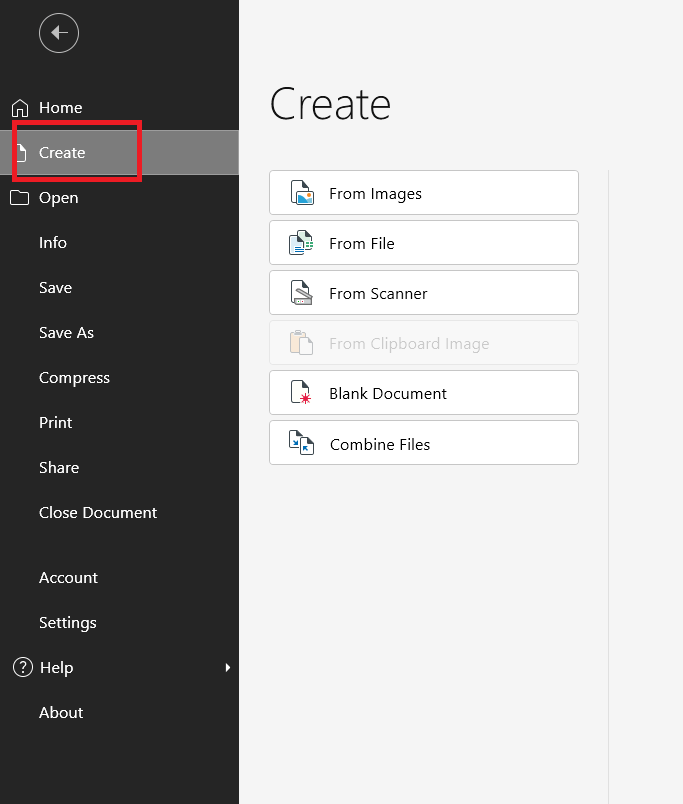
Desde imágenes: Junta varias imágenes en un solo PDF en el orden que establezcas.
Desde archivo: Convierte un archivo compatible en un PDF que se abre en una ventana nueva.
Desde escáner: Escanea papel con un escáner conectado; Configuración de OCR incluye una lista de idiomas.
Desde imagen del portapapeles: Crea un PDF a partir de una captura de pantalla o una imagen copiada.
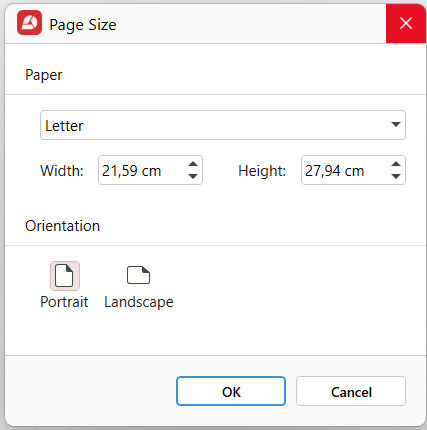
Documento en blanco: En un cuadro de diálogo, podrás elegir el Tamaño de página, las dimensiones exactas y la orientación vertical u horizontal.
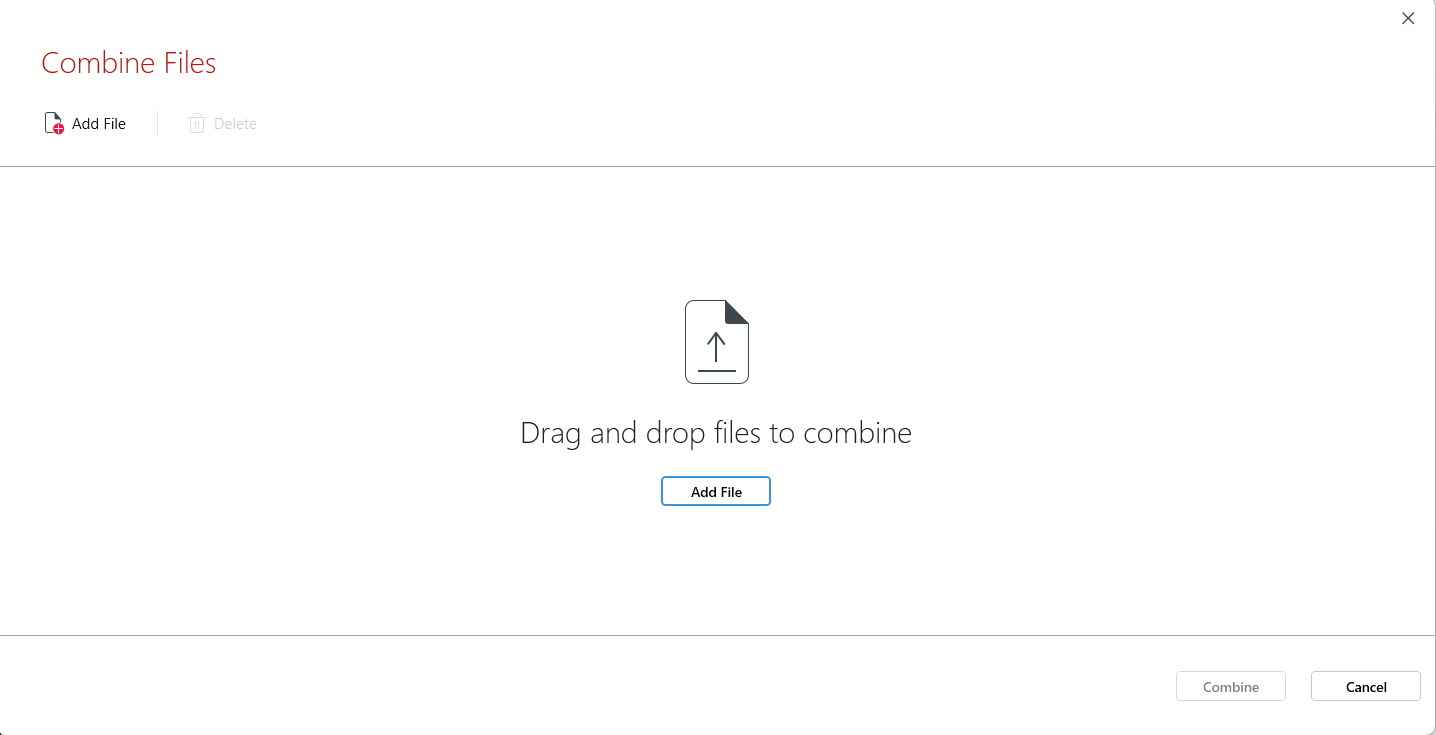
Combinar archivos: Reúne archivos separados en un solo PDF.
Después de Desde imágenes, la barra «Parece un PDF escaneado» ofrece Realizar OCR y Convertir a Word.
Para crear archivos PDF en MobiPDF, las imágenes, la entrada del escáner y los documentos en blanco están incluidos en Lifetime y Pro. Desde archivo requiere Pro; estas funciones de creación no están disponibles en Free.
Preguntas frecuentes
Abre el documento y elige Guardar como o Exportar y, después, selecciona PDF. Si la aplicación no permite exportar a PDF, abre Imprimir y elige Microsoft Print to PDF en Windows o Guardar como PDF en un Mac.
Usa Guardar como o Exportar > PDF en una aplicación de Office que ya tengas. En otras aplicaciones que permitan imprimir, elige Microsoft Print to PDF en la lista de impresoras y, después, ponle nombre al archivo de salida y guárdalo.
Usa la opción de imágenes a PDF de un editor de PDF, añade las imágenes y colócalas en el orden de lectura antes de crear el PDF. Comprueba la rotación y la legibilidad de cada página. Si las imágenes contienen texto en el que necesitas buscar, aplica OCR después.
Puede que tu PDF contenga imágenes de texto en lugar de texto real. Esto ocurre con escaneos, fotos y capturas de pantalla. Aplica OCR para añadir una capa de texto y, después, comprueba las palabras reconocidas, sobre todo nombres, fechas y números.
Normalmente, porque el archivo se imprimió en PDF: Imprimir en PDF conserva solo lo que se imprimiría, así que los enlaces dejan de funcionar. Vuelve al documento original, usa Guardar como o Exportar > PDF y, después, prueba el nuevo archivo. El comportamiento de los enlaces puede variar según la aplicación y la configuración de exportación, así que volver a guardar no es una garantía.
Windows y macOS incluyen la impresión en PDF, y las aplicaciones de Office incluyen la exportación a PDF sin un conversor adicional, aunque el propio Office puede ser de pago. En MobiPDF, la creación a partir de imágenes, escaneos y documentos en blanco está incluida en Lifetime y Pro; la conversión Desde archivo requiere Pro.
Conclusión
Empieza por el archivo que tienes: exporta un documento, imprime desde una aplicación o usa un editor de PDF para imágenes y escaneos. Antes de compartirlo, abre el resultado y comprueba el orden de las páginas, la búsqueda de texto y los enlaces que vayan a usar otras personas.
Conserva el original editable para hacer cambios más adelante. Si el PDF necesita una corrección, vuelve a ese original o usa el OCR, la compresión y la organización de páginas según sea necesario.
Si buscas una aplicación para Windows con varias opciones para crear archivos PDF, prueba MobiPDF.