

Para insertar páginas en un PDF con MobiPDF, abre tu documento, ve a Páginas en la cinta principal, elige dónde quieres colocar la nueva página y después selecciona Insertar página en blanco, Insertar desde archivo o Insertar imagen, según el contenido que quieras añadir. Así puedes colocar nuevas páginas justo donde las necesitas y conservar el formato y la estructura del documento.
Tanto si añades páginas de firma a contratos, completas informes con páginas que faltan o creas documentos de varias páginas a partir de archivos independientes, MobiPDF te ofrece las opciones necesarias para ampliar tus PDF con precisión. Esta guía te explica paso a paso cómo insertar páginas en blanco, páginas de otros PDF e imágenes escaneadas como páginas nuevas en tus documentos.
¿Qué implica “añadir páginas” a un PDF?
Añadir páginas a un PDF implica insertar contenido nuevo en un documento ya existente en una posición concreta. A diferencia de añadir páginas solo al final, esta función te permite colocar el contenido nuevo en cualquier parte: entre páginas, al inicio o al final del documento.
Puedes añadir estos tipos de páginas:
Páginas en blanco para firmas o notas
Páginas extraídas de otros archivos PDF
Imágenes o páginas procedentes de un escáner
Imágenes convertidas en páginas PDF
Cada método cumple una función diferente, pero todos siguen pasos similares en MobiPDF.
Añadir páginas no es lo mismo que combinar PDF. Aquí insertas páginas concretas en un documento ya creado, en lugar de unir archivos completos. Esto te da un control muy preciso sobre la estructura y el orden de las páginas.
Cómo añadir una página a un PDF
Para añadir páginas a un PDF, abre el documento en una herramienta como MobiPDF, accede al panel Páginas y selecciona el método de inserción que mejor se adapte a lo que necesitas. En las secciones siguientes verás los tres casos principales para añadir páginas.
Cómo añadir una página en blanco a un PDF
Para insertar una página en blanco en un PDF, utiliza la opción Insertar desde Páginas en blanco para crear una página vacía en el punto que elijas. Es ideal para añadir páginas de firma, secciones de notas o páginas de marcador de posición.
Haz lo siguiente en MobiPDF:
Abre tu archivo PDF en MobiPDF.
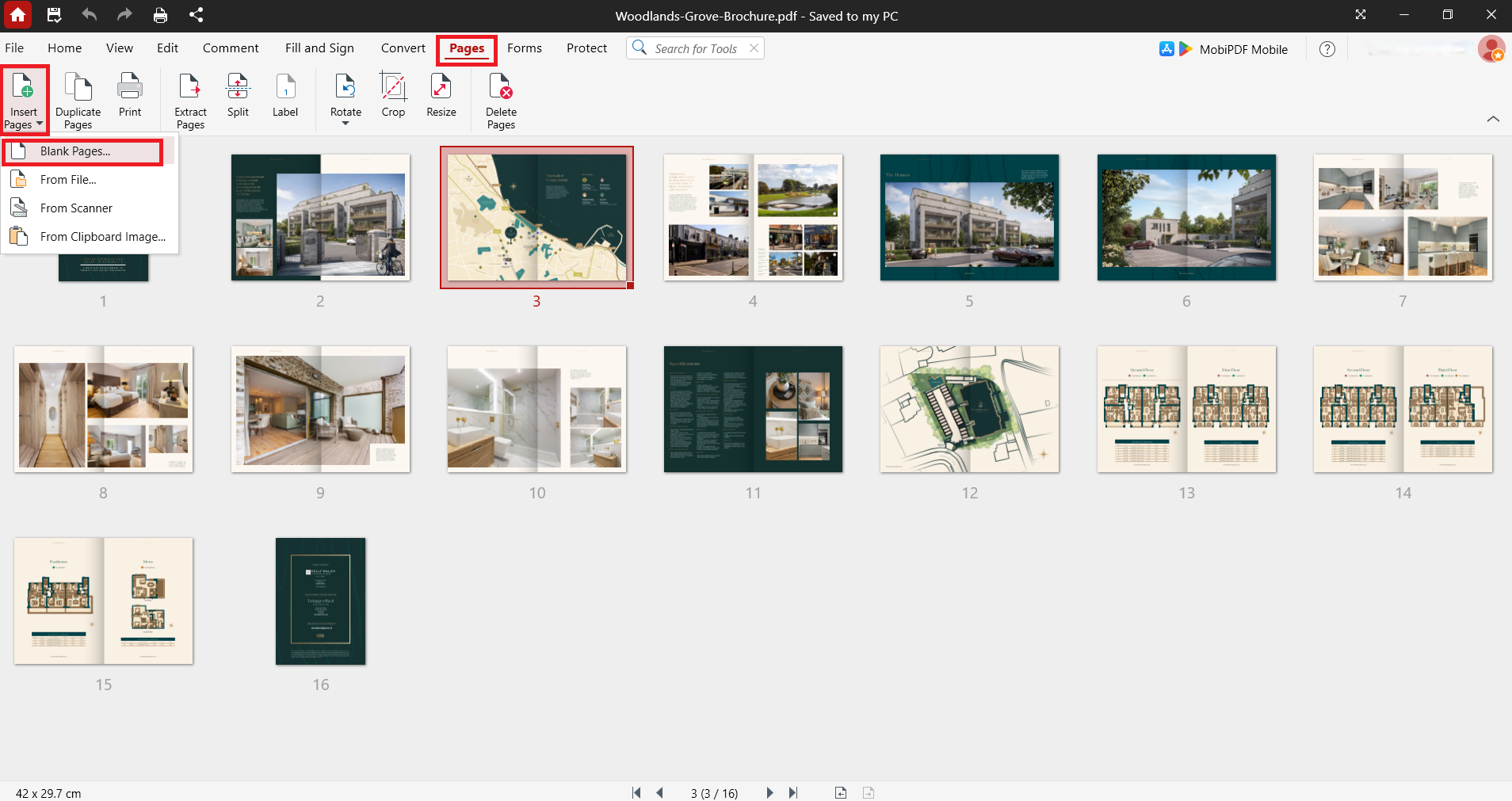
Ve a la pestaña Páginas en la cinta principal.
Haz clic en la miniatura de la página donde quieras insertar la página en blanco.
Selecciona Páginas en blanco.
En el cuadro de diálogo, elige si quieres insertar la página seleccionada Antes, Después, Como primera o Como última. También puedes indicar el número de página en el que quieres colocar la página en blanco.
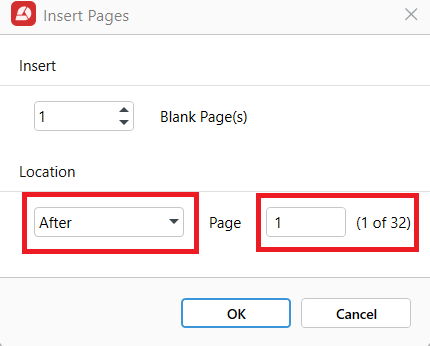
Haz clic en Aceptar.
La página en blanco se añadirá al instante en la ubicación indicada del documento. Luego podrás incluir contenido con las herramientas de edición.
¿Te gustaría añadir páginas de forma rápida y cómoda?
Cómo añadir una página desde otro PDF
Para añadir una página desde otro PDF, usa la función Insertar desde Archivo para seleccionar páginas concretas de documentos externos. Esto te permite combinar contenido de varias fuentes en un único archivo cohesionado.
Sigue estos pasos en MobiPDF:
Abre tu archivo PDF principal en MobiPDF.
En la pestaña Páginas, selecciona Insertar páginas y elige Desde archivo.
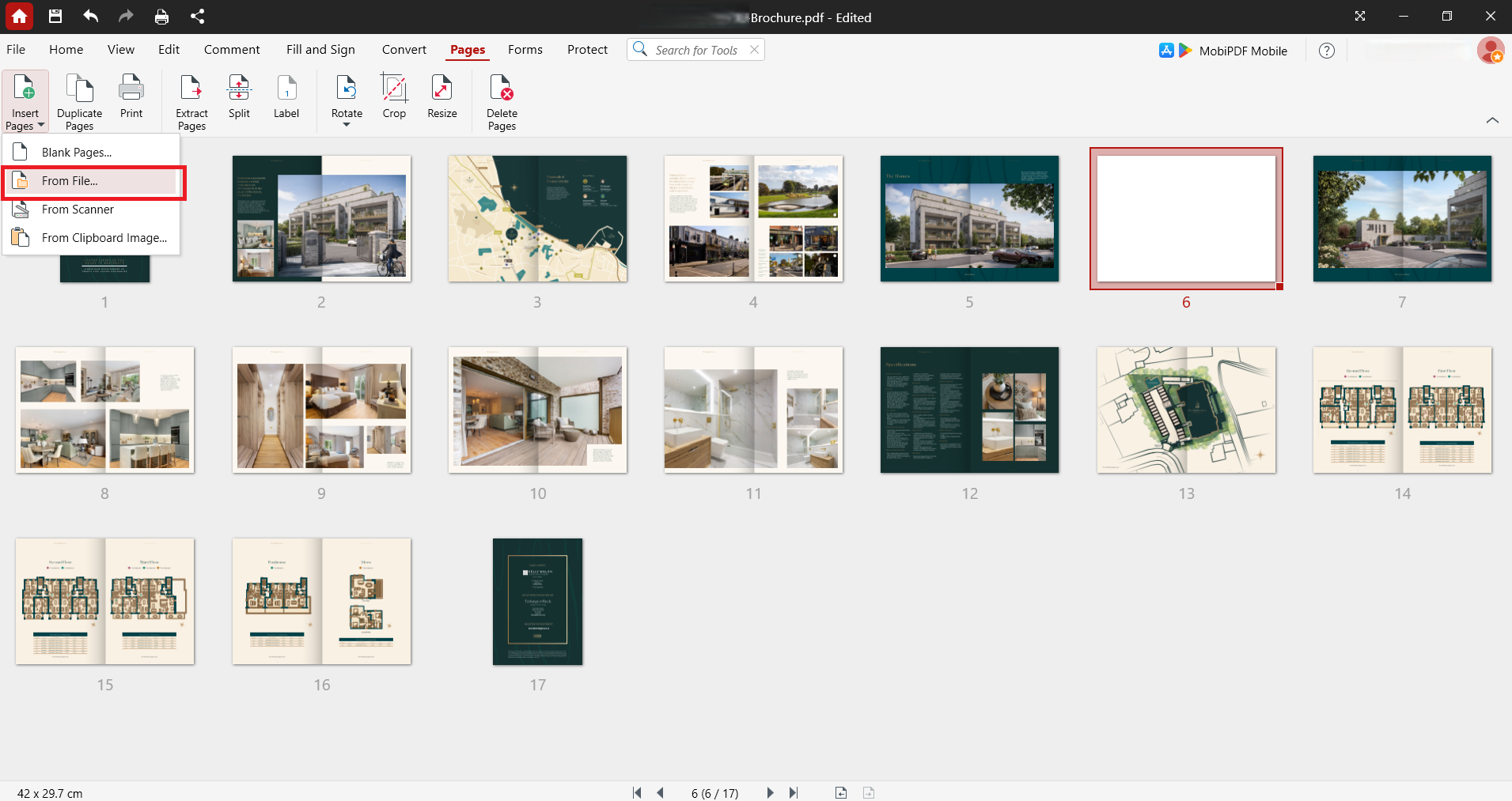
Busca y selecciona el archivo PDF que contiene las páginas que quieres añadir en el cuadro de diálogo.
Elige insertar Antes, Después, Como primera o Como última. También puedes indicar el número de página donde quieres insertar la página en blanco.
Haz clic en Aceptar.
Las páginas seleccionadas del PDF externo se insertan en tu documento. El formato de página, las fuentes y las imágenes se conservan del archivo original.
Cómo añadir una página escaneada o una imagen como nueva página PDF
Para añadir una página escaneada o una imagen como nueva página PDF, usa la función Insertar desde Escáner o Insertar desde Imagen del portapapeles para convertir archivos JPG, PNG u otros formatos de imagen en páginas PDF. Esto es esencial para añadir documentos escaneados, fotos o capturas de pantalla a PDFs existentes.
Sigue estos pasos en MobiPDF:
Abre tu archivo PDF en MobiPDF.
En la pestaña Páginas, selecciona Insertar páginas y elige Desde escáner o Desde imagen del portapapeles.
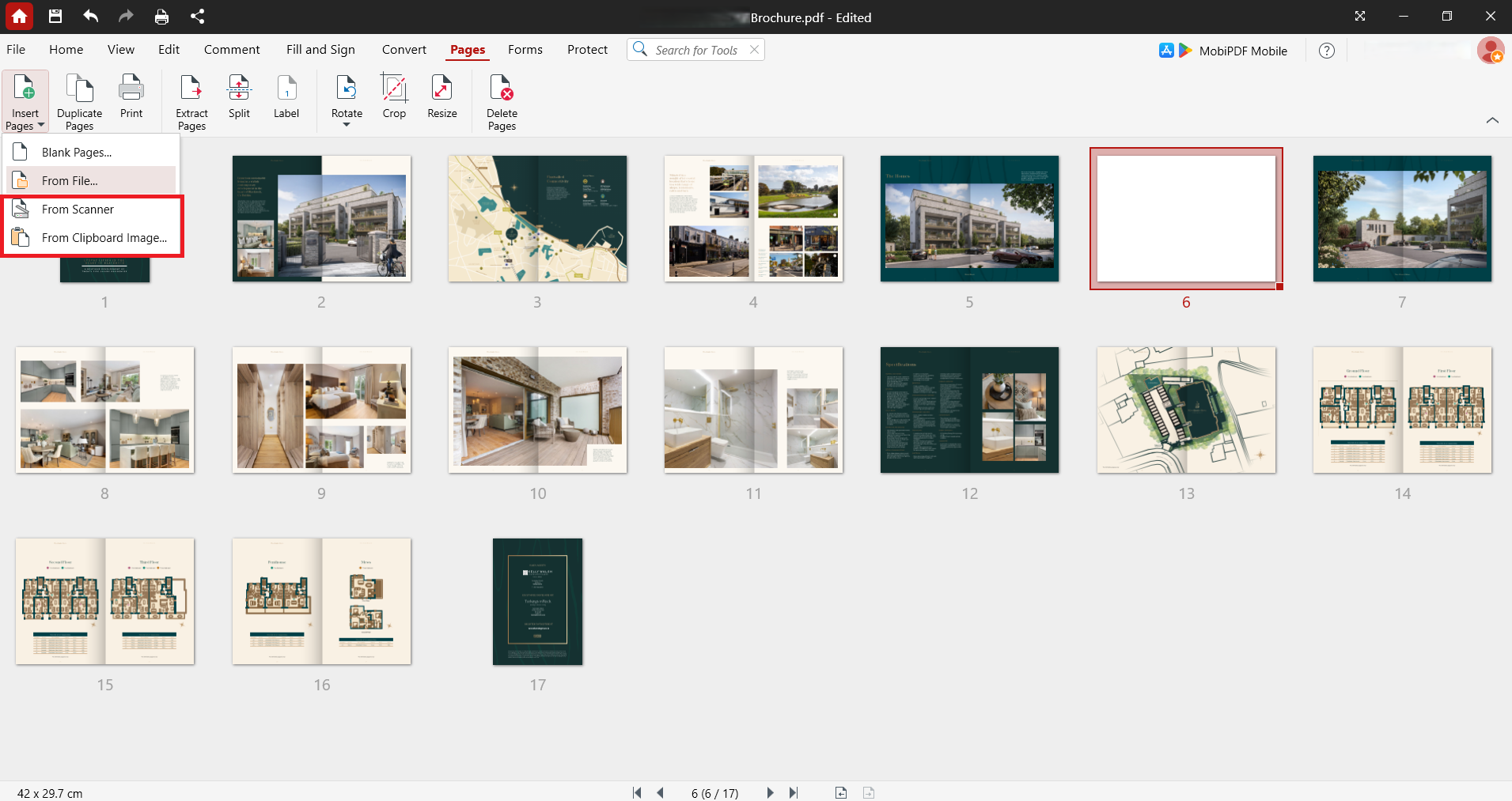
Busca y selecciona tu archivo de imagen (JPG, PNG, TIFF, etc.)
Elige insertar Antes, Después, Como primera o Como última. También puedes indicar el número de página donde quieres insertar la página en blanco.
Haz clic en Aceptar.
La imagen o página escaneada se convierte en una página PDF y se inserta en la ubicación que hayas indicado. La imagen pasa a formar parte permanente de tu documento PDF.
Cómo añadir varias páginas a la vez
Para añadir varias páginas a la vez, usa la función Insertar desde páginas en blanco en MobiPDF para seleccionar un rango de páginas de otro PDF o varios archivos de imagen. Esto ahorra tiempo al crear documentos extensos o insertar secciones completas.
Para añadir varias páginas en blanco:
Abre tu PDF principal en MobiPDF.
Ve a la pestaña Páginas en la cinta principal.
Haz clic en la miniatura de la página donde quieres insertar la página en blanco.
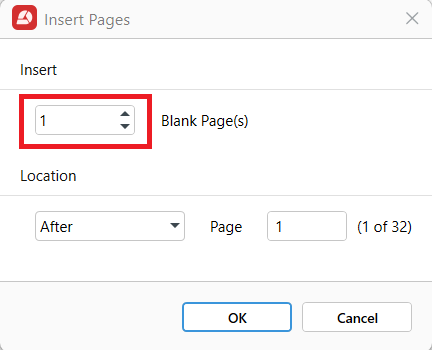
Selecciona Páginas en blanco.
En el cuadro de diálogo, selecciona el número de páginas a insertar y haz clic en Aceptar.
Para añadir varias imágenes como páginas:
Abre tu PDF en MobiPDF.
Ve a la pestaña Páginas.
Selecciona el punto de inserción.
Elige Insertar imagen o Insertar desde archivo.
Selecciona varios archivos de imagen (mantén pulsado Ctrl o Cmd para seleccionar varios archivos).
Haz clic en Aceptar.
Todas las páginas o imágenes seleccionadas se insertan en secuencia en la ubicación elegida. Este método es muy eficaz para añadir contratos completos, anexos o lotes de documentos escaneados.
Descarga MobiPDF para optimizar la gestión de páginas PDF y trabajar de forma más eficiente.
Problemas comunes al añadir páginas a un PDF
Al añadir páginas a PDFs, puedes encontrarte con errores de permisos, incompatibilidades de formato o problemas al guardar. Entender estos problemas te ayuda a resolverlos rápidamente y a completar tu trabajo sin interrupciones.
Errores de permisos o de solo lectura
Si recibes un error de permisos, el PDF puede estar protegido con contraseña o configurado como solo lectura. Comprueba si el archivo está bloqueado o restringido para su edición. En MobiPDF, ve a Proteger → Eliminar seguridad si tienes la contraseña requerida.
Incompatibilidades de tamaño de página
Las páginas nuevas pueden aparecer más grandes o más pequeñas que las existentes si provienen de documentos con dimensiones de página diferentes, lo que genera diseños inconsistentes. Comprueba la configuración del tamaño de página y elige que coincida con las dimensiones de las páginas existentes al insertar páginas.
Inserciones rotadas o recortadas
Las páginas de otros PDFs pueden insertarse con orientaciones o configuraciones de recorte diferentes, lo que provoca problemas de alineación. Para evitarlo, rota las páginas insertadas con la herramienta Páginas → Rotar de MobiPDF. Ajusta la configuración de recorte con Páginas → Recortar para que coincida con el diseño de tu documento.
Problemas al guardar o de corrupción de archivos
Si tu PDF no se guarda después de añadir páginas, el archivo puede estar dañado o ser demasiado grande para la memoria disponible. Guarda tu trabajo de forma incremental a medida que añades páginas. Si el archivo se vuelve demasiado grande, optimízalo con Archivo → Reducir tamaño de archivo antes de guardarlo.
Preguntas frecuentes
¿Cómo elijo dónde va la nueva página?
Haz clic en la miniatura de la página en el panel Páginas donde quieras insertar contenido y, a continuación, selecciona si deseas insertar antes o después de esa página para tener un control preciso sobre la ubicación de la página en tu documento.
¿Cómo reordeno las páginas si inserto una en el lugar equivocado?
En el panel Páginas, haz clic y arrastra la miniatura de la página mal colocada a su posición correcta. Puedes mover páginas a cualquier lugar de tu documento arrastrándolas a nuevas ubicaciones.
¿Puedo añadir páginas de otro PDF sin modificar el resto de mi documento?
Sí. Al insertar páginas de otro PDF, solo se añaden las páginas seleccionadas en la ubicación elegida. El contenido, el formato y el orden de las páginas existentes no cambian a menos que los modifiques específicamente.
¿Puedo añadir una imagen (JPG/PNG) como nueva página de PDF?
Sí. Usa Insertar desde imagen del portapapeles o Insertar desde archivo para seleccionar tu archivo JPG o PNG. MobiPDF convierte la imagen en una página PDF y la inserta en la ubicación que hayas indicado.
¿Por qué se ve diferente la nueva página?
Las páginas nuevas pueden tener tamaños, márgenes, fuentes u orientaciones distintos a los de tu documento existente. Comprueba que la página insertada coincida con las dimensiones y la configuración de tu documento, o ajústala con las herramientas Recortar y Rotar.
¿Cuál es la forma más rápida de añadir varias páginas a un PDF?
Usa Insertar páginas en blanco e indica el número de páginas que quieres añadir. Al añadir varios archivos PDF o imágenes, selecciona varios archivos a la vez para añadir todo el contenido seleccionado en una sola operación.
Añade páginas a PDFs con MobiPDF
Saber cómo añadir páginas a PDFs te da un control total sobre la estructura y el contenido del documento. Tanto si insertas páginas en blanco para firmas, añades páginas de otros documentos o conviertes imágenes escaneadas en páginas PDF, MobiPDF te proporciona las herramientas que necesitas.
Gracias a las funciones sin conexión de MobiPDF, todas las inserciones de páginas se realizan localmente en tu dispositivo sin subir archivos a servidores externos. Esto mantiene tus documentos seguros durante todo el proceso de edición.
¿Listo para ampliar y organizar tus PDFs? Usa MobiPDF para insertar páginas exactamente donde las necesitas y crear documentos completos y profesionales.





