Para convertir un PDF a imagen, abre el archivo en MobiPDF, selecciona Convertir → A imagen, elige el formato de imagen, ajusta la calidad o los DPI y exporta. Cada página del PDF se guardará como una imagen independiente de alta calidad que puedes usar en presentaciones, diseños o contenido online.
Este artículo se actualizó el 22 de octubre de 2026
Convertir un PDF a imagen es una de las formas más rápidas de compartir contenido en línea, reutilizar páginas de documentos en presentaciones o preparar elementos visuales para proyectos de diseño. Puede que necesites convertir un PDF a PNG, a JPEG, o simplemente exportar una página como imagen. Las herramientas modernas hacen que el proceso sea rápido y fiable, y sí, es posible hacerlo desde cualquier dispositivo.
Esta guía explica cómo convertir un PDF a imagen con MobiPDF. También aprenderás la diferencia entre JPEG y PNG, cómo evitar la pérdida de calidad y cuáles son los mejores ajustes según tu tarea.
Veamos de qué se trata.
¿Por qué convertir un PDF a imagen (PNG o JPEG)?
Cuando conviertes un PDF a imagen, facilitas el uso compartido, reduces el tamaño del archivo y preparas las páginas para editarlas o usarlas en diseño. Las imágenes se suben rápido, se abren en cualquier dispositivo y encajan mejor en formatos web, redes sociales y presentaciones. Estas son las razones por las que tantos estudiantes, profesionales y equipos recurren a la conversión de PDF a imagen.
Más fácil de compartir en cualquier plataforma
La mayoría de las redes sociales no admiten PDFs, así que guardar tu PDF como JPEG o PNG te permite publicarlo en LinkedIn, Instagram, Slack o tu espacio de trabajo interno sin ningún problema. Además, las imágenes se cargan al instante, lo que mejora la comunicación.
Archivos más pequeños y rápidos
Un PDF con muchas imágenes puede pesar decenas de megabytes. Convertirlo a JPEG reduce considerablemente el tamaño del archivo sin perder demasiada calidad, algo ideal para compartir por correo electrónico o en la nube.
Mayor flexibilidad creativa
Una página de PDF convertida a PNG se puede editar en herramientas de diseño como Photoshop, Figma o Canva. El formato PNG admite transparencia, líneas nítidas y edición sin pérdida de calidad, lo que resulta muy útil al preparar informes, maquetas o gráficos para la web.
¿Cuál es el mejor formato al convertir PDF a imagen: PDF a PNG o PDF a JPEG?
Elige PNG para claridad, transparencia y trabajos de impresión; elige JPEG para tamaños de archivo pequeños, compartir rápidamente y redes sociales.
Cada formato tiene sus propias ventajas y desventajas. Aquí está lo esencial:
JPEG (JPG)
Ideal para: publicaciones en redes sociales, archivos adjuntos de correo electrónico, compartir en la nube
Compresión: con pérdida
Pros: tamaño pequeño, carga rápida
Desventajas: sin transparencia, menos ideal para gráficos y texto
PNG
Ideal para: diseño web, impresión, presentaciones, branding
Compresión: sin pérdidas
Ventajas: fondos transparentes, detalles más nítidos
Desventajas: archivos más grandes
Trabaja inteligentemente. Inicia tu prueba gratuita de MobiPDF.
¿Cómo convierto un PDF a imagen?
Para convertir un PDF a imagen en MobiPDF, abre tu archivo, selecciona Convertir → A Imagen, elige PNG o JPEG, ajusta los niveles de calidad y exporta.
Así es como puedes guardar un PDF como JPEG o PNG:
Instala y ejecuta el programa.
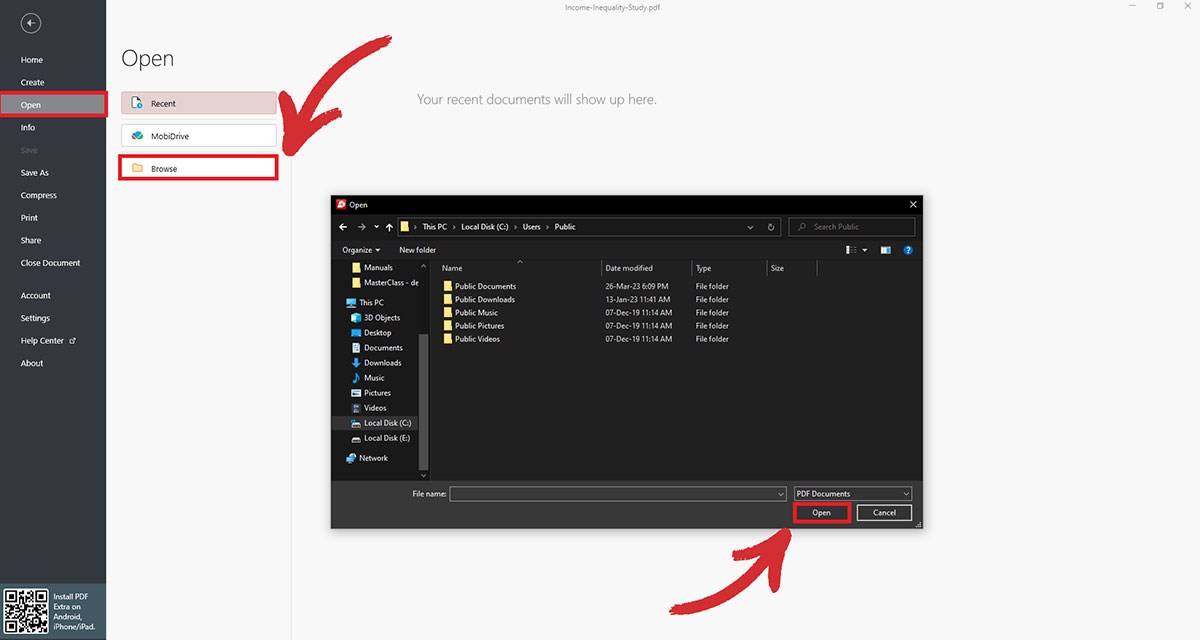
Desde la pantalla Archivo, ve a Abrir → Examinar, luego selecciona tu PDF.
Navegar a la Convertir sección de MobiPDF y hacer clic A imagen.
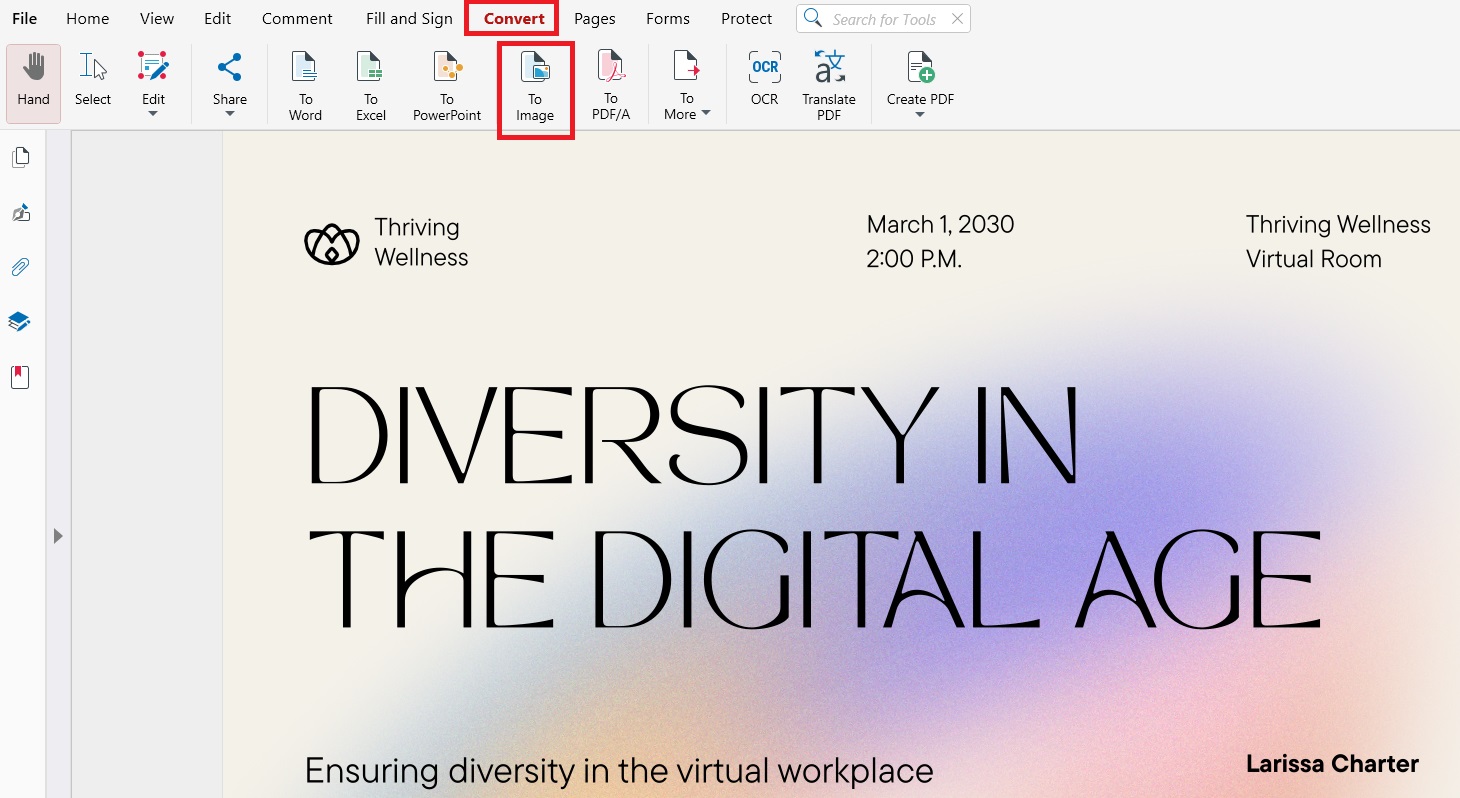
Aparecerá una ventana de diálogo para que elija el formato de imagen (JPEG o PNG) y la calidad de imagen posterior a la compresión (Baja, Media o Alta).
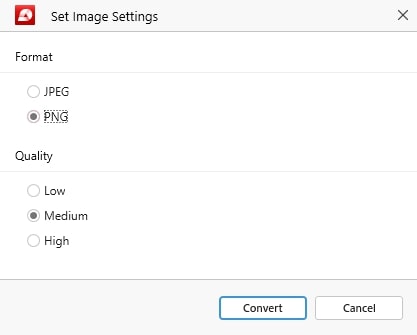
Haga clic en Convertir para convertir tus páginas PDF en imágenes que luego podrás compartir o incorporar en tu presentación, informe de negocios o incluso en otro archivo PDF.
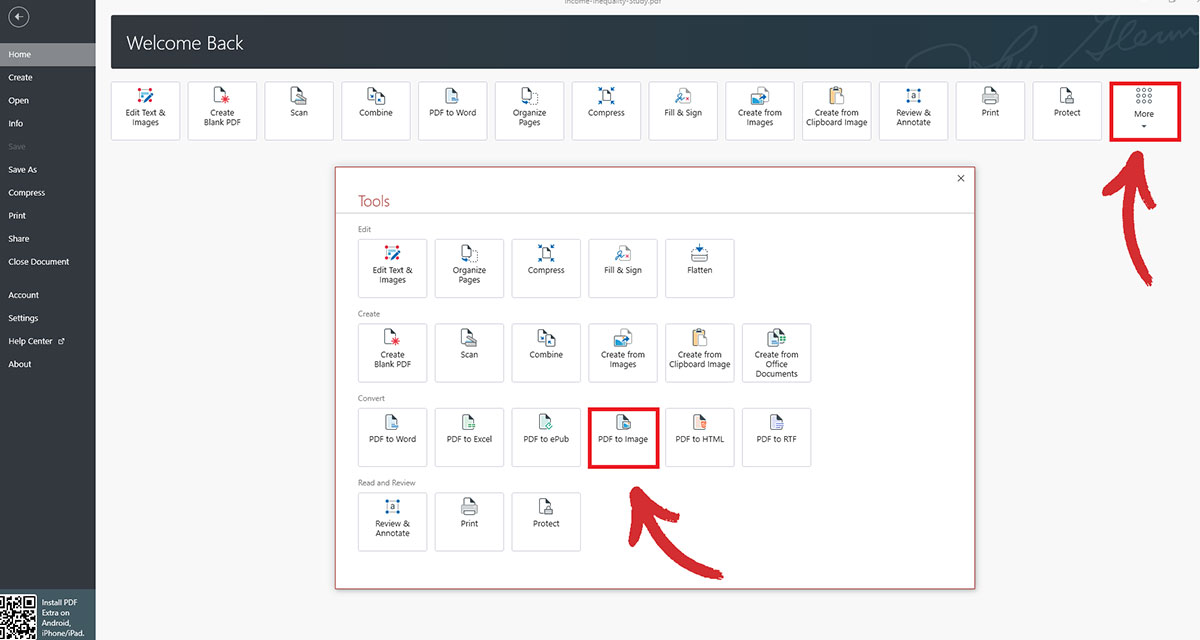
DATO: Puedes omitir el paso 4 eligiendo la herramienta adecuada directamente desde el menú Archivo. Simplemente haz clic en Más → PDF a imagen y MobiPDF te pedirá que selecciones la configuración de imagen deseada al abrir el archivo.
¿Cómo optimizar tu archivo PDF antes del proceso de conversión?
Optimiza tu PDF eliminando elementos innecesarios, comprimiendo imágenes, ajustando la resolución (DPI) y estableciendo un tamaño de página adecuado. Estos pasos ayudan a reducir el tamaño del archivo y mejorar la calidad de tu PNG o JPEG final.
Eliminar elementos no deseados
Elimina elementos no deseados como anotaciones PDF, marcadores, archivos adjuntos y campos de formulario, ya que pueden inflar el tamaño del archivo y afectar la calidad de la conversión de PDF a imagen.
Selecciona la resolución (DPI) correcta
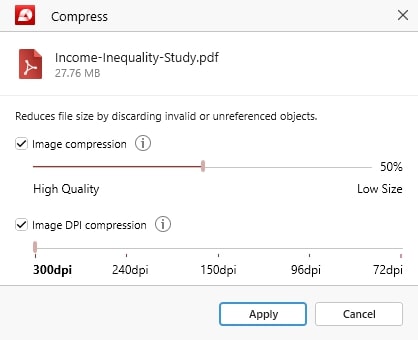
300 DPI → ideal para impresión y gráficos de alta resolución
72 DPI → ideal para redes sociales y visualizaciones web
Una mayor DPI significa archivos más grandes, así que elige según tus necesidades.
Comprimir imágenes PDF
Las imágenes de alta resolución pueden aumentar rápidamente el tamaño de tu documento de unos pocos kilobytes a varios megabytes. Compresión de PDF puede reducir el tamaño del archivo manteniendo la calidad de la imagen. La herramienta de compresión de MobiPDF es increíblemente rápida de usar y también te permite establecer la DPI deseada y la calidad general de las imágenes de salida.
Ajustar el tamaño de la página
Algunos documentos PDF pueden tener un tamaño de página mayor del necesario, lo que también puede inflar el archivo. Crear PDFs con tamaños de página más pequeños que coincidan con el contenido puede ayudar a reducir el tamaño general del archivo manteniendo intacta la calidad de la imagen.
Preguntas frecuentes
¿Cómo guardo un PDF como imagen?
Abre tu archivo en MobiPDF, ve a Convertir → A imagen, elige PNG o JPEG, y convierte. También puedes ajustar la DPI y los niveles de calidad antes de guardar. La herramienta funciona en Windows, Mac y móvil, para que puedas convertir rápidamente en cualquier dispositivo.
¿Puedo guardar un archivo PDF como JPEG?
¡Sí! Simplemente abre el archivo en MobiPDF y elige PDF a Imagen → JPEG. Cada página del PDF se exportará como una imagen JPEG separada, lo que es perfecto para redes sociales, correo electrónico o para compartir rápidamente. También puedes controlar la calidad de salida para reducir el tamaño del archivo.
¿Cómo copio un PDF como imagen?
Usa la opción PDF a Imagen en MobiPDF para exportar páginas individuales como archivos PNG o JPEG. Esto te da una versión de imagen de alta calidad y limpia de la página sin necesidad de hacer una captura de pantalla. Es ideal cuando necesitas texto o gráficos nítidos.
Pensamientos finales
Convertir PDFs a imágenes puede ser una forma simple y efectiva de compartir tus ideas con otros. También es excelente para conservar espacio digital, ya que los PDF ricos en imágenes suelen ser bastante grandes, mientras que las imágenes se pueden comprimir al máximo con una penalización de calidad prácticamente nula.
Siempre que sigas las mejores prácticas que hemos descrito anteriormente, como eliminar anotaciones innecesarias o ajustar el tamaño de tu página, no tendrás ningún problema en sacar el máximo provecho de la herramienta de conversión rápida y sencilla de PDF a imagen de MobiPDF.
¿No buscas conversiones de imágenes?
Consulta nuestras guías sobre los tipos de conversión de archivos restantes que soporta MobiPDF: