
Este artículo se actualizó el 16 dic 2025
Para combinar varios archivos PDF en uno solo, abre una herramienta PDF como MobiPDF, carga tus documentos, organiza el orden de las páginas y exporta un archivo único combinado. Así puedes reordenar páginas, eliminar las que no quieras y mantener la calidad completa en todas las páginas.
Combinar archivos PDF es una de las formas más fáciles de organizar documentos, preparar papeleo o compartir información en un solo archivo. Esta guía te mostrará exactamente cómo combinar archivos PDF de forma rápida, segura y con alta calidad usando MobiPDF.
¿Qué significa combinar archivos PDF?
Combinar archivos PDF es el proceso de reunir varios archivos PDF en un solo documento. Esta es una de las tareas más comunes que buscan los usuarios porque simplifica compartir, organizar y archivar información en distintos dispositivos y flujos de trabajo.
Unir PDFs es útil estés trabajando con archivos de Word, Excel, PowerPoint o imágenes, ya que los PDF suelen provenir de diferentes formatos. Un buen combinador de PDF debería permitirte combinar varios archivos a la vez, reorganizar páginas y manejar tanto PDF estándar como escaneados.
También es importante entender las diferencias técnicas entre herramientas. Algunas apps limitan la cantidad de archivos que puedes combinar, tienen problemas con protegidos con contraseña o PDFs firmados digitalmente, o no conservan la orientación, los metadatos y el formato. Estos detalles importan, y no todos los combinadores de PDF los gestionan bien.
Para esto, necesitas una herramienta que admita entrada de múltiples archivos, reordenación de páginas, manejo de documentos protegidos y salida de alta calidad, para darte una forma pulida y confiable de combinar PDFs para cualquier caso de uso.
¿Cómo combino varios archivos PDF en uno solo?
Para combinar varios archivos PDF en uno solo, abre una herramienta para combinar PDF, carga o arrastra tus archivos, organiza el orden de las páginas y exporta un único PDF combinado. Así podrás combinar archivos sin límite, ajustar páginas y sincronizar tu documento combinado al instante. Si usas MobiPDF, esto puede hacerse a través del almacenamiento en la nube de MobiDrive.
Ahora veamos el proceso paso a paso.
Cómo combinar archivos PDF en Windows: guía paso a paso
Aquí tienes una forma rápida y confiable de combinar PDFs con la simplicidad de arrastrar y soltar:
Instala y ejecuta el programa.
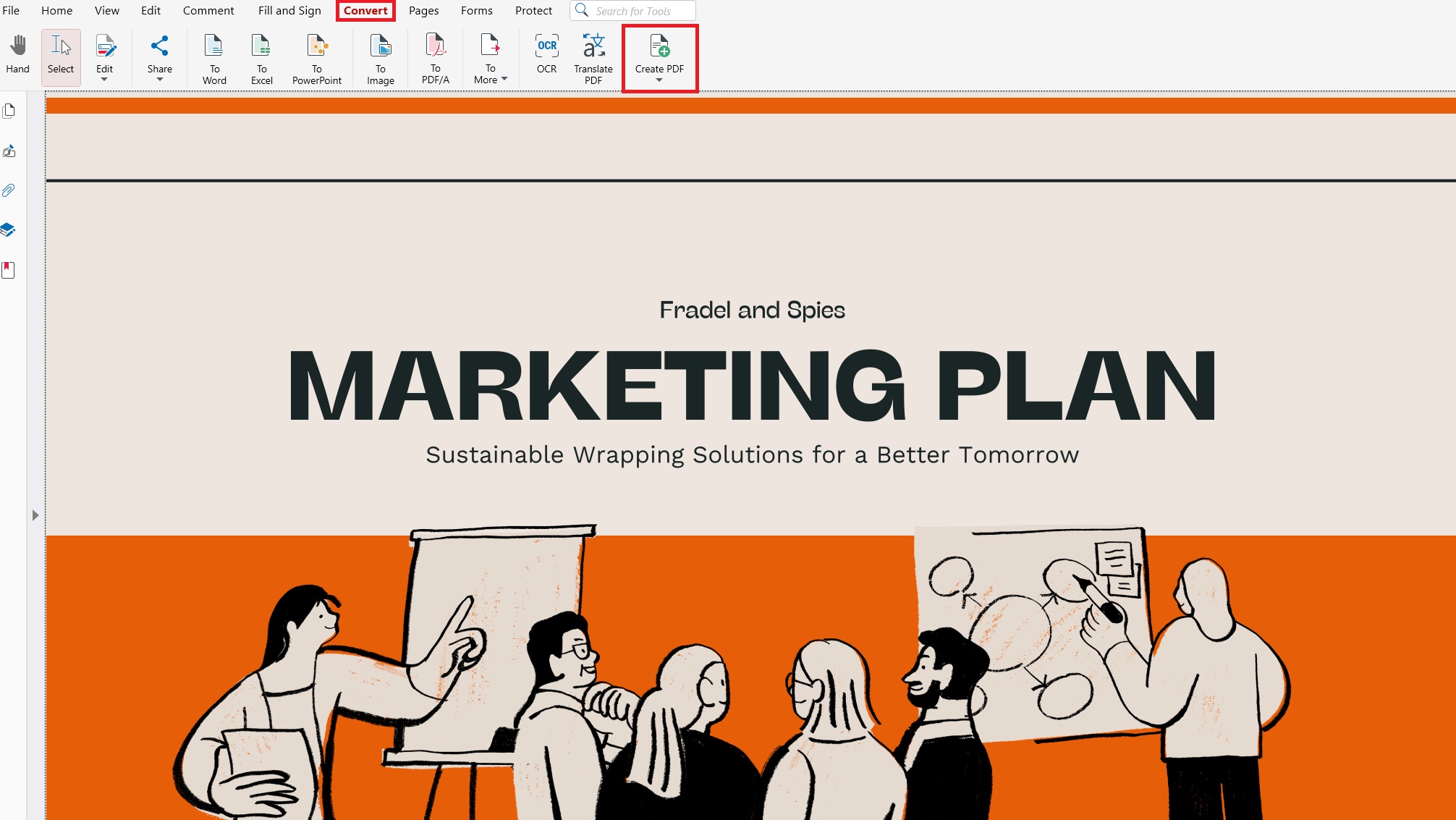
Elegir Convertir y haz clic en Crear PDF.
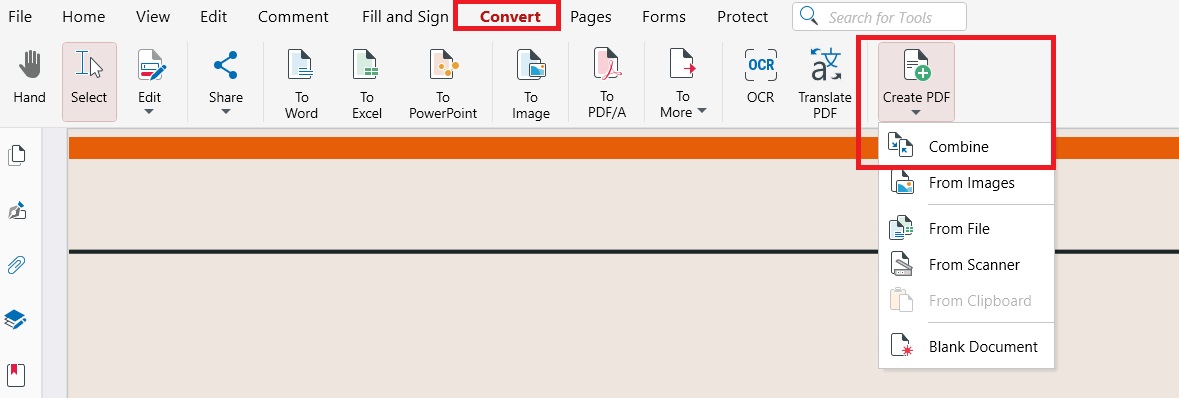
En el menú desplegable, elige Combinar.
Arrastrar y soltar tus PDFs, agrégalos manualmente con el botón Añadir archivo o elige entre los archivos subidos previamente.
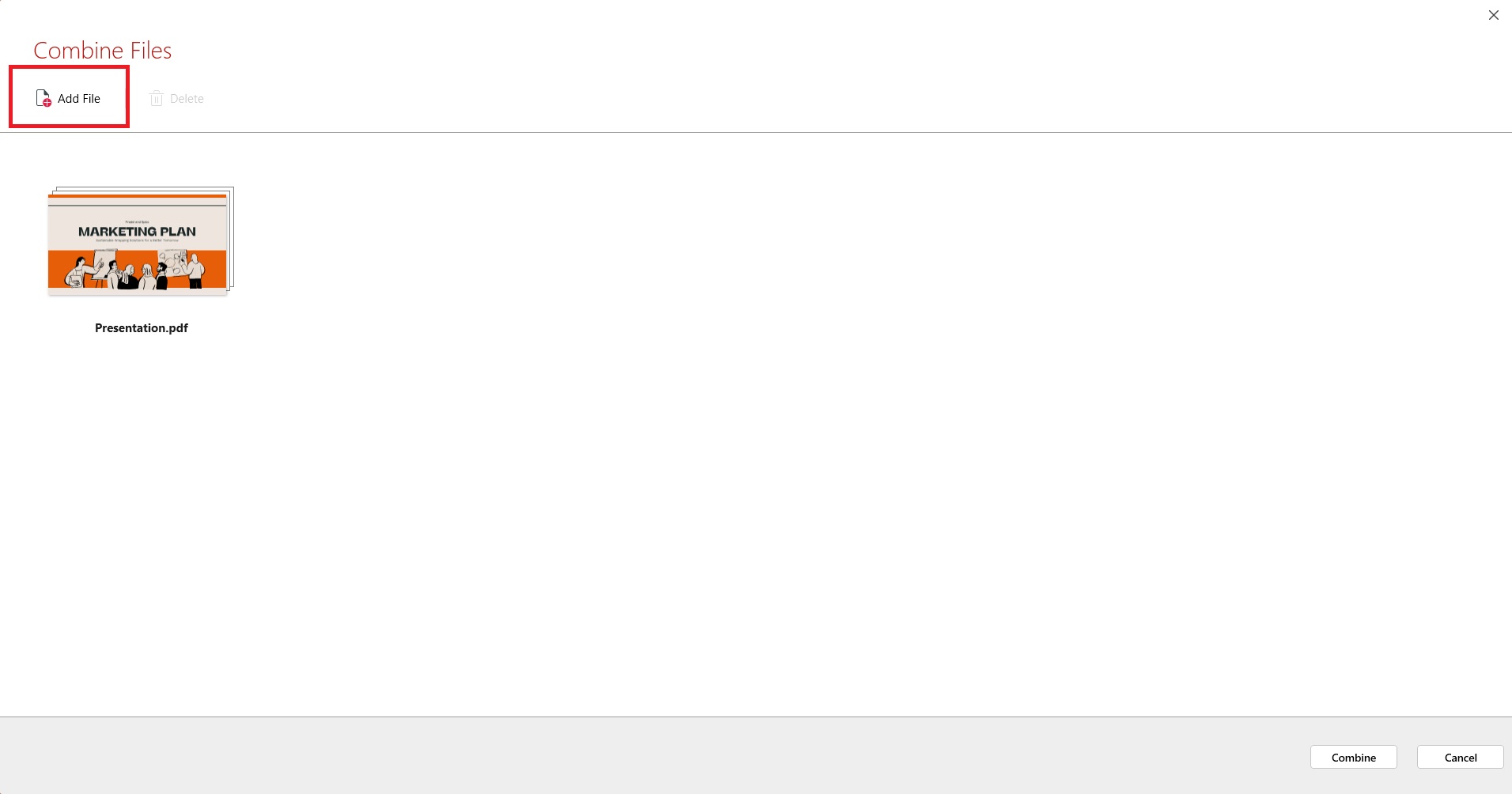
Haz clic Combinar para generar un PDF de alta calidad.
Tu archivo combinado se sincroniza automáticamente con MobiDrive para acceso fácil desde todos tus dispositivos.
Por ejemplo, si preparas documentos para una solicitud de trabajo – currículum, carta de presentación, certificados – puedes combinarlo todo en un solo PDF profesional para enviarlo en línea.
Otra forma de combinar archivos en Windows es:
Visita nuestro sitio web e instala la aplicación.
Al abrir la aplicación, verás la Pantalla de Inicio. Una vez allí, haz clic en Crear.

Haz clic Combinar archivos.
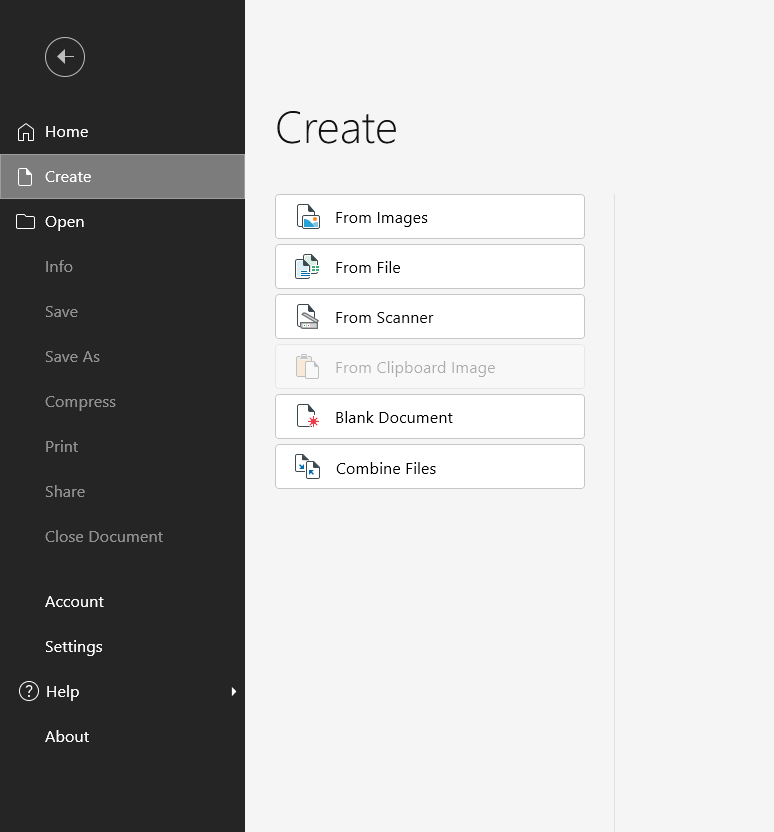
Usa nuestra Interfaz de arrastrar y soltar para reorganizar las páginas como prefieras (o simplemente haz clic en Añadir archivo para añadir archivos manualmente desde tu dispositivo).
Cuando termines y hayas organizado tu archivo PDF perfecto, simplemente haz clic en Combinar.
El archivo resultante se abrirá inmediatamente en MobiPDF y estará listo para firmar, compartir o guardar (los usuarios registrados obtienen 5GB de almacenamiento gratuito en la nube en MobiDrive).
¿Cómo combinar archivos PDF en una Mac?
Si usas una Mac, todavía puedes usar MobiPDF descargando Wine que es una herramienta gratuita que permite que las apps diseñadas para Windows funcionen en tu Mac o Macbook. También puedes usar Virtualbox para acceder a toda la experiencia de Windows (pero virtualizada) y seguir disfrutando del combinador de MobiPDF.
Si necesitas una funcionalidad mínima, las versiones más recientes de macOS (a partir de Catalina, 2019) incluyen funciones integradas para combinar archivos tanto en las aplicaciones Finder como Vista Previa, que pueden ser útiles para ti.
Cómo combinar un archivo PDF con la app Vista Previa en macOS
Duplica el archivo que planees usar como entrada; esto es esencial ya que Vista Previa guarda los archivos conforme avanzas y podría sobrescribir tus archivos sin que lo notes.
Abre el duplicado en Vista Previa.
Arrastra todos los archivos PDF adicionales que quieras al panel lateral de Vista Previa. Opcionalmente, puedes reorganizar los archivos o eliminar algunos de ellos desde el panel lateral.
Cuando estés satisfecho con los resultados, haz clic en Archivo → Exportar a PDF.
¿Por qué es útil combinar archivos PDF?
Combinar archivos PDF es útil porque te permite organizar varios documentos en un solo PDF limpio y fácil de compartir. Esto reduce el desorden, agiliza la colaboración y asegura que tus archivos se abran sin problemas en todos los dispositivos y aplicaciones; por eso las búsquedas de cómo combinar archivos PDF y combinar archivos PDF gratis siguen aumentando.
Unir archivos PDF es especialmente útil cuando trabajas con formatos mixtos como documentos Word, hojas de cálculo Excel, imágenes o páginas escaneadas. Un solo PDF combinado es más fácil de cargar, almacenar y enviar en situaciones profesionales o personales.
Principales razones por las que las personas combinan archivos PDF:
Compartir más fácil: Envía un solo PDF en vez de varios archivos adjuntos.
Organización más limpia: Mantén juntos los documentos relacionados para acceder a ellos fácilmente.
Mejor compatibilidad: Las aplicaciones antiguas y las plataformas de firma funcionan mejor con un solo archivo.
Ahorro de costos: Las herramientas de firma digital suelen cobrar por cada documento cargado.
Flujos de trabajo más rápidos: Revisa, anota y guarda un archivo en lugar de muchos.
Ya sea que prepares contratos, envíes tareas o agrupes informes, combinar archivos PDF en uno solo te brinda un flujo de trabajo más ágil y eficiente, y ayuda a evitar errores o pasos innecesarios.
¿Qué consejos debo conocer antes de combinar archivos PDF?
Antes de combinar archivos PDF, es importante entender cómo cada herramienta maneja la unión, el orden de las páginas y la integridad del documento. Combinadores de PDF de alta calidad como MobiPDF te dan control total sobre las páginas, vistas previas y el formato para que tu archivo final combinado luzca exactamente como esperas.
Combinar vs. unir: ¿Cuál es la diferencia?
Aunque muchas personas usan "combinar" y "unir" como sinónimos, no todo el software los trata igual.
Unir a menudo significa simplemente adjuntar un PDF al final de otro.
Combinar debe permitirte reordenar, eliminar o agregar páginas antes de crear el archivo final.
Combinar
Función
Combinar
Reúne varios archivos con control sobre el orden de las páginas, la eliminación o inclusión de páginas.
Simplemente adjuntar un PDF tras otro con control mínimo
Sí
Generalmente no
Sí
Por lo general, no
Sí (Word, imágenes, etc.)
No - solo PDF
Creando un PDF final pulido y personalizado
Adjunta documentos rápidamente en secuencia
Conservación completa del formato, los metadatos y la estructura
Depende de la herramienta; puede estar limitado
MobiPDF funciona como un completo Combinador de PDF, permitiéndote ajustar el orden de las páginas e incluir o excluir contenido selectivamente.
¿Qué tipos de archivos puedo combinar en un solo PDF?
Con MobiPDF, puedes combinar archivos PDF junto con imágenes JPG/PNG y páginas escaneadas. La aplicación convierte cada archivo en un PDF unificado antes de combinarlos.
Los formatos compatibles incluyen:
PDF
PNG / JPG / TIFF
Documentos escaneados
Paquetes de formatos mixtos
Esto lo hace ideal para contratos, reportes, tareas escolares o documentos empresariales.
¿Puedo previsualizar los archivos antes de combinarlos?
La previsualización es esencial cuando necesitas comprobar el orden de las páginas o verificar el contenido de cada PDF. Sorprendentemente, muchas herramientas gratuitas no tienen esta función. MobiPDF te permite:
Ver miniaturas de página
Abrir una vista previa a pantalla completa
Reorganizar, rotar, agregar o eliminar páginas al instante
Esto asegura que siempre sepas cómo lucirá el PDF combinado final.
Prácticas recomendadas para combinar PDF de forma segura
Para evitar perder datos o dañar documentos importantes, mantén estos hábitos en mente:
Haz una copia de seguridad de tus archivos originales antes de combinar.
Utiliza una herramienta que nunca sobrescriba los documentos originales.
Revisa cuidadosamente tus páginas, especialmente cuando combines escaneos o archivos de varias páginas.
Manejamos múltiples archivos de entrada, edición de páginas y protección de formato para ofrecerte una combinación fiable y precisa siempre.
Preguntas frecuentes
¿Cómo puedo combinar varios archivos PDF en un solo documento?
Abre un combinador de PDF como MobiPDF, carga tus archivos, organiza el orden de las páginas y exporta un único PDF combinado.
¿Combinar PDFs afecta la calidad del archivo?
No, herramientas de alta calidad como MobiPDF preservan fuentes, imágenes y formato al combinar.
¿Cómo reordeno las páginas al combinar PDFs?
Usa las miniaturas de página para arrastrar, rotar o eliminar páginas antes de exportar tu archivo combinado final.
¿Puedo dividir PDFs combinados después?
Sí, MobiPDF incluye una herramienta para dividir PDF que te permite separar páginas o rangos de un documento combinado.
Conclusión
Combinar archivos PDF es una de las formas más sencillas de organizar documentos, compartir información eficientemente y optimizar tu flujo de trabajo digital. Con la versión actualizada 2026 de MobiPDF, puedes combinar PDFs rápidamente y con control total sobre el orden de las páginas, calidad y formatos, tanto en escritorio, móvil como en la nube. Ya sea que prepares documentos profesionales o archivos cotidianos, MobiPDF ofrece un combinador de PDF rápido, seguro y fiable que se adapta a todas tus necesidades.





