

Para añadir números de página a un PDF, ábrelo en un editor de PDF y elige la herramienta de encabezado y pie de página o de números de página. Elige dónde colocar el número, normalmente en la parte inferior centrada o a la derecha, insértalo, configura el número inicial y las páginas que quieres numerar y, después, guarda el archivo. Las herramientas online hacen lo mismo con un solo archivo.
¿Qué método deberías usar?
Usa un editor de PDF para ordenador si quieres elegir dónde colocar los números, en qué páginas incluirlos y desde qué número empezar. Una herramienta online basta para numerar las páginas de un PDF una vez, si no te importa subir el archivo. Si aún tienes el archivo original de Word o Google Docs, numera las páginas ahí y vuelve a guardarlo como PDF.
Añadir números de página con un editor de PDF
La mayoría de los editores de PDF insertan números de página mediante una herramienta de encabezado y pie de página, y muchos también tienen un botón de Números de página que abre la misma configuración. Los pasos son prácticamente iguales de un editor a otro:
Abre el PDF en tu editor.
Abre la herramienta de encabezado y pie de página, o la herramienta de números de página si tu editor dispone de ella.
Elige dónde aparecerá el número, por ejemplo en la parte inferior central o inferior derecha.
Inserta el número de página en esa posición.
Establece el formato del número y el número de inicio, si tu editor lo permite.
Elige el rango de páginas que deben numerarse, si no quieres numerar todas.
Comprueba la vista previa en la primera página numerada y en la última.
Guarda el archivo numerado como una copia.
La mayoría de los editores también permiten escribir texto junto al número, como «Página» antes de él. Guardar una copia conserva el original sin numerar, por si necesitas empezar de nuevo si el orden de las páginas cambia más adelante.
En Adobe Acrobat, la herramienta se encuentra en Editar → Encabezado y pie de página → Añadir, donde puedes hacer clic en Insertar número de página.
MobiPDF sigue los mismos pasos y muestra una vista previa por la que puedes navegar antes de aplicar los números.
Añade números de página en línea o en el documento original
Para un solo archivo, una herramienta de numeración de páginas en línea es la opción más rápida: subes el PDF, eliges la posición y descargas la copia numerada. Herramientas como iLovePDF y Sejda funcionan así en cualquier navegador. La contrapartida es que tu archivo se envía al servidor de la herramienta, así que piénsatelo antes de subir contratos, historiales médicos o cualquier otro documento confidencial.
Si redactaste el documento tú mismo y aún tienes el archivo de Word o Google Docs, numera las páginas allí y guárdalo de nuevo como PDF. Los números se conservan en el PDF, y puedes corregirlos en el archivo original si el contenido cambia. Word guarda los números de página en el encabezado o pie de página, donde puedes dejar la portada sin numerar o reiniciar la numeración en una sección posterior; nuestro artículo sobre cómo añadir números de página en Word explica esos pasos para Word y otros formatos.
Elige la posición y el formato adecuados
En la mayoría de los documentos, un número simple en la parte inferior central o inferior derecha es la mejor opción, ya que es donde los lectores esperan encontrarlo. Los números en la esquina inferior derecha son fáciles de localizar cuando alguien hojea una pila de páginas impresas. Los números centrados son ideales para documentos impresos a doble cara y encuadernados, ya que ocupan la misma posición en las páginas izquierda y derecha. Mantén el número con la fuente del cuerpo del texto, al mismo tamaño o uno menor, para que no compita con el contenido. Usa la siguiente tabla como punto de partida, no como una regla fija:
Elige el formato que elijas, úsalo en todo el archivo.
Omite la portada o empieza con otro número
Para omitir la portada, aplica los números de página a un intervalo que empiece después de ella y establece el número inicial en 1. En un informe con portada y una página de índice, el intervalo empieza en la página 3, que muestra el número 1.
Los editores dividen esto en dos ajustes, y ambos son importantes. El intervalo de páginas determina qué páginas reciben un número. El número inicial determina qué número muestra la primera de ellas. Si estableces el intervalo, pero no el número inicial, la página 3 puede mostrar el número 3.
Antes de combinar documentos, debes decidir si usar una sola secuencia para todo el archivo o reiniciar la numeración en 1 en cada parte. Una sola secuencia es adecuada para un conjunto de informes o anexos que se citan por página. Reiniciar la numeración es adecuado para documentos independientes enviados juntos, como varios contratos. Si cada parte debe reiniciar la numeración, numera cada archivo antes de combinar los archivos en un solo PDF. Si todo el conjunto necesita una sola secuencia, combina primero los archivos y añade los números al final.
Números de página frente a etiquetas de página
Los números de página se imprimen en la página; las etiquetas de página son los números que el visor de PDF muestra en su cuadro de página y en las miniaturas. En un informe con portada y dos páginas de índice, la primera página del texto principal puede mostrar un 1 en la parte inferior, mientras que el visor la llama página 4. Un lector que escriba 1 en el cuadro de página llegará a la portada.
Las etiquetas de página corrigen esa discrepancia sin modificar nada en la página. Puedes etiquetar las páginas preliminares con números romanos y empezar el texto principal en 1, de modo que el visor coincida con los números impresos. Las etiquetas no imprimen nada, por lo que no sustituyen a los números de página en una copia impresa. En MobiPDF, puedes configurarlas con la opción Etiqueta de la pestaña Páginas, eligiendo las páginas, un formato de número, un prefijo opcional y la página de inicio. La guía de usuario sobre cómo etiquetar páginas en MobiPDF explica cada opción.
Problemas con los números de página y cómo solucionarlos
La mayoría de los problemas con los números de página se deben a un rango de páginas incorrecto, una posición equivocada o una numeración que empieza demasiado pronto.
La portada tiene número. Añade los números de nuevo a un rango de páginas que empiece después de la portada, con el número inicial establecido en 1.
El número tapa texto o una línea de pie de página. Mueve el número hacia el borde inferior de la página o a otra posición, como la parte superior derecha. En MobiPDF, un valor inferior de Margen inferior lo desplaza hacia abajo.
El PDF ya tenía números de página. Los números anteriores forman parte de la página, por lo que un nuevo número en la misma posición se imprime encima de ellos. Coloca el nuevo número en una posición diferente o revisa la vista previa antes de aplicarlo.
Los números son incorrectos tras añadir o eliminar páginas. Abre de nuevo los números de página con Editar y aplícalos para que el recuento cubra el nuevo orden de páginas. En MobiPDF, haz clic en Números de página → Editar y luego en Añadir. Si tienes previsto añadir páginas a un PDF, hazlo primero y numera el archivo al final.
El visor muestra un número distinto al de la página. Eso es la etiqueta de página, no el número impreso; ajusta las etiquetas de página para que coincidan, tal como se describe más arriba.
Los números son demasiado pequeños o tenues al imprimir. Aumenta el tamaño de fuente, usa texto en negro e imprime una página de prueba antes de la tirada completa.
Alternativa: MobiPDF
MobiPDF para Windows añade números de página desde la pestaña Editar, en la misma ventana que usa para los encabezados y pies de página:
Abre el PDF en MobiPDF.
En la pestaña Editar, haz clic en Números de página y luego en Añadir.
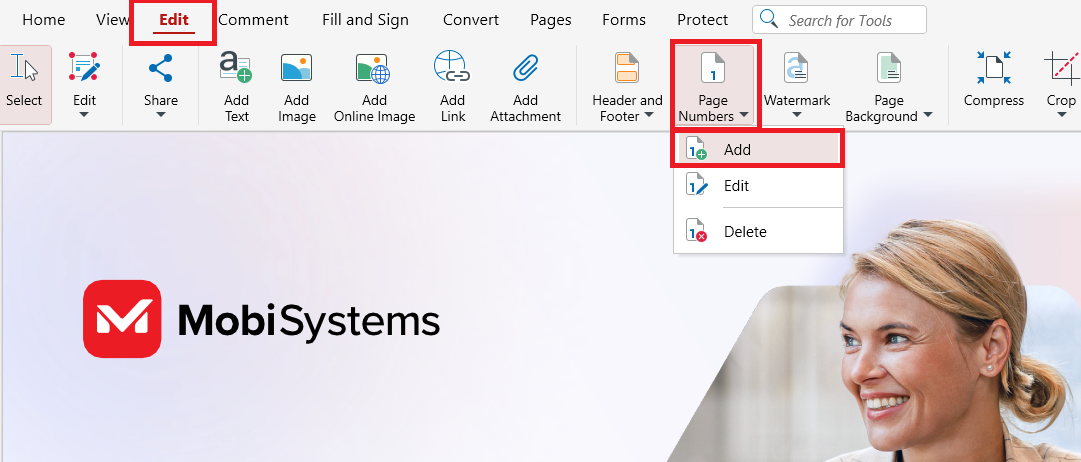
Haz clic en el cuadro donde irá el número, por ejemplo, Pie de página derecho o Pie de página central.
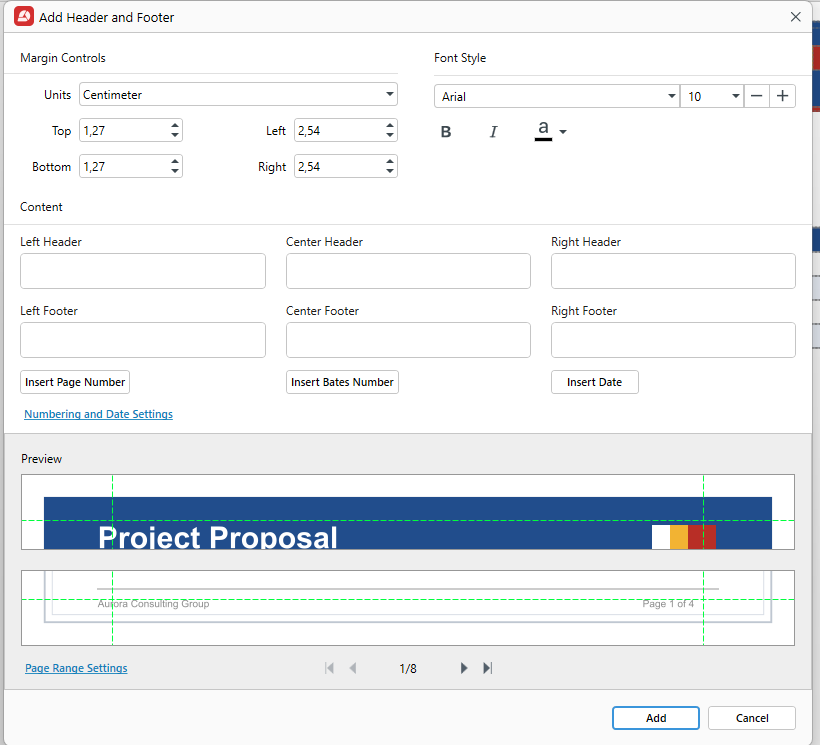
Haz clic en Insertar número de página.
Elige un estilo en la pestaña Número de página de Configuración de numeración y fecha, por ejemplo, 1, Página 1 o Página 1 de n.
Configura el estilo de fuente y los controles de margen.
Haz clic en Configuración del intervalo de páginas para elegir qué páginas tendrán números, si no deben tenerlos todas.
Revisa la vista previa y usa las flechas para desplazarte por el archivo.
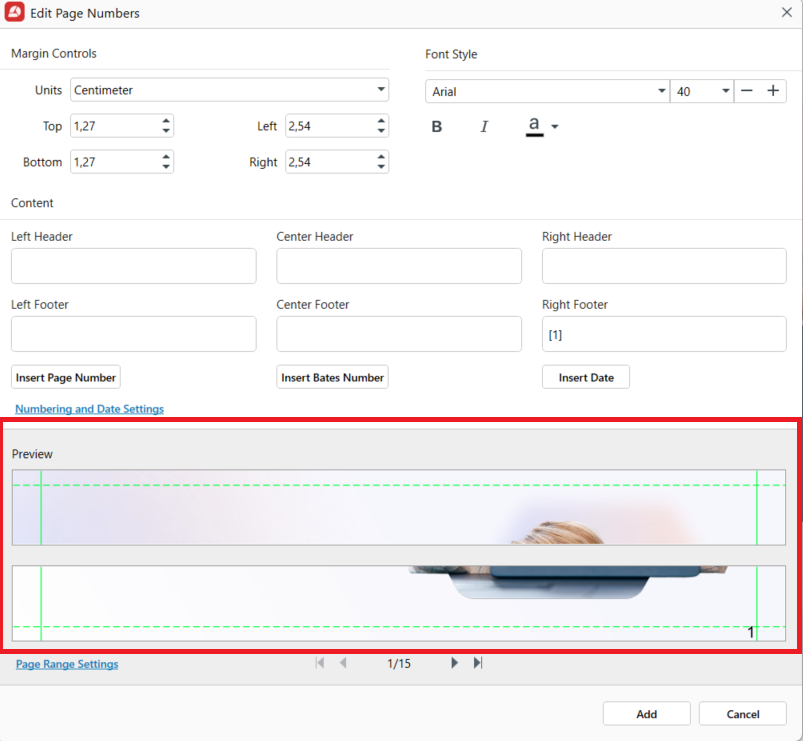
Haz clic en Añadir.
Guarda el PDF numerado como una copia con Archivo → Guardar como, para que el original no tenga números.
Para cambiar o eliminar los números más adelante, haz clic en Números de página en la pestaña Editar y elige Editar o Eliminar. Para los números que muestra el visor, usa Etiqueta en la pestaña Páginas. Los números de página forman parte de los planes Lifetime y Pro de MobiPDF.
Puedes numerar tu próximo PDF en MobiPDF y revisar cada página en la vista previa antes de guardarlo.
Preguntas frecuentes
Numera un intervalo de páginas que empieza en la página 3 y establece el número inicial en 1. Las páginas 1 y 2, normalmente la portada y el índice, no llevan número, y la página 3 muestra el 1. En MobiPDF, elige las páginas que recibirán números en la configuración del intervalo de páginas antes de hacer clic en Añadir.
Si añadiste los números, elimínalos con la misma herramienta que los insertó. En MobiPDF, haz clic en Números de página en la pestaña Editar y luego en Eliminar. Si los números forman parte del contenido original del documento, la solución más sencilla es pedir al remitente una copia sin ellos.
Para los números que muestra tu visor de PDF, sí: las etiquetas de página pueden numerar las páginas preliminares como i, ii, iii y comenzar el texto principal en 1. Para los números impresos en la página, depende de los formatos de numeración que ofrezca tu editor.
El visor cuenta las páginas del archivo desde la primera o muestra etiquetas de página si el archivo las tiene. El número impreso en la página es contenido independiente. Para que ambos coincidan, configura las etiquetas de página de modo que el texto principal empiece en 1 donde lo hacen los números impresos.
Sí, para un archivo puntual. Las herramientas online para numerar páginas permiten numerar archivos individuales sin coste, normalmente con límites de tamaño de archivo o de uso diario, pero suben tu documento. Si tienes el archivo original de Word o Google Docs, puedes numerarlo allí y guardarlo como PDF.
No. Los números de página forman parte de los planes Lifetime y Pro, junto con los encabezados, pies de página y etiquetas de página. En la aplicación gratuita, el botón Números de página no está desactivado: al hacer clic en él, se abre una descripción de la función con un botón Iniciar prueba.
Conclusiones finales
Para numerar las páginas correctamente, el orden importa: termina las páginas primero y numéralas después. Decide qué páginas llevan número y desde dónde empieza el recuento, elige una posición y un formato para todo el archivo, y revisa la vista previa antes de guardar una copia. Si el visor debe mostrar los mismos números que la versión impresa, añade también etiquetas de página. MobiPDF permite hacer ambas cosas desde las pestañas Editar y Páginas, para que puedas numerar, ajustar y etiquetar un PDF en una sola aplicación.





