Este artículo fue actualizado el 6 de julio de 2026
En Excel puedes quitar duplicados de 5 formas: el botón integrado Remove Duplicates , la función UNIQUE , el formato condicional Conditional Formatting, el atajo de teclado Alt+A+M o Power Query para archivos grandes. El método más rápido para la mayoría de usuarios es el botón integrado Remove Duplicates de la pestaña Datos, porque solo requiere unos pocos clics. Esta guía explica cada método paso a paso, incluido cómo conservar una fila, encontrar duplicados sin eliminarlos y solucionar problemas habituales cuando siguen quedando duplicados después de limpiar.
Si trabajas con hojas de cálculo con frecuencia, merece la pena aprender a quitar duplicados en Excel correctamente. Los valores duplicados pueden afectar a informes, listas de clientes, registros de inventario y datos financieros, y hacer que sea más difícil confiar en los resultados. Tanto si usas Microsoft Excel como parte de Microsoft 365 como si trabajas con otra herramienta de hoja de cálculo como MobiSheets, este artículo te ayudará a limpiar tus datos de forma rápida y precisa.
¿Qué significa "datos duplicados" en Excel?
En Excel, datos duplicados son valores, registros o filas que aparecen más de una vez en una hoja. Un duplicado puede ser una dirección de correo electrónico repetida en una lista de contactos, un registro de cliente duplicado o una fila completa que contiene la misma información que otra fila.
Excel puede identificar duplicados en una sola columna o en varias columnas. Por ejemplo, dos filas pueden tener el mismo nombre de cliente y la misma dirección de correo electrónico, lo que las convierte en duplicados aunque estén en partes diferentes de la hoja de cálculo.
En este ejemplo, la tercera fila es un duplicado de la primera. Si usas la función Quitar duplicados de Excel, conservará la primera aparición y eliminará la segunda.
Es importante entender qué se considera un duplicado antes de empezar a limpiar datos, sobre todo cuando trabajas con listas de clientes, informes, registros de inventario o exportaciones de ventas.
¿Por qué eliminar duplicados en Excel?
Quitar duplicados en Excel te ayuda a mantener tus datos precisos y más fáciles de analizar.
Por ejemplo, si la misma persona cliente aparece varias veces en una exportación de ventas, podrías sobreestimar el tamaño de tu base de clientes. Las transacciones duplicadas también pueden afectar a los cálculos, filtros y gráficos, y dar resultados engañosos.
Quitar duplicados también es un paso importante de limpieza antes de crear informes o analizar tendencias. Si piensas crear una tabla dinámica, las entradas duplicadas pueden distorsionar los recuentos, las medias y otros cálculos de resumen. Del mismo modo, si trabajas con un informe existente, puede que tengas que quitar una tabla dinámica, limpiar los datos de origen y volver a crear el análisis con registros precisos.
Comparación rápida: ¿qué método deberías usar?
El método adecuado depende del tamaño del conjunto de datos, de si quieres conservar los datos originales y de la frecuencia con la que necesites repetir el proceso.
Si solo quieres limpiar una hoja de cálculo una vez, la herramienta integrada Quitar duplicados suele ser la opción más rápida. Si tus datos cambian con regularidad, la función UNIQUE puede crear una lista dinámica que se actualiza de forma automática. Para conjuntos de datos muy grandes o flujos de trabajo repetibles, Power Query ofrece la mayor flexibilidad.
Para la mayoría de los usuarios, el botón Quitar duplicados de la pestaña Datos es el mejor punto de partida. Es rápido, no requiere fórmulas y funciona bien tanto para listas de contactos pequeñas como para hojas de cálculo empresariales de gran tamaño. Los demás métodos son útiles cuando necesitas más control sobre cómo se identifican, muestran o eliminan los duplicados.
Cómo eliminar duplicados en Excel (paso a paso)
La forma más rápida de eliminar duplicados en Excel es usar el botón Quitar duplicados de la pestaña Datos . Este método elimina directamente los valores o filas duplicados del rango seleccionado, por lo que conviene guardar una copia de seguridad antes de empezar.
Abre tu hoja de cálculo en Microsoft Excel.
Selecciona las celdas, columnas o la tabla completa donde quieres eliminar los duplicados.
Ve a la pestaña Datos .
Haz clic en Quitar duplicados.
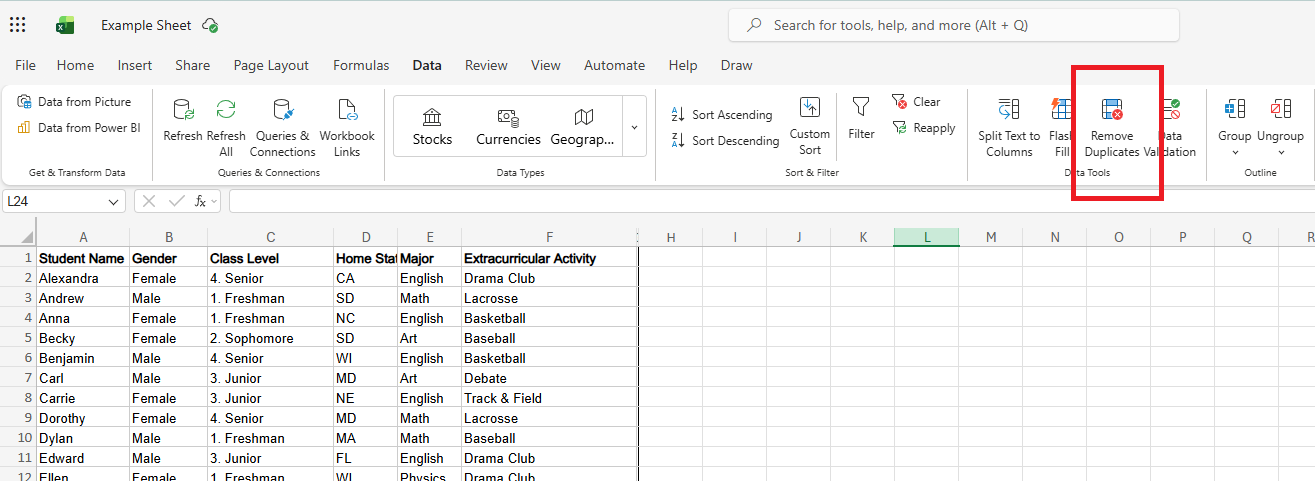
En el cuadro de diálogo, marca las columnas que Excel debe comprobar para detectar valores duplicados.
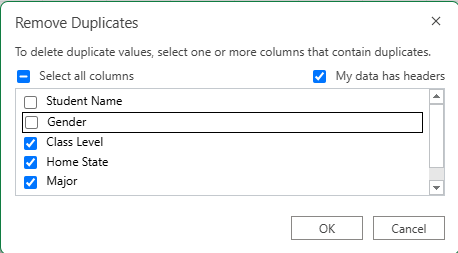
Si tu tabla tiene encabezados, asegúrate de que Mis datos tienen encabezados esté seleccionado.
Haz clic en Aceptar.
Excel eliminará las entradas duplicadas y mostrará un mensaje con el número de valores duplicados eliminados y el de valores únicos que quedan.
Para una lista sencilla, como direcciones de correo electrónico, selecciona solo una columna. Para una lista completa de clientes o pedidos, selecciona todas las columnas relevantes para que Excel compare el registro completo en lugar de un único campo.
¿Buscas una alternativa compatible con Excel para el trabajo diario con hojas de cálculo?
Consigue MobiSheets como parte de una suite ofimática completa, MobiOffice.
Atajo de teclado: Alt+A+M
La forma más rápida de abrir el cuadro de diálogo Quitar duplicados de Excel es con el atajo de teclado Alt+A+M . En lugar de ir manualmente a la pestaña Datos , este atajo te lleva directamente a la configuración para quitar duplicados, muy útil cuando limpias varias hojas de cálculo a lo largo del día.
Para usarlo:
Selecciona el rango de datos que quieres limpiar.
Presiona Alt, luego Ay después M en secuencia (no mantengas las teclas pulsadas a la vez).
Se abrirá el cuadro de diálogo Quitar duplicados .
Elige las columnas que Excel debe comparar.
Haz clic en Aceptar para quitar los valores duplicados.
El atajo funciona en las versiones modernas de Microsoft Excel, incluida Microsoft 365, y es especialmente útil cuando trabajas con exportaciones grandes o tareas de limpieza repetitivas.
Ten en cuenta que el atajo realiza la misma acción que Datos → Quitar duplicados. Simplemente ofrece una forma más rápida de acceder a la herramienta.
Cómo quitar duplicados y mantener una fila
Cuando quitas duplicados en Excel, el programa mantiene automáticamente la primera aparición de cada valor o registro y elimina el resto. Esto convierte a la herramienta integrada Quitar duplicados en la forma más sencilla de quitar duplicados manteniendo una fila.
Para hacerlo:
Selecciona el rango o la tabla que contiene los datos duplicados.
Ve a Datos → Quitar duplicados.
Selecciona la columna o columnas que Excel debe usar para identificar los duplicados.
Haz clic en Aceptar.
Excel mantendrá la primera fila coincidente que encuentre y eliminará cualquier aparición adicional. Antes de quitar duplicados, revisa los datos y decide qué versión debe conservarse.
Cómo quitar duplicados con la función UNIQUE
La función UNIQUE devuelve una lista de valores únicos de un rango sin cambiar los datos originales. A diferencia de Quitar duplicados, que elimina registros de forma permanente, la función UNIQUE crea una lista dinámica independiente que se actualiza automáticamente cuando cambian los datos de origen.
La sintaxis básica es:
=UNIQUE(A2:A100)
Si la columna A contiene valores duplicados, Excel devolverá solo las entradas únicas. Como UNIQUE es una función de matriz dinámica , los resultados se expanden automáticamente a las celdas situadas debajo de la fórmula.
Si trabajas con una lista de clientes y quieres generar una lista única de direcciones de correo electrónico, introduce la fórmula en una columna vacía y Excel creará al instante la lista depurada.
También puedes usar UNIQUE en varias columnas:
=UNIQUE(A2:C100)
En este caso, Excel devuelve filas únicas en función de los valores combinados de todas las columnas seleccionadas.
La función UNIQUE suele ser la mejor opción cuando trabajas con un conjunto de datos activo que se actualiza con frecuencia. Como los datos originales no se modifican, puedes revisar, filtrar y analizar los resultados únicos sin riesgo de pérdida accidental de datos.
Cómo quitar duplicados con una fórmula
También puedes identificar y quitar duplicados en Excel usando una fórmula. Este método te da más control que la herramienta integrada Quitar duplicados y es útil cuando quieres revisar los registros duplicados antes de eliminarlos.
Haz lo siguiente:
Supón que tus datos están en la columna A, empezando en la celda A2.
En una columna auxiliar vacía, introduce la siguiente fórmula:
=COUNTIF($A$2:A2,A2)
Pulsa Intro y copia la fórmula hacia abajo en la columna.
Excel devolverá:
1 para la primera aparición de un valor
2, 3, 4, etc., para las apariciones duplicadas
Después puedes aplicar un filtro a la columna auxiliar y mostrar solo los valores mayores que 1. Esos son los registros duplicados.
Configurar el método con fórmula lleva algo más de tiempo que usar Quitar duplicados, pero ofrece más flexibilidad. Si trabajas con datos importantes de clientes, finanzas o inventario, revisar primero los duplicados puede ayudar a evitar eliminaciones accidentales.
Cómo encontrar duplicados sin quitarlos
No siempre tienes que quitar los duplicados de inmediato. Si prefieres revisar primero los valores duplicados, el formato condicional puede resaltarlos sin cambiar tus datos.
Para encontrar duplicados:
Selecciona el rango que quieres comprobar.
Ve a Inicio → Formato condicional → Reglas para resaltar celdas → Valores duplicados.
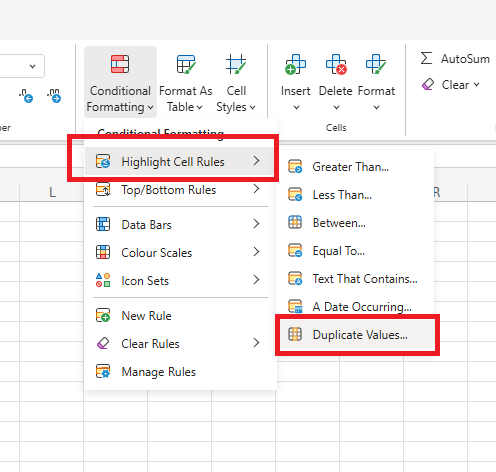
Elige un estilo de formato.
Haz clic en Aceptar.
Cada valor duplicado quedará resaltado en el rango seleccionado, lo que facilita detectarlos y revisarlos. En algunos casos, los valores repetidos son correctos y deben mantenerse.
Si decides que los registros resaltados deben eliminarse, luego puedes usar Quitar duplicados, un filtroo una columna auxiliar con COUNTIF para depurar los datos.
Cómo quitar duplicados en varias columnas
Para quitar duplicados en varias columnas, selecciona todas las columnas que definen un registro único antes de ejecutar Quitar duplicados. Excel comparará los valores combinados de esas columnas y solo eliminará las filas que coincidan por completo.
Por ejemplo, considera los siguientes datos:
Si seleccionas las tres columnas y ejecutas Quitar duplicados, Excel eliminará solo la segunda fila porque es una coincidencia exacta. La tercera fila permanecerá porque la dirección de correo electrónico es diferente.
Para eliminar duplicados en varias columnas:
Selecciona todo el conjunto de datos.
Ve a Datos → Quitar duplicados.
Marca todas las columnas que Excel debe comparar.
Haz clic en Aceptar.
Este método es especialmente útil para bases de datos de clientes, listas de contactos y exportaciones de pedidos, donde una sola columna puede no ser suficiente para identificar registros duplicados con precisión.
Errores comunes y qué hacer si los duplicados siguen ahí
Si Excel no elimina los duplicados como esperabas, el problema suele estar relacionado con la estructura de los datos y no con la herramienta Quitar duplicados en sí. Revisar algunos problemas habituales puede resolver la situación rápidamente.
Espacios ocultos o diferencias de formato
Dos valores pueden parecer idénticos pero contener espacios adicionales o caracteres invisibles.
Por ejemplo:
John Smith
John Smith
Excel los trata como valores distintos. Si los duplicados no se detectan, usa la función RECORTAR para eliminar los espacios adicionales antes de ejecutar Quitar duplicados.
Filas ocultas
Excel comprueba todas las filas seleccionadas, incluidas las ocultas. Si los resultados no son los esperados, borra los filtros y revisa el conjunto de datos completo antes de eliminar duplicados.
Errores inesperados tras la limpieza
A veces, eliminar duplicados afecta a las fórmulas que hacen referencia a las filas eliminadas. Si los cálculos dejan de funcionar correctamente o aparecen problemas como errores #VALUE! tras eliminar duplicados, revisa las fórmulas, gráficos, tablas dinámicas o informes que dependan del rango de datos original.
Datos con subtotales
Si la hoja de cálculo contiene subtotales o datos agrupados, elimina primero los subtotales. La eliminación de duplicados funciona mejor con datos sin procesar y puede dar resultados confusos cuando se incluyen filas de resumen en la selección.
Archivos grandes que tardan mucho
En conjuntos de datos con decenas de miles de filas, la eliminación de duplicados puede tardar más de lo esperado. En estos casos, Power Query suele ser una opción mejor, ya que gestiona grandes volúmenes de datos de forma más eficiente y conserva los datos de origen originales.
Buenas prácticas para eliminar duplicados en Excel
La mejor forma de eliminar duplicados en Excel es empezar con una idea clara de qué hace que un registro sea único. Una lista de clientes, un informe de inventario y una exportación de ventas pueden requerir columnas diferentes para identificar los duplicados correctamente.
Aquí tienes algunas prácticas que pueden ayudarte a evitar errores:
Revisa los datos antes de eliminar duplicados, especialmente cuando trabajes con varias columnas.
Usa primero Formato condicional si quieres inspeccionar los duplicados antes de eliminarlos.
Mejora la legibilidad antes de limpiar conjuntos de datos grandes: muchos usuarios aplican filas alternas para facilitar la lectura antes de auditar duplicados y validar los resultados.
Usa la función ÚNICO cuando necesites una lista dinámica que se actualice automáticamente.
Considera Power Query para conjuntos de datos grandes o recurrentes.
Ordena los datos antes de la limpieza si necesitas conservar una versión específica de un registro.
Añade ceros iniciales en Excel para mantener los valores coherentes en todo el conjunto de datos.
Si estás reorganizando una hoja de cálculo, puede ser útil aprender cómo añadir columnas en Excel antes de reorganizar los datos.
Si los datos incluyen códigos, códigos postales o números de cuenta, asegúrate de que el formato sea coherente antes de la limpieza. Es posible que necesites añadir ceros iniciales en Excel para que los valores se traten de forma uniforme durante el análisis.
Preguntas frecuentes
Sí. Utiliza la función UNIQUE para crear una lista de valores únicos sin modificar los datos de origen.
Selecciona todas las columnas relevantes y ve a Datos → Quitar duplicados. Excel comparará los valores combinados de esas columnas para identificar los duplicados.
Los espacios ocultos, las diferencias de formato, las fórmulas o las columnas no seleccionadas pueden hacer que Excel trate los valores como únicos.
En el caso de conjuntos de datos de gran tamaño, te recomendamos que utilices Power Query y revises detenidamente los registros duplicados antes de eliminarlos.
Uso:
=UNIQUE(rango)
La función UNIQUE devuelve una lista de valores únicos sin modificar los datos originales.
El atajo de teclado es Alt+A+M. Pulsa Alt, luego A y, a continuación, M en ese orden para abrir directamente el cuadro de diálogo «Eliminar duplicados».
Selecciona todas las columnas que definen un registro duplicado y, a continuación, utiliza Datos → Eliminar duplicados. Excel conserva la primera aparición de cada combinación única y elimina el resto.
Quita duplicados en MobiSheets
Si buscas una alternativa a Excel, MobiSheets incluye herramientas integradas para encontrar y quitar valores duplicados manteniendo la compatibilidad con archivos XLSX y otros formatos de hoja de cálculo habituales.
MobiSheets forma parte de MobiOffice, la suite ofimática completa para hojas de cálculo, documentos, presentaciones y correo.
¿Listo para empezar a trabajar con hojas de cálculo?
Para quitar duplicados en MobiSheets:
Selecciona el rango de datos que quieres limpiar.
Abre la pestaña Datos .
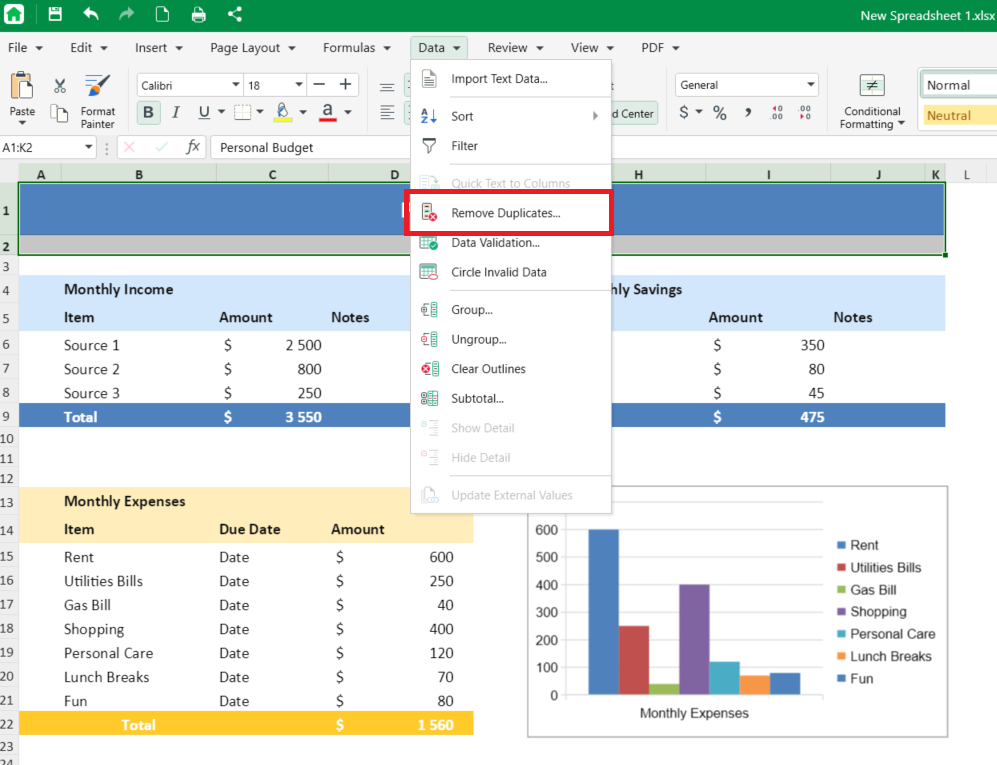
Haz clic en Quitar duplicados.
Elige las columnas que MobiSheets debe usar para comparar los registros.
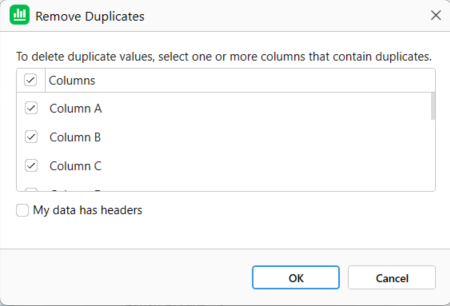
Si tus datos tienen encabezados, marca Mis datos tienen encabezados.
Haz clic en Aceptar
Si estás comparando opciones, también puedes explorar algunos de los mejores programas de hojas de cálculo disponibles hoy y ver cómo se compara MobiSheets con otras soluciones populares.
Reflexiones finales
La forma más sencilla de quitar duplicados en Excel es con la herramienta integrada Quitar duplicados , pero no es la única opción. Según lo que necesites, también puedes usar la función UNIQUE, el Formato condicional, COUNTIFo Power Query para identificar, revisar y limpiar registros duplicados.
El mejor método depende de tu forma de trabajar. Para una limpieza rápida y puntual, Quitar duplicados suele ser la opción más rápida. Para conjuntos de datos dinámicos que cambian con frecuencia, los métodos basados en fórmulas suelen ofrecer más flexibilidad.
Como parte de MobiOffice, MobiSheets ofrece una forma intuitiva de hacer más cosas. ¿Quieres trabajar en una app de hojas de cálculo familiar?