

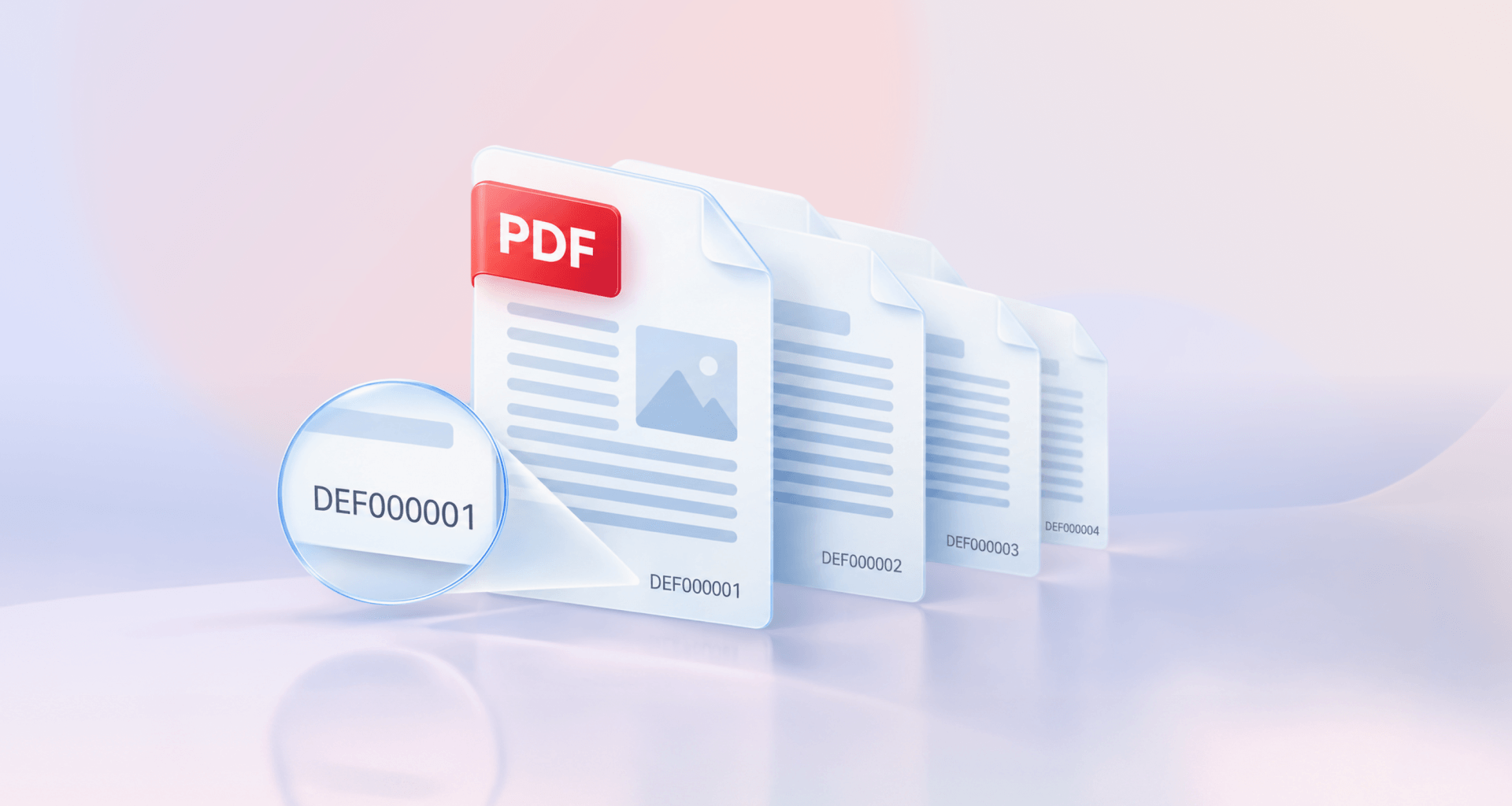
La numeración Bates asigna a cada página de un conjunto de documentos un identificador único y secuencial, normalmente un prefijo seguido de un número de longitud fija, como ACME-000001. Los bufetes de abogados y los equipos de gestión documental la usan para citar páginas concretas. Puedes añadir números Bates a un PDF con la herramienta de encabezado y pie de página de un editor de PDF.
Este artículo explica la función de cada parte de un número Bates, en qué se diferencia de los números de página, los pasos para hacerlo en cualquier editor de PDF y los errores que obligan a numerar de nuevo un conjunto de documentos.
¿Qué es la numeración Bates?
La numeración Bates es un método para etiquetar cada página de un conjunto de documentos con un identificador único que sigue una secuencia ininterrumpida. Una vez asignado el número a una página, cualquier persona que trabaje con el conjunto puede referirse a esa página exacta, sin importar en qué archivo se encuentre.
Se utiliza sobre todo en la exhibición de pruebas en procesos judiciales, donde las partes intercambian grandes volúmenes de documentos y necesitan una forma común de referirse a ellos. Los equipos de gestión de historiales médicos y registros empresariales la usan por el mismo motivo, y los equipos de auditoría la utilizan para referenciar las páginas que revisan.
Este método también se conoce como sellado Bates. El nombre procede de Edwin G. Bates y del sello numerador manual que patentó a finales del siglo XIX.
Aspecto de un número Bates
Un número Bates combina un prefijo y un número de longitud fija, con un sufijo opcional al final. En conjunto, se lee como ACME-000123.
El prefijo indica a quién pertenecen los documentos, normalmente un cliente, una parte o un código de caso. El número es único para cada página y aumenta en uno con cada página siguiente. Los ceros a la izquierda mantienen las páginas en orden cuando un sistema las ordena como texto; sin ellos, la página 10 se ordenaría antes que la página 9. Seis dígitos es un valor predeterminado habitual y permite numerar hasta 999.999 páginas.
Números Bates frente a números de página
Los números Bates y los números de página aparecen en el margen, pero responden a preguntas distintas. Un número de página indica dónde se encuentra una página dentro de un documento. Un número Bates indica qué página es dentro de toda la colección, por lo que nunca se repite ni se reinicia.
Si solo necesitas numeración dentro de un único informe o manual, nuestra guía sobre cómo añadir números de página ordinarios cubre Word, PDF y otros formatos.
Cómo añadir números Bates a un PDF
Para añadir números Bates a un PDF, abre la herramienta de encabezado y pie de página de tu editor de PDF, inserta un número Bates en el pie de página, revisa la vista previa y guarda el resultado como una copia. La siguiente secuencia funciona en la mayoría de los editores:
Finaliza el conjunto. Coloca los documentos en su orden final y completa primero cualquier eliminación de páginas o censura.
Decide el formato. Elige el prefijo, el número de dígitos y el número inicial, y anótalos para que todos los archivos usen los mismos valores.
Abre la herramienta de encabezado y pie de página. En la mayoría de los editores de PDF, la numeración Bates es una opción de esta herramienta, no una función independiente.
Inserta el número Bates en el pie de página. Haz clic en la posición del pie de página que quieras, normalmente en la parte inferior derecha, e inserta ahí el número Bates.
Revisa la vista previa. Comprueba tanto la página con más contenido como una sencilla, para que el número no interfiera con el texto, las tablas ni las firmas.
Guarda como copia. Conserva el original sin numerar y guarda la versión numerada con un nombre de archivo nuevo.
En Adobe Acrobat Pro, la herramienta está en Editar > Más > Numeración Bates > Añadir.
¿Buscas una alternativa a Acrobat que mantenga la numeración Bates en su herramienta de encabezado y pie de página?
Numerar un conjunto completo de documentos
Para numerar un conjunto completo, mantén una secuencia continua desde la primera página del primer archivo hasta la última página del último archivo. Puedes hacerlo de dos formas:
Combina primero los archivos. Une todo en un único PDF en el orden final y, después, numéralo de una sola vez. Es la opción más sencilla y no deja huecos. Nuestra guía sobre cómo combinar archivos en un solo PDF explica cómo unirlos.
Numera cada archivo por separado. Si los archivos deben permanecer separados, configura el número inicial de cada archivo como el último número del archivo anterior más uno. Si el primer archivo termina en ACME-000248, el segundo empieza en ACME-000249.
Elijas la opción que elijas, lleva un breve registro con el nombre de cada archivo y su primer y último número Bates; por ejemplo: Contracts.pdf, de ACME-000001 a ACME-000248. Este registro será el índice que se usará para encontrar una página más adelante. También te permite confirmar de un vistazo que ningún intervalo se solapa ni omite ningún número.
Errores habituales en la numeración Bates y cómo evitarlos
La mayoría de los fallos con la numeración Bates ocurren por numerar antes de tiempo, alterar la secuencia o perder el orden. Cualquiera de estos errores puede obligarte a rehacer todo el conjunto, así que revísalos antes de empezar:
Numerar antes de cerrar el conjunto. Añadir, eliminar o censurar páginas después rompe la secuencia. Define el orden definitivo de las páginas y termina de censurar el texto antes de numerar.
Reiniciar la numeración en 1 en cada archivo. Esto hace que varias páginas tengan el mismo ID y el conjunto pierda su numeración única. Combina los archivos antes o empieza cada documento con el número siguiente al último del archivo anterior.
Cambiar el formato a mitad de proceso. Si usas un prefijo nuevo o un número distinto de dígitos, el conjunto quedará dividido. Define el formato una sola vez, antes de empezar con el primer archivo, y mantén el mismo.
Tapar el contenido de la página. Si el número se superpone a texto, sellos o firmas, la página será más difícil de leer. Revisa la vista previa en la página con más contenido y amplía los márgenes si es necesario.
Numerar sobre la única copia. Si algo sale mal, no tendrás una versión limpia para volver a empezar. Deja el original sin numerar y guarda el conjunto numerado final como una copia.
No llevar un registro de los rangos. Si no tienes un registro, para buscar una página citada tendrás que abrir los archivos uno a uno. Anota el primer y último número de cada documento sobre la marcha.
Si un tribunal o un acuerdo determina la posición o el formato, consulta su normativa o las condiciones del acuerdo antes de comenzar.
Alternativa: MobiPDF
MobiPDF, una alternativa asequible a Adobe Acrobat, añade numeración Bates desde la ventana de encabezado y pie de página, una de las herramientas de edición de MobiPDF.
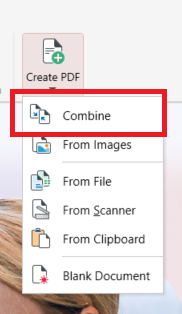
Abre el PDF en MobiPDF. Para una serie de documentos, combina primero los archivos en un solo PDF con Combinar en la pantalla de inicio.
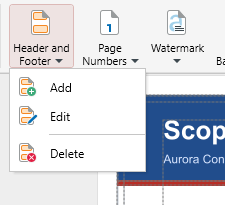
En la pestaña Editar, haz clic en Encabezado y pie de página y, a continuación, en Añadir.
Haz clic en Configuración de numeración y fecha, abre la pestaña Numeración Bates y define el Número de dígitos, el Prefijo, el Sufijo (si lo necesitas) y el Número inicial. Haz clic en Aceptar.
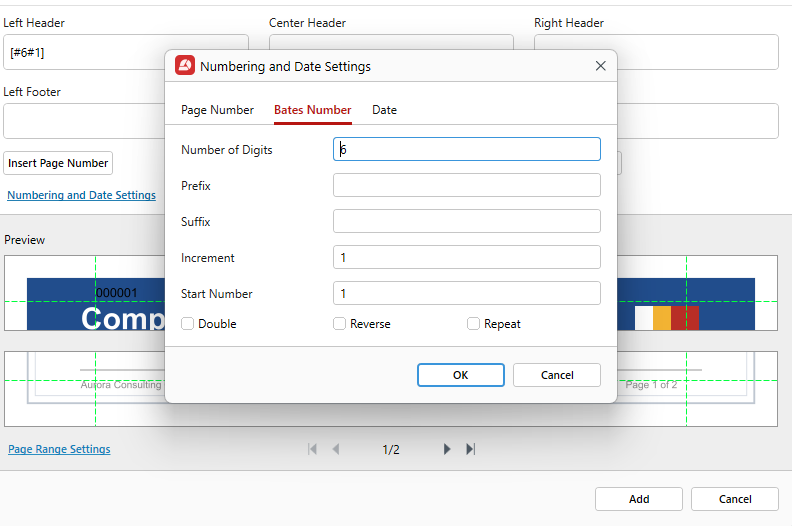
Haz clic en el cuadro donde irá el número (por ejemplo, Pie de página derecho) y, después, haz clic en Insertar numeración Bates. Aparecerá un código como [#6#1] en el cuadro.
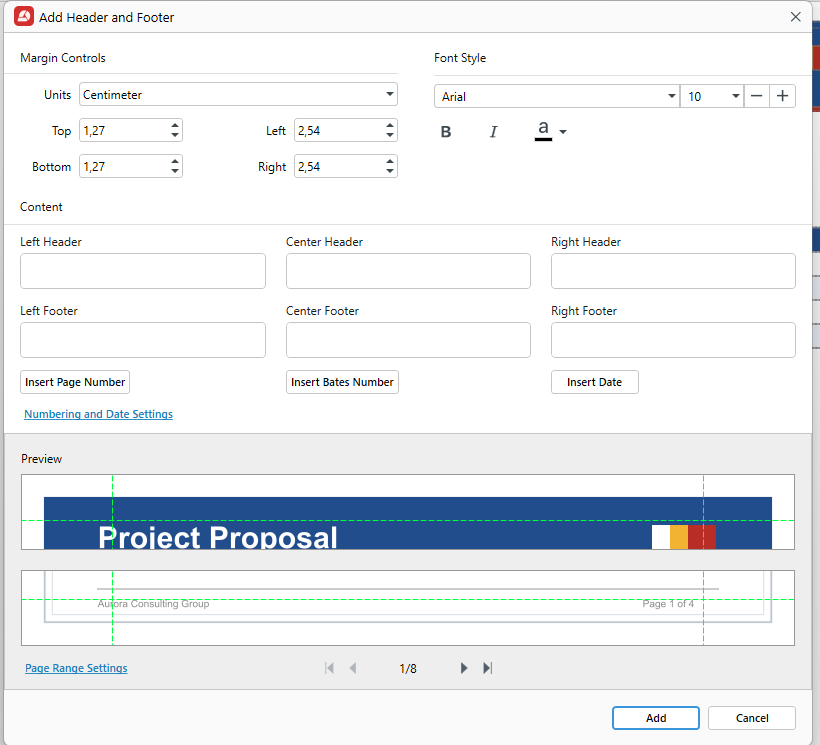
Comprueba la Vista previa, ajusta la fuente y los márgenes, y usa la Configuración del intervalo de páginas si solo algunas páginas necesitan numeración.
Haz clic en Añadir y usa Guardar como para conservar una copia numerada.
Para el siguiente archivo de la serie, establece el Número inicial con el último número del archivo anterior más uno. Para modificar o eliminar los números, ve a Encabezado y pie de página y selecciona Editar o Eliminar. La numeración Bates está disponible en los planes Lifetime y Pro de MobiPDF.
¿Todo listo para numerar tu próxima serie de documentos?
Preguntas frecuentes
Recibe su nombre de Edwin G. Bates, de Nueva York, y de su Bates Automatic Numbering-Machine, un sello manual que avanzaba al siguiente número cada vez que se pulsaba. Su patente de 1891 mejoró las máquinas de numeración anteriores, y el modelo original contaba del 0000 al 9999. Los tribunales y los bufetes de abogados adoptaron el sistema rápidamente.
El sello Bates es otra forma de llamar a la numeración Bates. El término procede del sello manual original, que estampaba con tinta un número en cada hoja de papel. Hoy en día, este número se añade de forma digital al PDF, normalmente en el pie de página, pero el nombre tradicional se sigue usando habitualmente.
No. Cualquier editor de PDF que ofrezca numeración Bates en su herramienta de encabezado y pie de página puede hacerlo, siempre que te permita establecer el prefijo, el número de dígitos y el número inicial. MobiPDF es uno de ellos, con numeración Bates en su ventana Encabezado y pie de página.
Normalmente, en la esquina inferior derecha, en el pie de página, donde es menos probable que cubra texto. Mantenlo en la misma posición en todas las páginas para que quienes lo lean sepan dónde buscarlo. Si una norma judicial o el acuerdo conforme al que elaboras el documento establece la posición, respétala.
En MobiPDF, ve a Encabezado y pie de página en la pestaña Editar y elige Editar o Eliminar. Editar modifica el encabezado o el pie de página en su totalidad, no el número de una sola página. Cuando un conjunto ya se haya compartido y citado, crea una versión corregida en lugar de cambiar la numeración sin avisar.
No. La numeración Bates forma parte de los planes Lifetime y Pro de MobiPDF, junto con encabezados, pies de página y números de página. En la versión gratuita, al pulsar la herramienta se abre una ventana que describe la función, con un botón para iniciar una prueba si quieres probarla primero.
Reflexiones finales
La numeración Bates es sencilla cuando el orden es correcto: termina el conjunto, elige un formato, mantén una única secuencia en todos los archivos y registra los rangos a medida que avanzas. Estos hábitos facilitan la cita de un conjunto de documentos y evitan que tengas que numerarlo dos veces. Independientemente del editor de PDF que uses, la herramienta de encabezado y pie de página es donde se realiza el trabajo, y la vista previa es donde detectas los problemas antes de que los vea nadie más.
¿Quieres una alternativa más sencilla para tu próximo conjunto?





