

Cet article a été mis à jour le 22 janvier 2026.
Pour supprimer une page dans Word, vous devez généralement sélectionner tout le contenu de cette page et appuyer sur Suppr ou Retour arrière. Si la page est vide ou ne se supprime pas, cela est probablement dû à un formatage masqué.
Oui, les pages supplémentaires dans Word sont un problème courant lors de la modification de documents pour le travail, l'école ou un usage personnel. Elles apparaissent souvent à la fin d'un fichier, entre des sections ou après des tableaux, même lorsqu'aucun contenu visible n'est présent.
Dans ce guide, vous apprendrez comment supprimer une page dans Word, comment retirer les pages vides ou supplémentaires, et comment corriger les pages qui refusent de disparaître.
Comment supprimer une page dans Word
Vous supprimez une page dans Word en retirant tout ce qui force Word à créer cette page. Cela signifie généralement :
Supprimer du texte,
Retirer les sauts,
Supprimer le formatage masqué.
Ce sont toutes des façons de retirer la page indésirable qui existe uniquement parce que du contenu ou du formatage pousse le texte dessus.
La façon la plus simple de supprimer une page
Le moyen le plus rapide de supprimer une page est d'utiliser un raccourci clavier.
Sélectionnez la page que vous souhaitez retirer du document.
Vous pouvez le faire simplement en maintenant le bouton de la souris enfoncé et en faisant glisser votre curseur ou en cliquant quelque part en bas de la page, en maintenant Maj puis en appuyant sur PageUp sur votre clavier.Appuyez sur Suppr ou Retour arrière sur votre clavier.
Une fois qu'il vous reste une page vide, vous devrez peut-être appuyer à nouveau sur le même bouton (Suppr ou Retour arrière) pour retirer la page vide.
Vous devriez vous retrouver avec votre texte sans la page que vous ne vouliez pas.
Que faire si la page ne se supprime pas
La solution la plus simple est de placer votre curseur juste avant le saut de section et d'appuyer sur Suppr sur votre clavier.
Si vous ne voyez pas les sauts de section, vous pouvez essayer d'aller dans l'onglet Affichage du ruban et passer en mode Brouillon . De cette façon, vous rendrez les sauts de section visibles.
Si vous avez une page vide au milieu de votre document, vous devez éviter de supprimer le saut de section. À la place, vous pouvez changer les sauts de section en saut de section Continu.
Voici comment procéder :
Placez votre curseur juste après le saut de section que vous souhaitez modifier.
Accédez à l'onglet Disposition du ruban.
Sélectionnez le lanceur de la boîte de dialogue Mise en page .
Dans l'onglet Disposition de la boîte de dialogue Mise en page, cliquez sur le menu déroulant Début de section et sélectionnez Continu.
La page vide devrait disparaître sans ruiner votre formatage.
Comment supprimer un saut de page ou un saut de section dans Word
Vous supprimez un saut de page ou un saut de section en le sélectionnant directement et en appuyant sur Suppr. Cependant, les sauts de page et les sauts de section se comportent différemment.
Différence entre les sauts de page et les sauts de section
Les sauts de page contrôlent où commence une nouvelle page, tandis que les sauts de section contrôlent la disposition et le formatage. Voici l'essentiel :
Les sauts de page déplacent uniquement le contenu vers la page suivante
Les sauts de section peuvent modifier les marges, en-têtes, pieds de page ou l'orientation
Comment la suppression des sauts affecte le formatage
Retirer un saut de page est généralement sans risque, mais retirer un saut de section peut modifier le formatage. Si la suppression d'un saut de section cause des problèmes de disposition, procédez comme suit :
Placez votre curseur après le saut
Ouvrez Disposition → Mise en page
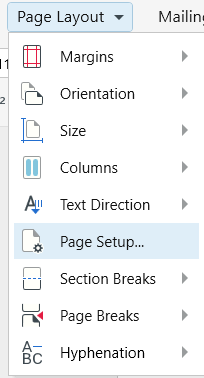
Changez le début de section en Continu
Cela retire la page supplémentaire tout en préservant le formatage.
Contenu masqué qui crée des pages supplémentaires dans Word
Le contenu masqué force Word à créer des pages même lorsque rien n'y apparaît. Ces éléments sont invisibles sauf si les marques de mise en forme sont activées.
Paragraphes masqués et marques de mise en forme
Les marques de paragraphe à la fin d'un document causent souvent des pages finales vides.
Voici comment corriger cela :
Affichez les marques de mise en forme
Sélectionnez le dernier symbole de paragraphe
Changez sa taille de police à 1 pt
Cela supprime généralement la page instantanément.
Tableaux et problèmes de disposition qui forcent une nouvelle page
Les tableaux forcent Word à ajouter un paragraphe non supprimable après eux. Si un tableau se trouve en fin de page, Word peut pousser ce paragraphe sur une nouvelle page.
Voici la solution :
Sélectionnez le paragraphe après le tableau
Réduisez la taille de police ou l'espacement
Ajustez légèrement les marges si nécessaire
Comment supprimer la dernière page dans Word
Pour supprimer la dernière page, vous devez généralement ajuster la mise en forme plutôt que forcer la suppression.
Affichez les marques de mise en forme
Réduisez la taille de police du dernier paragraphe
Changez les sauts de section en Continu
Ajustez l'espacement ou les marges avec précaution
Pourquoi la dernière page est difficile à supprimer
La dernière page est difficile à supprimer car Word nécessite toujours un paragraphe de fin. C'est la source de frustration la plus courante pour les utilisateurs. La page finale existe généralement à cause d'une marque de paragraphe, d'un saut de section ou d'un tableau. Word a besoin de ces éléments pour fonctionner, mais ils peuvent être redimensionnés ou reformatés.
Comment corriger l'espacement et la disposition en toute sécurité
Pour supprimer la dernière page, essayez ce qui suit.
Affichez les marques de mise en forme
Réduisez la taille de police du dernier paragraphe
Changez les sauts de section en Continu
Ajustez l'espacement ou les marges avec précaution
Si vous prévoyez d'exporter le document ou de le modifier sur plusieurs appareils, les éditeurs compatibles Word comme MobiDocs aident à préserver la disposition tout en facilitant le nettoyage final.
Modifiez et corrigez facilement les documents Word avec MobiDocs
Gérer les pages dans Word est plus facile lorsque votre éditeur rend la mise en forme visible et contrôlable. MobiDocs est conçu pour fonctionner parfaitement avec les fichiers Word, aidant les utilisateurs à modifier le texte, gérer la mise en forme et corriger les problèmes de disposition comme les pages supplémentaires sur ordinateur et appareils mobiles. 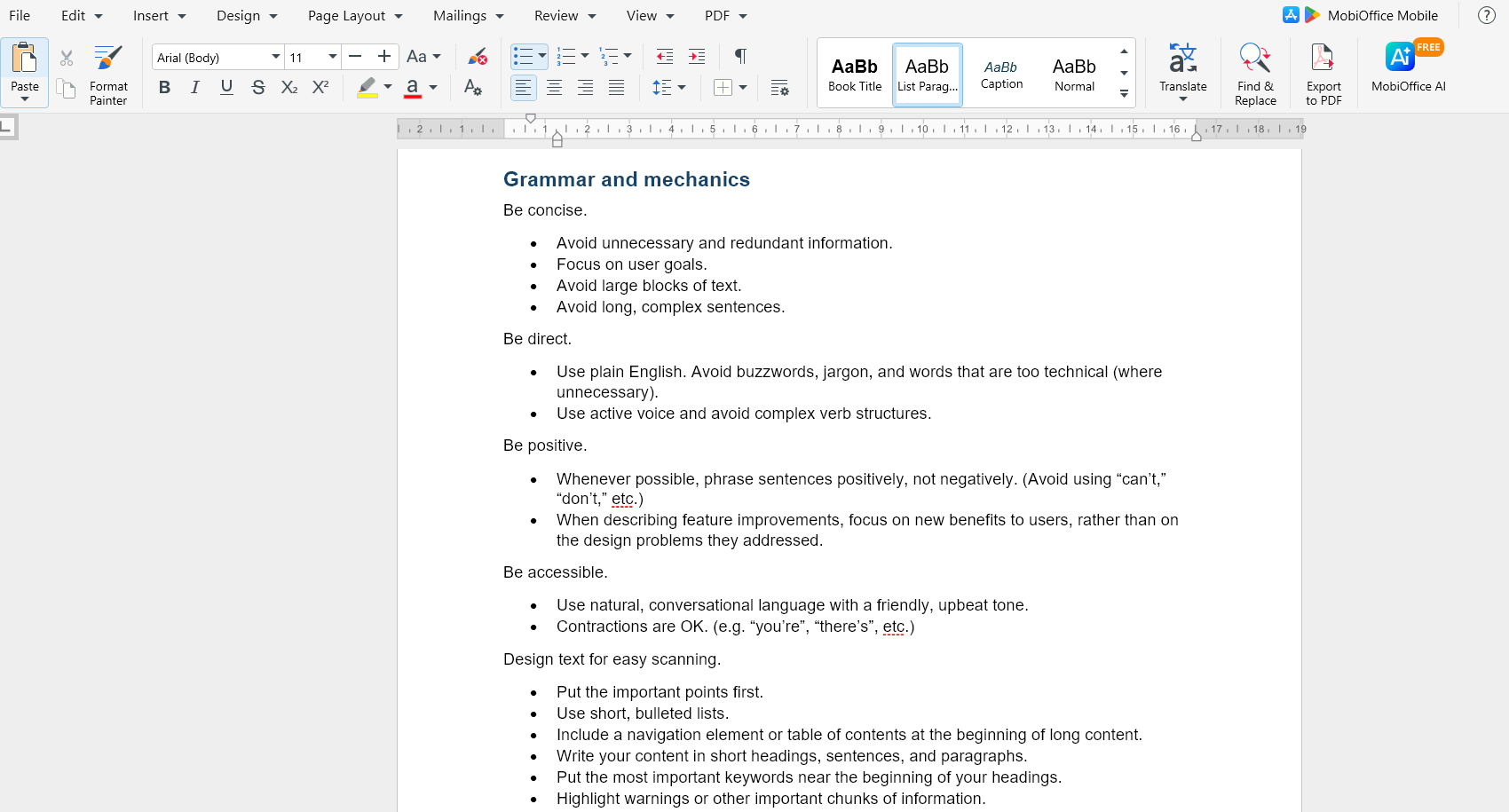 Il offre un moyen pratique de nettoyer les documents sans étapes techniques avancées ni approximations de mise en forme.
Questions fréquemment posées
Comment supprimer une page supplémentaire ou vierge dans Word ?
Vous supprimez une page supplémentaire ou vierge en retirant le formatage masqué qui la crée, comme les marques de paragraphe, les sauts de page ou les sauts de section.
Pourquoi une page ne se supprime-t-elle pas dans Word et comment y remédier ?
Une page ne se supprime pas car Word nécessite certains éléments de formatage, qui peuvent être redimensionnés, modifiés ou ajustés au lieu d'être supprimés.
Comment supprimer un saut de page ou un saut de section dans Word ?
Activez les marques de formatage, sélectionnez le saut et appuyez sur Supprimer, ou changez les sauts de section en Continu si le formatage doit rester intact.
Comment supprimer la dernière page d'un document Word ?
Réduisez ou reformatez le dernier paragraphe ou saut de section, car Word nécessite un élément de fin.
Où se trouve l'option de suppression de page dans Word et quelle est la méthode la plus simple pour l'utiliser ?
Word n'a pas de bouton de suppression de page, donc la méthode la plus simple consiste à sélectionner tout le contenu de la page et à supprimer le formatage qui crée la page.
Réflexions finales
Maîtriser l'art de supprimer des pages dans Word peut vous éviter d'innombrables tracas et simplifier votre processus de modification de documents. Avec les conseils et techniques que nous avons abordés, vous pouvez gérer en toute confiance toutes les pages récalcitrantes, qu'elles se trouvent au milieu de votre document ou à la toute fin.





