
Pour créer une liste déroulante dans Microsoft Excel, sélectionnez les cellules, accédez à Données > Validation des données, choisissez Liste sous Autoriser, puis saisissez vos options séparées par des virgules ou sélectionnez une plage de cellules. Cliquez sur OK : chaque cellule affiche alors une flèche lorsque vous la sélectionnez. Vous pouvez modifier ou supprimer la liste dans la même boîte de dialogue.
Les listes déroulantes garantissent la cohérence des saisies dans une feuille de calcul, car elles vous permettent de choisir parmi des options prédéfinies au lieu de les taper manuellement. Elles sont utiles pour suivre l’état d’avancement des projets, attribuer des tâches, enregistrer des informations clients et organiser d’autres données comportant des valeurs répétées. Ce guide explique comment créer une liste déroulante, modifier ses options, la supprimer sans perdre vos données et rendre une liste dépendante d’une autre.
Comment créer une liste déroulante dans Excel
Pour créer une liste déroulante dans Excel, ajoutez une règle de validation des données de type Liste aux cellules de votre choix. Toute la configuration se fait dans une seule boîte de dialogue. Prenons l’exemple d’une colonne Statut dans un outil de suivi des tâches de 200 lignes :
1. Sélectionnez les cellules qui doivent recevoir la liste, par exemple B2:B200.
2. Accédez à l’onglet Données et cliquez sur Validation des données.
3. Ouvrez l’onglet Options.
4. Choisissez Liste dans la zone Autoriser.
5. Remplissez la zone Source : saisissez les entrées séparées par des virgules (Ouvert,En cours,Terminé), ou cliquez dans la zone et sélectionnez les cellules qui contiennent la liste.
6. Laissez l’option Liste déroulante dans la cellule cochée. Laissez Ignorer si vide coché si les cellules vides sont autorisées.
7. Cliquez sur OK.
8. Sélectionnez l’une des cellules et cliquez sur la flèche pour tester la liste.
Deux onglets facultatifs se trouvent à côté d’Options. Message de saisie affiche une indication lorsqu’une personne sélectionne la cellule. Alerte d’erreur détermine ce qui se passe lorsqu’une personne saisit une valeur qui ne figure pas dans la liste.
Conseil : placez les listes longues sur une feuille distincte. Placez les entrées sur une feuille dédiée (nommée, par exemple, Listes) et faites pointer la zone Source vers cette plage. La liste ne vous gêne plus, et vous la modifiez à un seul endroit plutôt que dans une boîte de dialogue. Microsoft recommande de mettre la source sous forme de tableau Excel : sélectionnez une cellule de la source et appuyez sur Ctrl+T.
Dans un long outil de suivi, figer la ligne d’en-tête permet de garder les noms des colonnes visibles pendant que vous remplissez les cellules de la liste plus bas.
Vous souhaitez effectuer la même tâche dans une autre suite bureautique ? MobiSheets permet d’ajouter une liste déroulante directement depuis son menu Insertion.
D’où doivent provenir les entrées de la liste ?
Les listes déroulantes d’Excel peuvent utiliser des entrées saisies manuellement, une plage de cellules ou une source qui se met à jour à mesure que vos données augmentent. Le bon choix dépend de la fréquence à laquelle vous devrez modifier les options disponibles.
Pour des listes courtes et fixes, saisir directement les entrées est généralement l’option la plus rapide. Pour des listes plus longues, faire référence à des cellules facilite les modifications ultérieures.
Avant de créer votre liste, pensez à supprimer les doublons des données sources afin que la même option n’apparaisse pas plusieurs fois.
Comment modifier une liste déroulante
Pour modifier une liste déroulante dans Excel, ouvrez Validation des données et mettez à jour le champ Source. La procédure dépend de la manière dont vous avez créé les options : en les saisissant ou en les sélectionnant dans une plage de cellules.
Si vous avez saisi les entrées manuellement :
1. Sélectionnez une cellule contenant la liste déroulante.
2. Accédez à Données > Validation des données.
3. Ouvrez l’onglet Options.
4. Modifiez les valeurs du champ Source en les gardant séparées par des virgules.
5. Cliquez sur OK pour enregistrer vos modifications.
Par exemple, vous pouvez remplacer En attente,Approuvé,Refusé par En attente,En cours d’examen,Approuvé,Refusé sans créer de nouvelle liste.
Si votre liste utilise une plage de cellules :
1. Repérez les cellules contenant les options d’origine.
2. Modifiez, remplacez ou supprimez les valeurs directement dans ces cellules.
3. Si vous avez ajouté des entrées en dehors de la plage d’origine, ouvrez Validation des données et mettez à jour Source pour les inclure.
4. Cliquez sur OK.
Si les mêmes paramètres de validation sont utilisés dans plusieurs cellules, cochez Appliquer ces modifications aux cellules de paramètres identiques dans la boîte de dialogue Validation des données.
Les listes déroulantes correspondantes sont ainsi mises à jour ensemble, sans que vous ayez à les modifier une par une.
Pour les listes qui changent régulièrement, un tableau Excel peut réduire la maintenance, car les nouvelles lignes peuvent être intégrées à la source de la liste.
Comment supprimer une liste déroulante
Vous pouvez supprimer une liste déroulante dans Excel sans effacer les valeurs déjà sélectionnées dans ses cellules. Il suffit d’effacer la règle de validation des données plutôt que le contenu des cellules.
Procédez comme suit :
1. Sélectionnez la cellule ou la plage contenant la liste déroulante.
2. Accédez à Données > Validation des données.
3. Ouvrez l’onglet Options.
4. Cliquez sur Effacer tout.
5. Cliquez sur OK pour confirmer.
La flèche de la liste déroulante disparaît, mais les valeurs existantes des cellules restent inchangées. Vous pouvez ensuite saisir de nouvelles entrées dans ces cellules sans être limité à la liste précédente.
Cette méthode est utile lorsqu’une feuille de calcul n’a plus besoin de saisies restreintes, mais que vous souhaitez conserver les informations déjà enregistrées.
Comment créer une liste déroulante dépendante
Une liste déroulante dépendante modifie ses options disponibles en fonction de la valeur sélectionnée dans une autre cellule. Par exemple, le pays choisi dans la première liste peut déterminer les villes qui apparaissent dans la seconde.
Vous pouvez la créer à l’aide de plages nommées et de la fonction INDIRECT.
Exemple : listes déroulantes Pays et Ville
Supposons que vous créiez une feuille de calcul dans laquelle les utilisateurs sélectionnent d’abord un pays, puis une ville.
Étape 1 : préparez vos données sources.
Créez deux colonnes contenant les options de villes :
Étape 2 : nommez chaque plage.
Sélectionnez les villes bulgares sans l’en-tête et saisissez Bulgarie dans la zone Nom. Répétez l’opération pour les villes françaises en nommant la plage France.
Les noms des plages doivent correspondre aux options de votre première liste déroulante.
Étape 3 : créez la liste déroulante des pays.
Sélectionnez la cellule A2 et accédez à Données > Validation des données.
Sous Autoriser, choisissez Liste et saisissez ce qui suit dans Source :
Bulgarie,France
Cliquez sur OK.
Étape 4 : créez la liste dépendante des villes.
Sélectionnez la cellule B2 et ouvrez de nouveau Validation des données.
Choisissez Liste et saisissez cette formule dans Source :
=INDIRECT(A2)
Cliquez sur OK.
Désormais, lorsque vous choisissez Bulgarie dans A2, la liste de B2 contient Sofia, Plovdiv et Varna. Si vous remplacez A2 par France, la liste des villes propose Paris, Lyon et Marseille.
La fonction INDIRECT convertit le texte de A2 en référence à la plage nommée correspondante.
Cette méthode est utile pour les catégories de produits, les services, les sites et d’autres données liées. Vous pouvez également utiliser des formules et fonctions de feuille de calcul pour exploiter les valeurs sélectionnées dans les listes.
Remarque : modifier la première sélection met à jour les options disponibles dans la deuxième liste, mais n’efface pas automatiquement une valeur déjà sélectionnée dans la deuxième cellule.
Problèmes de listes déroulantes et solutions
La plupart des problèmes de listes déroulantes dans Excel proviennent de paramètres de validation des données incorrects ou d’une plage source qui ne correspond plus à vos données. Voici quatre problèmes courants et la façon de les résoudre.
La flèche de la liste déroulante n’apparaît pas. Excel n’affiche normalement la flèche que lorsque la cellule contenant la liste est sélectionnée. Si elle n’apparaît toujours pas, ouvrez Données > Validation des données > Options et vérifiez que Liste déroulante dans la cellule est cochée.
Vérifiez également que Autoriser est défini sur Liste.
De nouveaux éléments manquent dans la liste. Si vous avez ajouté des valeurs sous la plage source d’origine, il est possible qu’Excel ne les inclue pas automatiquement.
Ouvrez Validation des données et étendez la plage Source pour couvrir les nouvelles entrées. Un tableau Excel peut vous aider à tenir à jour les listes qui s’allongent.
Excel refuse les valeurs que vous saisissez dans la cellule. Les paramètres de l’Alerte d’erreur empêchent peut-être les saisies qui ne figurent pas dans la liste. Ouvrez Validation des données > Alerte d’erreur pour vérifier les paramètres. Vous pouvez modifier la façon dont Excel réagit aux saisies non valides ou modifier la liste source pour y inclure la valeur manquante.
La liste déroulante disparaît après un collage de données. Coller une cellule entière sur une cellule soumise à une validation peut remplacer ses paramètres de validation des données.
Pour éviter ce problème, collez uniquement les valeurs lorsque vous mettez à jour le contenu de la cellule. Si la règle a déjà été écrasée, vous devrez rétablir les paramètres de validation des données.
Une alternative : MobiSheets
MobiSheets est un tableur inclus dans MobiOffice, une alternative abordable à Microsoft Office. Il vous permet de créer et de gérer des listes déroulantes grâce à un outil dédié, avec des options pour modifier les entrées et appliquer des règles à plusieurs cellules. Les listes déroulantes peuvent être utilisées avec d’autres options de mise en forme des cellules et de saisie des données pour organiser le contenu de vos feuilles de calcul.
Dans MobiSheets pour Windows, procédez comme suit :
1. Sélectionnez une cellule dans laquelle vous souhaitez insérer votre liste.
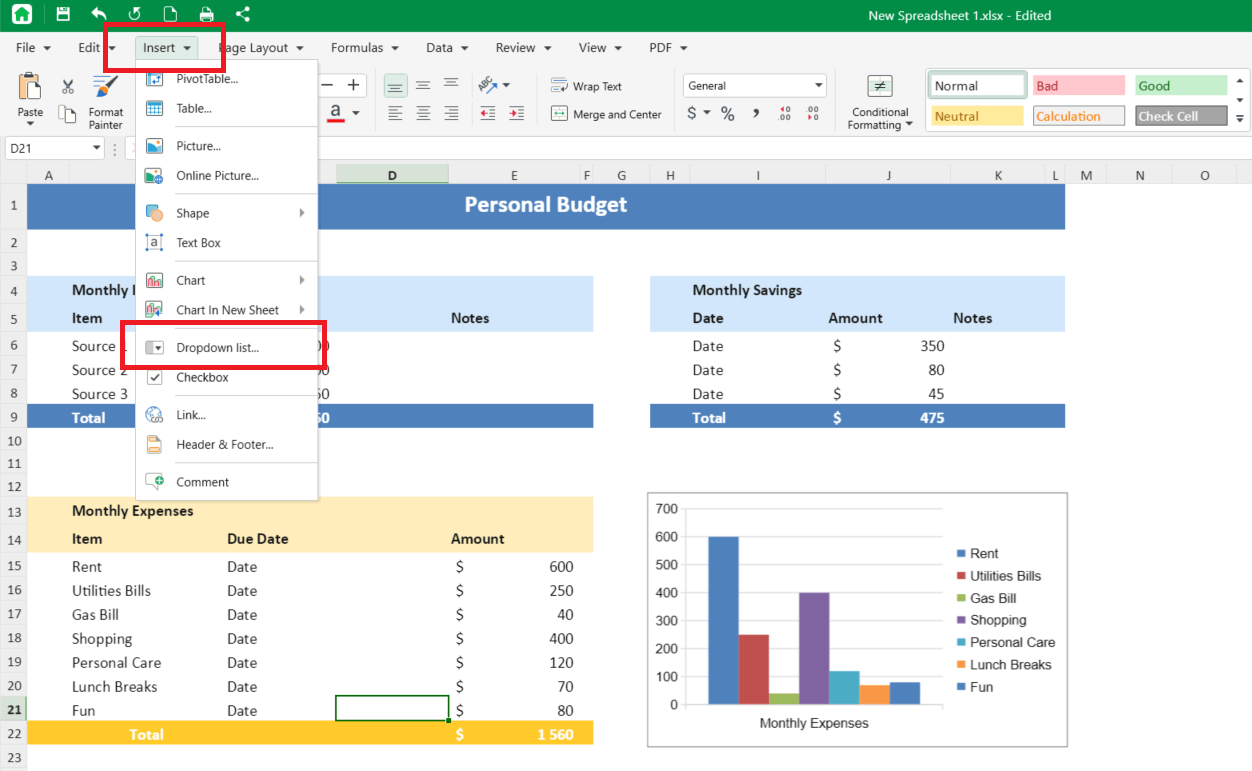
2. Accédez à Insertion > Liste déroulante….
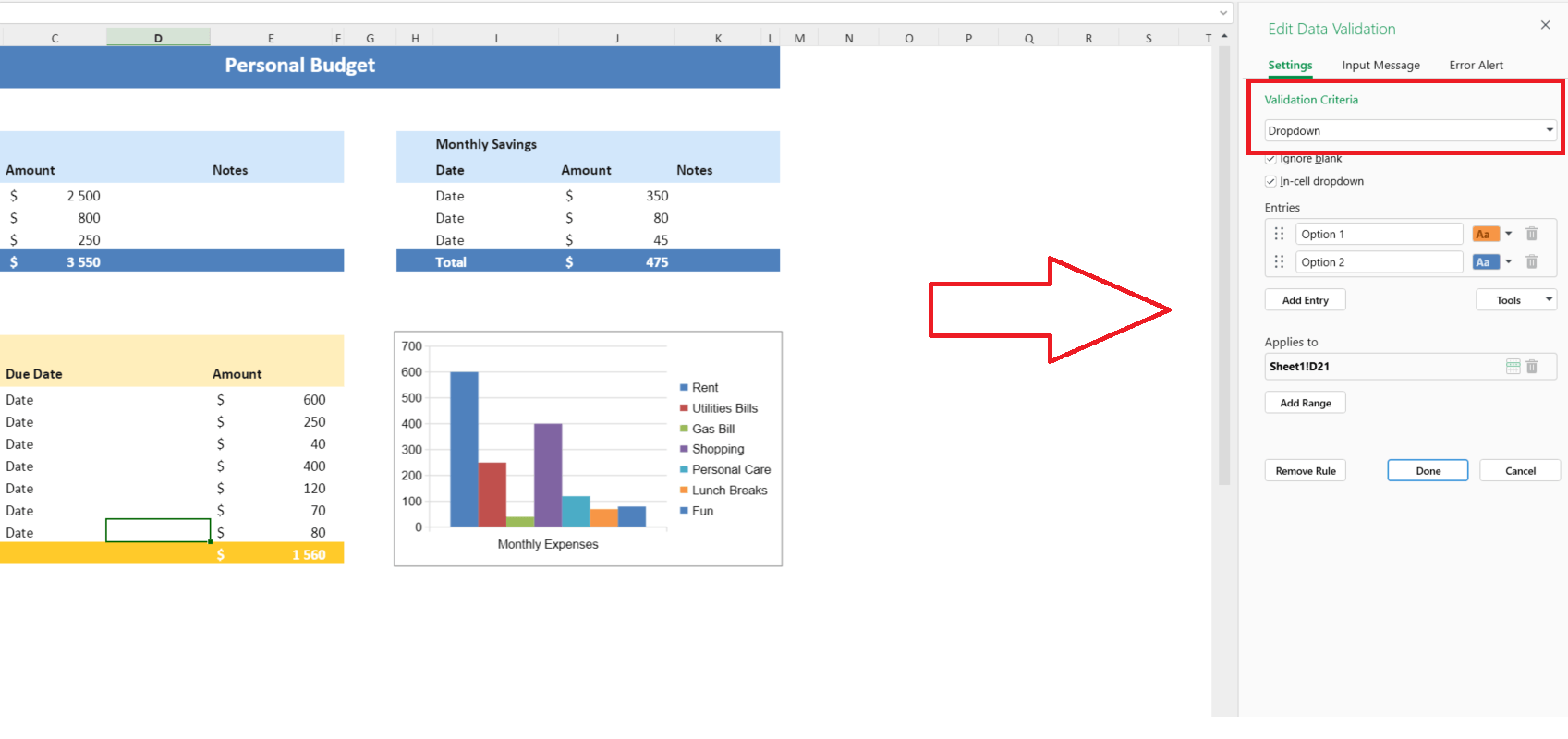
3. Le volet Modifier la validation des données s’ouvre à droite, avec le champ Critères de validation déjà défini sur Liste déroulante.
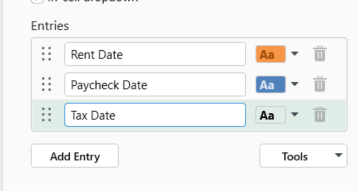
4. Deux entrées de départ, Option 1 et Option 2, apparaissent, chacune avec sa propre pastille de couleur.
5. Renommez les entrées en fonction de vos choix. Vous pouvez faire glisser les entrées pour les réorganiser, utiliser l’icône de corbeille pour supprimer une option ou cliquer sur Ajouter une entrée pour en ajouter d’autres.
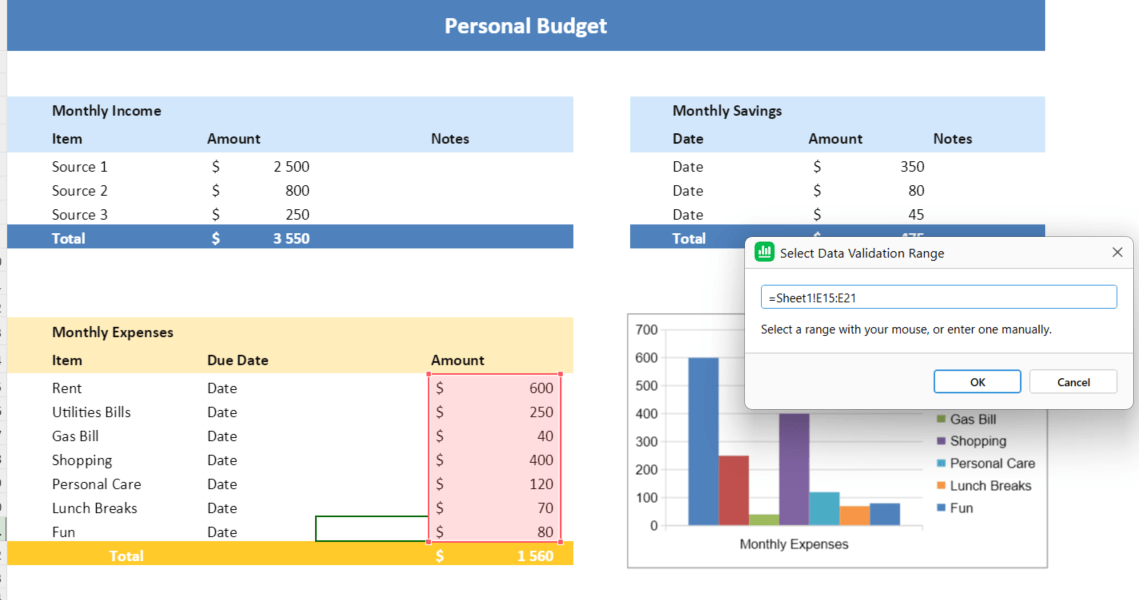
6. Vérifiez S’applique à pour voir la plage sélectionnée, par exemple Sheet1!A1. Utilisez Ajouter une plage pour étendre la règle à d’autres cellules.
7. Cliquez sur Terminé pour enregistrer la liste déroulante.
Les options Ignorer si vide et Liste déroulante dans la cellule sont sélectionnées par défaut. Le volet comprend également les onglets Message de saisie et Alerte d’erreur. Vous pouvez supprimer une règle existante à l’aide de Supprimer la règle.
D’autres règles de validation sont disponibles dans Données > Validations des données.
La validation des données est une fonctionnalité Premium de MobiSheets. Si vous cherchez une alternative à Microsoft Excel, MobiSheets vous offre une expérience de modification de feuilles de calcul familière.
Pour utiliser MobiSheets avec les autres applications MobiOffice, téléchargez la suite et choisissez l’abonnement adapté à vos besoins.
Foire aux questions
Sélectionnez les cellules où vous souhaitez placer la liste, puis accédez à Données > Validation des données > Options. Sous Autoriser, choisissez Liste et saisissez vos options dans Source, séparées par des virgules, ou sélectionnez une plage qui les contient. Laissez Liste déroulante dans la cellule cochée et cliquez sur OK.
Sélectionnez une cellule contenant la liste et ouvrez Données > Validation des données. Si vous avez saisi les options manuellement, modifiez-les dans Source. Si la liste fait référence à des cellules, mettez à jour ces valeurs ou étendez la plage. Utilisez Appliquer ces modifications aux cellules de paramètres identiques pour mettre à jour les listes correspondantes.
Sélectionnez les cellules contenant la liste, ouvrez Données > Validation des données et cliquez sur Effacer tout dans l’onglet Options. Confirmez avec OK. Excel supprime la règle de validation et la flèche de la liste déroulante, mais conserve les valeurs déjà saisies dans ces cellules.
La flèche n’apparaît normalement que lorsque vous sélectionnez une cellule contenant une liste déroulante. Si vous ne la voyez toujours pas, ouvrez Données > Validation des données > Options et vérifiez que Liste déroulante dans la cellule est sélectionnée. Vérifiez aussi que la cellule possède une règle de validation dont l’option Autoriser est définie sur Liste.
Oui. Vous pouvez créer une liste déroulante dépendante à l’aide de plages nommées et de la fonction INDIRECT. Donnez aux plages sources des noms correspondant aux options de la première liste, puis utilisez une formule telle que =INDIRECT(A2) dans le champ Source de la deuxième liste pour afficher les options correspondantes.
Dans Excel, vous pouvez utiliser la mise en forme conditionnelle pour modifier l’apparence d’une cellule selon la valeur sélectionnée. C’est alors la cellule qui est colorée, et non chaque entrée de la liste de validation des données classique. Dans MobiSheets, chaque entrée possède sa propre pastille de couleur dans le volet Modifier la validation des données.
Conclusion
Créer une liste déroulante dans Excel vous aide à garder des saisies cohérentes et à réduire la saisie manuelle. Pour les listes courtes, saisir les options directement dans Validation des données suffit généralement. Pour les données qui changent souvent, une plage de cellules ou un tableau Excel facilite les mises à jour.
Vous pouvez également utiliser des listes dépendantes lorsqu’une sélection doit déterminer la suivante. Et si vos besoins évoluent, vous pouvez modifier ou supprimer la règle de validation sans tout recommencer.
Pour gérer autrement les listes de vos feuilles de calcul, essayez MobiSheets, inclus dans la suite MobiOffice.