

Utilisation des formules et des fonctions
Dans ce guide, vous allez écrire des formules dans MobiSheets pour calculer vos données et utiliser des fonctions intégrées comme SUM et AVERAGE pour effectuer les calculs à votre place. Les formules vous permettent d’additionner, de soustraire et de comparer des valeurs, tandis que les fonctions gèrent les calculs courants en une seule étape. MobiSheets inclut plus de 280 fonctions, regroupées par catégorie dans l’onglet Formules. Les étapes commencent avec Windows, puis des sections plus courtes suivent pour Mac, Android et iOS.
Avant de commencer
Assurez-vous d’avoir :
MobiOffice doit être installé sur votre appareil. Pour en savoir plus, consultez « Installation de MobiOffice sur plusieurs appareils ».
Une feuille de calcul contenant des données doit être ouverte dans MobiSheets. Pour plus de détails, voir « Création et modification de feuilles de calcul ».
Vous devez être connecté à MobiSheets. Consultez « Connexion à MobiSheets ».
Vous avez besoin d’une connexion Internet si vous souhaitez enregistrer vos fichiers dans le cloud.
Écrire une formule sous Windows
Chaque formule commence par le signe égal (=).
1. Cliquez sur la cellule dans laquelle vous souhaitez afficher le résultat.
2. Tapez = pour commencer la formule.
3. Saisissez votre calcul en utilisant des références de cellules et des opérateurs. Par exemple, tapez =A1+B1 pour additionner les valeurs des cellules A1 et B1.
4. Appuyez sur Enter.
Le résultat s'affiche dans la cellule. La formule reste dans la barre de formule ; vous pouvez donc cliquer sur la cellule pour la consulter ou la modifier.
Opérateurs courants :
+ pour ajouter
- pour soustraire
* pour multiplier
/ pour diviser
Conseil : au lieu de saisir les références de cellules manuellement, cliquez sur une cellule pour l'ajouter à votre formule. Saisissez =, cliquez sur la première cellule, saisissez un opérateur, puis cliquez sur la cellule suivante.
Ajoutez une somme totale avec AutoSum
AutoSum est le moyen le plus rapide de calculer le total d'une ligne ou d'une colonne. Vous la trouverez dans l'onglet Formules.
1. Cliquez sur la cellule située sous une colonne de nombres ou à droite d’une ligne.
2. Cliquez sur Somme automatique, puis choisissez un calcul. Vous pouvez aussi ouvrir le menu déroulant Formules, puis cliquer sur Somme automatique.
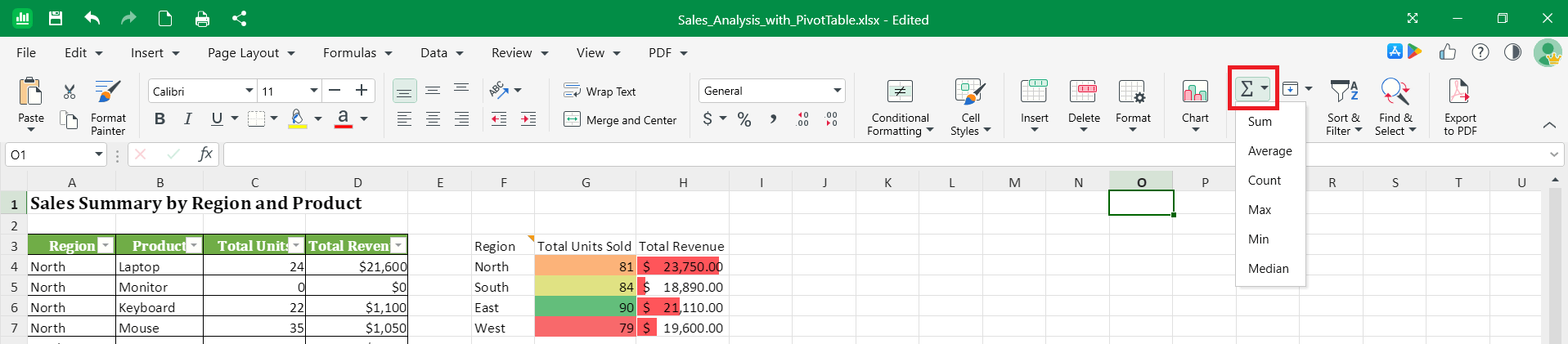
3. Choisissez le calcul dont vous avez besoin. Voici quelques exemples de calculs :
Somme pour additionner les valeurs
Moyenne pour calculer la moyenne
Nombre pour compter les cellules contenant des chiffres
Min ou Max pour la valeur la plus petite ou la plus grande
Médiane pour la valeur centrale
4. Vérifiez la plage sélectionnée par MobiSheets, puis appuyez sur Entrée.
Utilisez une fonction
Les fonctions sont des formules prêtes à l'emploi. Vous pouvez saisir une fonction directement ou en choisir une dans l'onglet Formules.
Saisissez une fonction
1. Cliquez sur la cellule où vous souhaitez afficher le résultat.
2. Saisissez = suivi du nom de la fonction et d'une parenthèse ouvrante, par exemple =SUM(.
3. Sélectionnez la plage de cellules à inclure, ou saisissez-la manuellement, par exemple A1:A10.
4. Saisissez une parenthèse fermante ) et appuyez sur Entrée.
Par exemple, =SUM(A1:A10) additionne toutes les valeurs de A1 à A10, et =AVERAGE(A1:A10) calcule leur moyenne.
Choisissez une fonction dans l'onglet Formules
Si vous n'êtes pas sûr du nom de la fonction, parcourez les catégories dans l'onglet Formules.
1. Cliquez sur la cellule où vous souhaitez afficher le résultat.
2. Cliquez sur l’icône Fonctions, puis recherchez une fonction précise. Vous pouvez aussi ouvrir la liste déroulante Formules, puis cliquer sur la catégorie qui correspond à ce dont vous avez besoin.
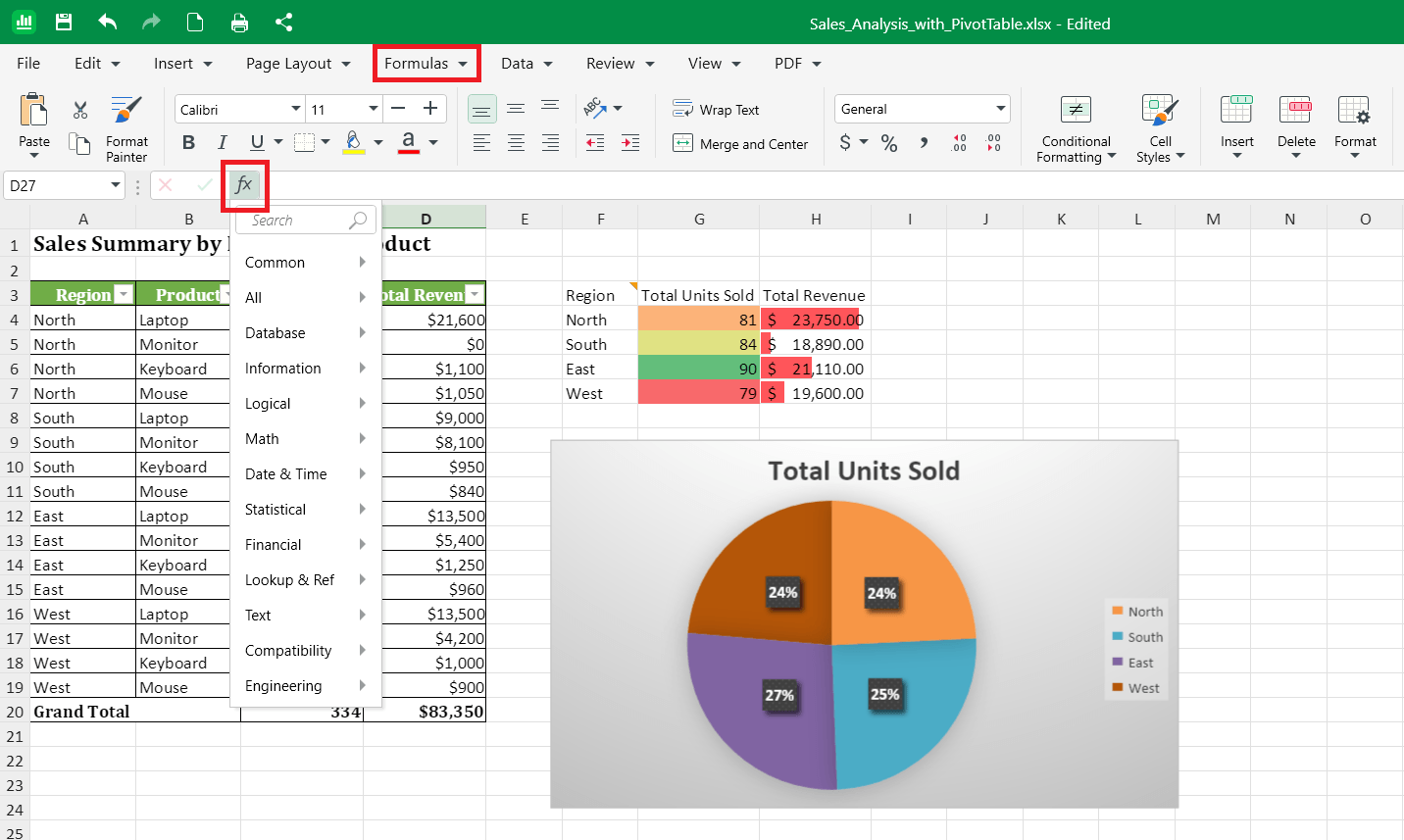
3. Choisissez parmi les catégories de fonctions suivantes :
Financier pour les prêts, les intérêts et les amortissements, comme PMT ou FV.
Logique pour les tests et les conditions, comme IF, AND et OR.
Texte pour travailler avec du texte, comme CONCAT, LEFT et TRIM.
Date & Heure pour les dates et les heures, comme TODAY, NOW et DATE.
Référence pour rechercher des valeurs, comme VLOOKUP, XLOOKUP et INDEX.
Maths pour les calculs et la trigonométrie, comme ROUND, SUMIF et POWER.
Plus de fonctions pour toutes les autres catégories.
4. Sélectionnez une fonction dans la liste.
5. Saisissez des valeurs ou sélectionnez les cellules à utiliser, puis confirmez.
Copier une formule dans d'autres cellules
Lorsque vous copiez une formule vers le bas d’une colonne, MobiSheets ajuste automatiquement les références de cellule pour chaque ligne.
1. Cliquez sur la cellule contenant la formule que vous souhaitez copier.
2. Faites glisser le petit carré situé dans le coin inférieur droit de la cellule vers le bas ou vers la droite, sur les cellules que vous souhaitez remplir.
Par exemple, si =A1+B1 se trouve sur la ligne 1, en le recopiant vers le bas vous obtenez =A2+B2 sur la ligne 2, et ainsi de suite.
Formules sur Mac
1. Ouvrez votre feuille de calcul dans MobiSheets.
2. Cliquez sur une cellule et tapez = pour commencer une formule.
3. Saisissez votre calcul ou une fonction, par exemple =SUM(A1:A10).
4. Pour parcourir les fonctions, ouvrez l’onglet Formules et choisissez une catégorie.
5. Appuyez sur Entrée.
Formules sur Android et iOS
Sur téléphones et tablettes, MobiSheets fait partie de l'application MobiOffice.
1. Ouvrez votre feuille de calcul dans l’application MobiOffice.
2. Touchez la cellule où vous voulez afficher le résultat.
3. Saisissez = suivi de votre formule ou fonction.
4. Validez pour afficher le résultat.
Dépannage
Ma formule s’affiche comme du texte au lieu d’être calculée. Vérifiez que la formule commence par =. Si la cellule est au format texte, remplacez-le par un format numérique, puis saisissez de nouveau la formule.
Je vois #### dans la cellule. La colonne est trop étroite pour afficher le résultat. Agrandissez la colonne pour voir la valeur.
Je vois une erreur comme #DIV/0! ou #NAME?. #DIV/0! signifie que la formule divise par une cellule vide ou égale à zéro. #NAME? signifie généralement que le nom de la fonction est mal orthographié. Vérifiez la formule et essayez de nouveau.
Somme automatique a sélectionné les mauvaises cellules. Somme automatique devine la plage à partir des nombres à proximité. Si la plage est incorrecte, faites glisser pour sélectionner les cellules correctes avant d’appuyer sur Entrée.
Mes résultats ne se sont pas mis à jour après avoir modifié les données. La plupart des formules se mettent à jour automatiquement. Si un résultat semble incorrect, vérifiez que vous avez bien référencé les bonnes cellules.


