Pour modifier un PDF signé, ouvrez-le dans un éditeur de PDF tel que l'outil de modification de MobiPDF, supprimez votre propre signature (vous ne pouvez supprimer que la signature que vous avez apposée vous-même), apportez vos modifications, puis signez à nouveau le document si celui-ci doit rester vérifié. L'essentiel à retenir est que la modification d'un PDF signé invalide la signature numérique dès que vous modifiez le contenu. La procédure correcte consiste donc toujours à supprimer la signature, à modifier le document, puis à le signer à nouveau.
Cet article a été mis à jour le 22 octobre 2026
Ce guide vous explique ce que vous pouvez modifier ou non sans invalider la signature, comment en modifier une dans MobiPDF étape par étape, et comment conserver la validité de vos documents par la suite.
Qu'est-ce qu'un document PDF signé numériquement ?
Les signatures numériques sont l'une des méthodes les plus populaires pour sécuriser un fichier, et ce pour une bonne raison : elles sont notoirement difficiles à falsifier. C'est pourquoi leur validité est depuis longtemps reconnue par les gouvernements et les cabinets d'avocats du monde entier. Les signatures numériques sont extrêmement utiles pour deux raisons principales : elles confirment l'identité de la personne qui a signé le document et font office de police d'assurance au cas où quelqu'un essaierait de modifier le contenu du PDF.
Plus concrètement, cela signifie que si vous ouvrez un PDF signé numériquement maintenant, vous constaterez que toutes les fonctions d'édition de votre logiciel d'édition préféré seront grisées, comme suit :

Et même si vous parvenez à contourner le logiciel pour modifier un PDF signé, vous invaliderez irrémédiablement la signature, signalant ainsi aux autres que le fichier a été altéré et que les informations qu'il contient ne sont plus fiables.
Alors, que pouvez -vous faire si l'on vous remet un document signé numériquement ?
Ce que vous pouvez et ne pouvez pas faire avec un PDF signé
Toutes les actions n'invalident pas une signature numérique. Voici ce qui est sans risque et ce qui, au contraire, l'invalide.
Ainsi, si vous avez uniquement besoin de lire, d'annoter ou de commenter le document, vous pouvez généralement le faire sans affecter la signature. En revanche, si vous devez modifier le document lui-même, la signature ne sera plus valide. Les sections ci-dessous expliquent comment effectuer ces modifications correctement tout en préservant la fiabilité du document.
Que se passe-t-il si vous modifiez un PDF signé ?
Modifier un PDF signé enregistre vos changements, mais le fichier perd immédiatement son statut vérifié. Trois conséquences s'ensuivent :
La signature devient invalide. Les lecteurs PDF affichent des avertissements tels que « La signature est invalide » ou « Ce document a été modifié depuis sa signature. »
Les destinataires voient le même avertissement. Toute personne qui ouvre le fichier modifié reçoit la même notification, même si vos modifications étaient des corrections légitimes. Sans contexte, le document peut sembler avoir été falsifié.
De nombreux systèmes de gestion documentaire enregistrent la modification. Dans les environnements gérés, la modification d'un PDF signé peut interrompre les flux de validation, déclencher des vérifications de conformité ou soumettre le document à une révision manuelle.
L'objectif n'est pas de contourner la signature. Il convient plutôt de la supprimer délibérément, d'apporter les modifications nécessaires, puis de signer à nouveau le document afin que les destinataires puissent vérifier la version mise à jour en toute confiance.
Vous cherchez une seule application pour modifier, signer et re-signer des PDF sans télécharger vos fichiers ?
La lecture fonctionne, tout comme l'impression
Cela va probablement de soi, mais vous pouvez toujours effectuer des recherches dans un document aussi facilement que dans un PDF ordinaire. Tous les modes de lecture sont également accessibles librement ; la seule fonctionnalité manquante est la possibilité d' ajouter des signets à vos pages PDF pour les consulter ultérieurement. Et si vous souhaitez modifier des textes directement, vous pouvez toujours imprimer le fichier PDF et adopter la bonne vieille méthode du stylo et du papier. Vous pourrez ensuite reprendre votre brouillon improvisé et en discuter en détail lors de votre prochaine réunion d'équipe.
Vous pouvez ajouter des signatures numériques personnalisées
Dans certains cas, un fichier peut nécessiter d'être signé numériquement par plusieurs parties, par exemple lors de l'approbation d'un document de procédure opérationnelle standard. Si c'est le cas et que vous faites partie des personnes concernées, ne vous inquiétez pas : avec MobiPDF, vous pouvez toujours signer numériquement le document, même si vous ne disposez pas des droits de modification.
Alors, comment signer un PDF qui est déjà signé ? Il vous suffit de suivre ces trois étapes simples:
1. Accédez à Protéger → Signer numériquement.

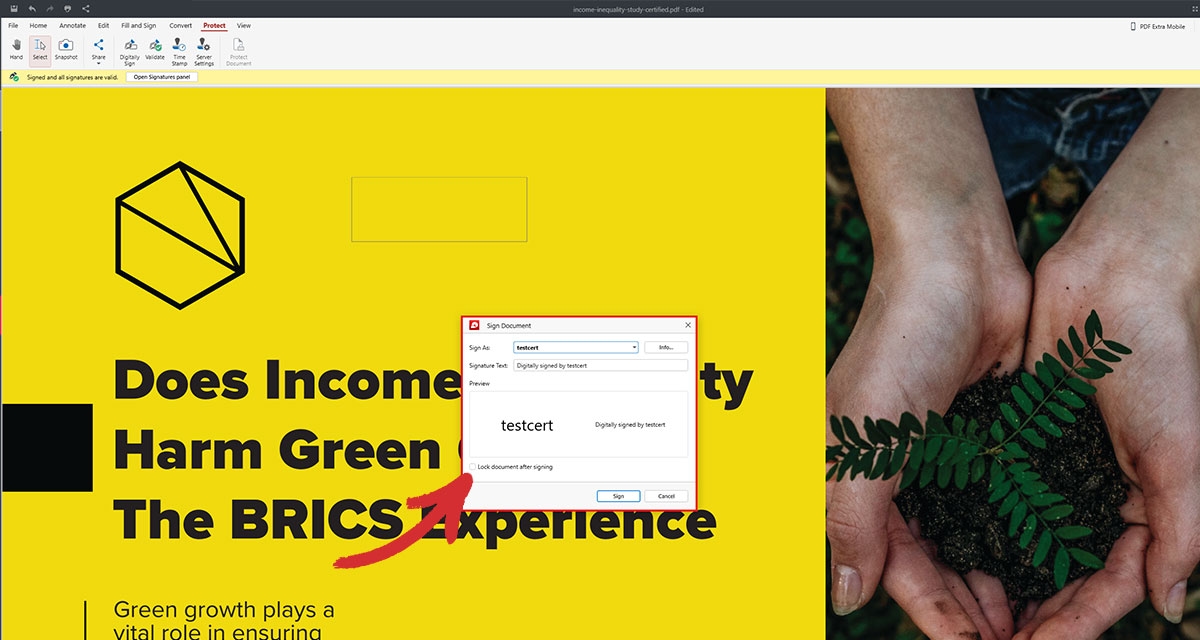
2. Ajoutez un champ de signature au PDF à l'endroit où vous souhaitez apposer votre signature numérique, comme indiqué ci-dessous.

3. Choisissez votre signature dans le menu déroulant et cliquez sur Signer.
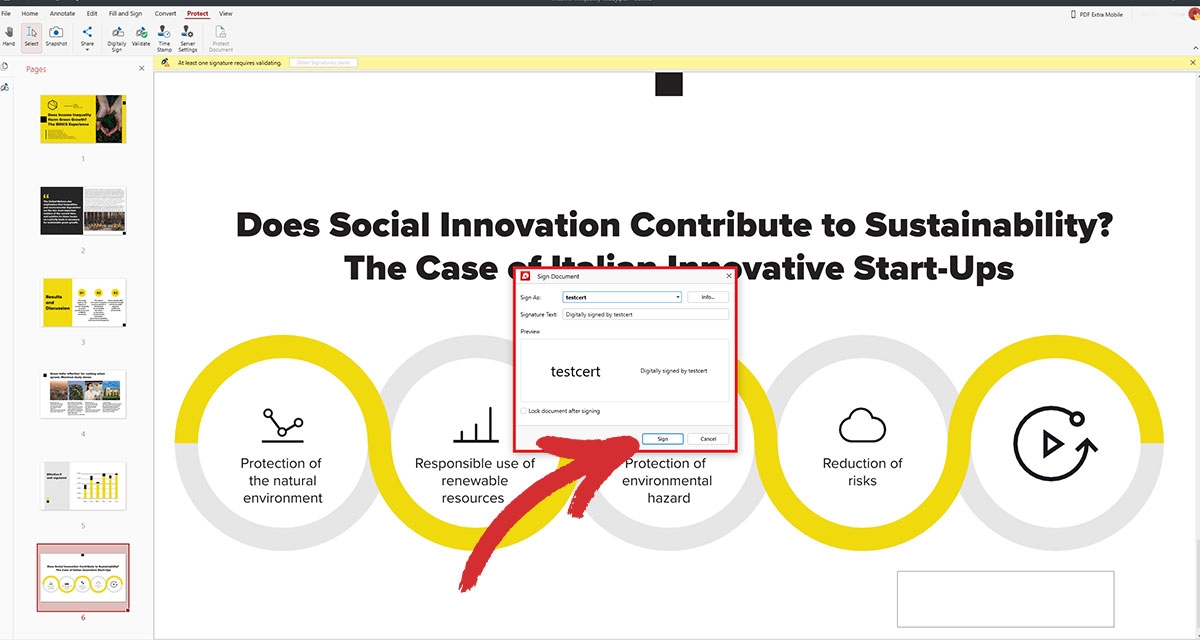
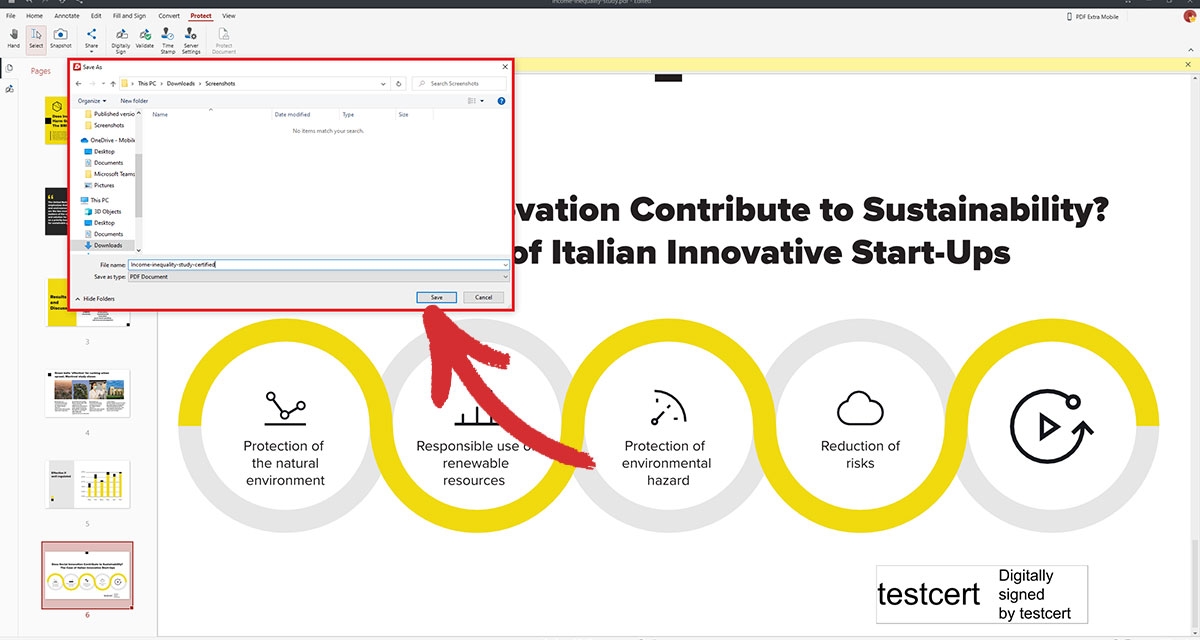
Vous serez alors invité à enregistrer le PDF dans un nouveau fichier. Cela permet d'éviter les écrasements accidentels, mais comme vous n'êtes qu'une des nombreuses parties signant ce document, vous pourriez écraser l'original.
La collaboration reste une option viable
Ce n'est pas parce que les fonctions d'édition sont exclues des documents signés numériquement que vous ne pouvez pas collaborer librement avec vos collègues sur un projet. Avec MobiPDF, par exemple, vous pouvez toujours laisser des commentairessurligner des textes dans des couleurs personnalisées, prendre des photos, insérer des zones de texte, ajouter des rectangles et d'autres formes géométriques, et même inclure des tampons pré-fabriqués, tels que Vide, Approuvéou Pour diffusion publique.
Enfin, vous pouvez également joindre des fichiers à un PDF. Il peut s'agir d'images diverses ou même d'autres fichiers PDF, au cas où vous souhaiteriez envoyer des documents complémentaires pertinents ou clarifier un point plus en détail, sans avoir à rédiger un commentaire de la taille d'un mini-roman.
Vous pouvez convertir en d'autres formats de fichiers
Si, pour une raison quelconque, vous avez besoin de transformer un PDF signé numériquement en un autre format de fichier courant, tel que Word ou JPEG, MobiPDF est là pour vous aider. Une fois que vous avez ouvert votre fichier, il vous suffit de vous rendre dans la section "Convertir où vous seront présentées les options pour exporter un PDF vers Word, Excel, Epub ou sous forme d'image (les formats JPEG et PNG sont pris en charge) (les formats JPEG et PNG sont pris en charge). Une fois la conversion effectuée, vous constaterez que tout est exactement comme vous l'aviez imaginé : élégant et parfaitement formaté.
Comment modifier un document PDF signé numériquement en tant que propriétaire ?
Il peut arriver que vous ayez besoin de revenir à un document PDF que vous avez déjà signé et d'y apporter quelques modifications rapides. Toutefois, cela n'est possible que si la signature numérique est complètement effacée du fichier. Heureusement, puisque vous êtes le propriétaire de la signature, vous avez également la permission de la supprimer et de débloquer toutes les capacités d'édition de MobiPDF.
1. Ouvrez le document que vous souhaitez modifier.
2. Allez à Voir → Signatures numériques.

Vous pouvez également cliquer sur le bouton Ouvrir le panneau des signatures à côté du message contextuel Signé et toutes les signatures sont valides qui s'affiche à l'ouverture du document.

3. Sur votre gauche, vous devriez maintenant voir une liste de toutes les signatures numériques contenues dans votre document.
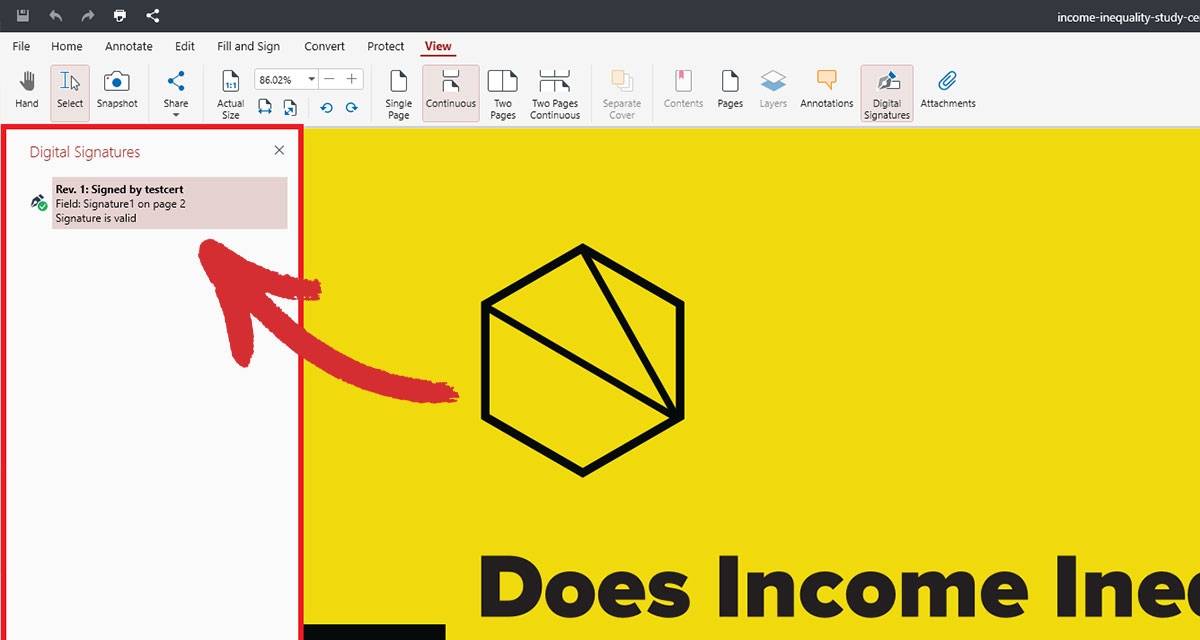
4. Cliquez avec le bouton droit de la souris sur votre signature et choisissez Effacer la signature.
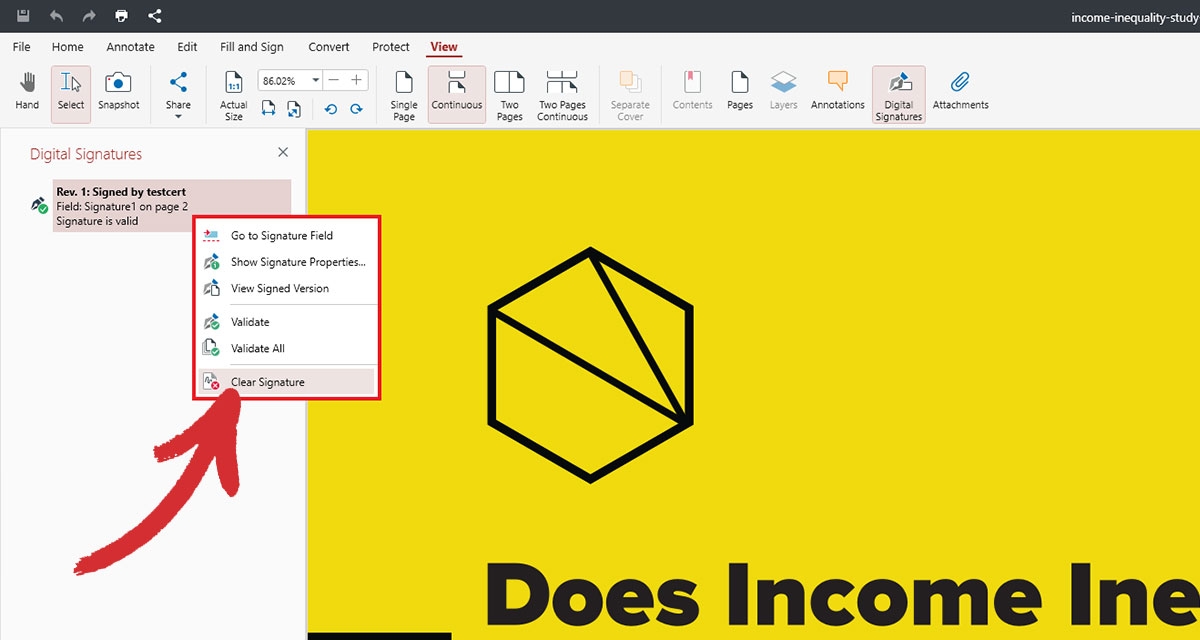
Vous pouvez désormais apporter toutes les modifications nécessaires à votre document, comme s'il n'avait jamais été signé numériquement !
Recommandations et conseils supplémentaires
Si vous devez un jour travailler avec des PDF signés numériquement, vous devez garder à l'esprit quelques autres éléments.
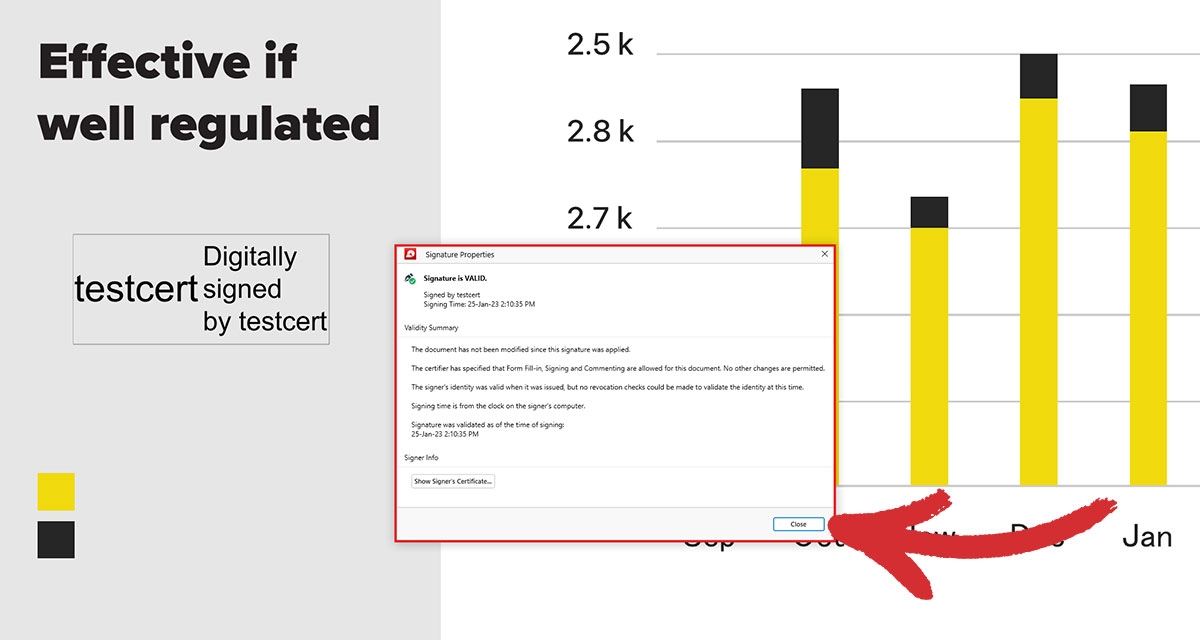
Les signatures numériques affichent généralement le nom de la personne qui a signé le document. Cependant, il est possible d'accéder à des informations supplémentaires sur la signature, vous pouvez accéder à des informations supplémentaires sur la signature et son propriétaire en double-cliquant sur le rectangle entourant le texte. Une fenêtre séparée s'ouvre alors, contenant le nom du signataire, son adresse électronique, l'heure à laquelle le PDF a été signé, les autorisations dont disposent les autres utilisateurs pour visualiser ce document, ainsi que l'état actuel de la signature numérique : VALIDE ou INVALIDE.
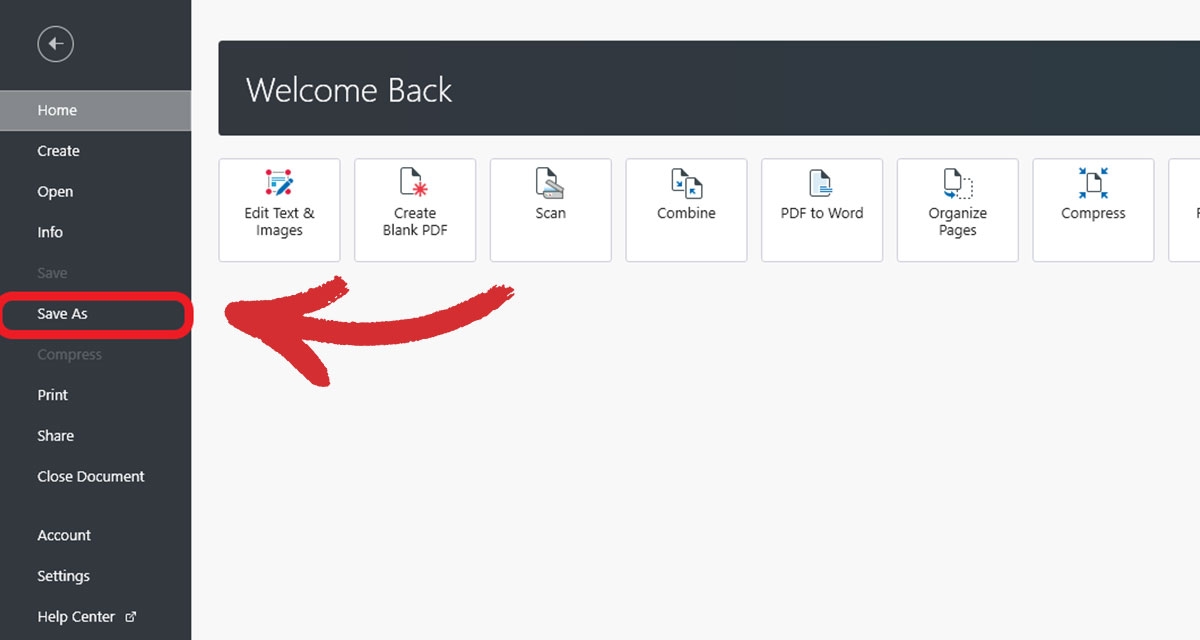
Si vous signez le document vous-même, il est conseillé de toujours enregistrer votre PDF certifié dans un nouveau fichier et sous un nom légèrement différent à l'aide de la commande Enregistrer sous dans le menu Enregistrer sous. Vous éviterez ainsi d'écraser accidentellement le fichier original par la version certifiée et de perdre ainsi vos privilèges d'édition du PDF. Vous ne devrez pas non plus supprimer votre signature chaque fois que vous voudrez apporter des modifications à votre document.
Si vous souhaitez que d'autres personnes n'aient le droit que de consulter votre PDF, vous pouvez activer l'option Verrouiller le document après signature avant d'apposer votre signature numérique. Dans ce cas, il est impératif de créer une copie de votre document, car l'activation de cette fonction rendra votre document en lecture seule pour tout le monde, y compris vous-même l'activation de cette fonction rendra votre document en lecture seule pour tout le monde, y compris vous-même.
Si vous souhaitez apporter des modifications importantes à un fichier signé par quelqu'un d'autre ou annoter, signer ou convertir un fichier verrouillé (en lecture seule), la meilleure solution pour modifier un PDF signé numériquement est de contacter la personne qui l'a signé, votre meilleure option pour modifier un PDF signé numériquement est de contacter la personne qui l'a signé et de demander que la signature soit retirée, de recevoir une copie non signée du fichier ou de lui demander de vous envoyer le certificat contenant la signature numérique réelle, que vous pourrez ensuite utiliser pour obtenir toutes les autorisations.
Optimisez votre flux de travail PDF dès aujourd'hui : téléchargez l'application de bureau et essayez toutes ses fonctionnalités grâce à notre version d'essai de 14 jours ou testez notre convertisseur web gratuit et performant.
Comment supprimer ou effacer une signature dans MobiPDF
Vous pouvez uniquement effacer une signature numérique qui vous appartient, c’est‑à‑dire dont le certificat numérique est installé sur votre ordinateur. Vous ne pouvez pas supprimer la signature de quelqu’un d’autre sans son certificat. Pour effacer votre propre signature :
Ouvrez le document et allez dans Affichage → Signatures numériques (ou ouvrez le panneau Signatures).
Recherchez votre signature dans le panneau situé à gauche.
Cliquez dessus avec le bouton droit et choisissez Effacer la signature.
Enregistrez le fichier, de préférence sous un nouveau nom.
Le document est maintenant entièrement modifiable. Si le fichier a été signé par quelqu’un d’autre et que vous ne pouvez pas obtenir son certificat, utilisez plutôt la méthode de la copie non signée : ouvrez le PDF signé, enregistrez‑le sous un nouveau fichier, puis travaillez sur cette copie pour vos modifications tandis que l’original signé reste intact.
Foire aux questions
Un PDF signé n'est pas nécessairement verrouillé comme un PDF protégé par un mot de passe. C'est la signature numérique qui signale les modifications. Effacez votre propre signature (Affichage → Signatures numériques → clic droit → Effacer la signature), modifiez le document, puis signez-le à nouveau s'il doit rester vérifié.
Oui, mais toute modification invalide immédiatement la signature. Le fichier reste modifiable, mais les destinataires verront qu'il a été modifié après la signature. Si les modifications sont légitimes, modifiez le document, puis faites-le signer à nouveau.
Une signature numérique applique un sceau inviolable qui se brise dès que le contenu du document est modifié. De ce fait, de nombreux éditeurs PDF désactivent ou affichent en grisé les outils de modification pour vous le signaler. Ces limitations servent à protéger les contrats, accords et documents officiels contre toute modification non autorisée après leur validation.
Dans MobiPDF, ouvrez le panneau Signatures (Affichage → Signatures numériques), faites un clic droit sur la signature, puis choisissez Effacer la signature.
Vous ne pouvez effacer que les signatures qui vous appartiennent, c'est-à-dire celles dont le certificat de signature est disponible sur votre appareil.
Non, pas le contenu réel du document. Certains PDF signés vous permettent de remplir des champs de formulaire désignés ou d'ajouter des commentaires sans invalider la signature, mais toute modification apportée au texte, aux images, à la mise en page ou aux pages l'invalidera systématiquement.
Conclusion
Modifier un PDF signé ne signifie pas contourner la signature. Il s'agit de suivre la bonne procédure : supprimez votre propre signature, apportez vos modifications, puis signez à nouveau le document afin que les destinataires puissent vérifier la version mise à jour.
Avec MobiPDF, vous pouvez modifier des PDF, supprimer votre propre signature numérique et signer à nouveau vos documents, le tout en travaillant localement sur votre appareil afin que vos fichiers sensibles restent en votre possession.
Vous souhaitez modifier, signer et gérer vos PDF en un seul endroit ?