
Vous pouvez ajouter une signature dans Word en insérant une image, en la dessinant directement, en utilisant une ligne de signature ou en appliquant une signature numérique. La meilleure méthode dépend de si vous avez besoin d'une signature visuelle, d'une signature juridiquement contraignante ou d'une simple marque d'approbation. Avec des outils comme MobiDocs et MobiPDF, vous pouvez signer des documents en toute sécurité tout en gardant le contrôle total de vos fichiers.
Ce guide explique comment ajouter facilement une signature dans Word, éviter les erreurs courantes et choisir la bonne méthode pour le travail, les études ou un usage personnel.
Comment ajouter une signature dans Word
Vous pouvez ajouter une signature dans Word en utilisant l'une de ces options intégrées :
Insérer une image de votre signature,
Dessiner votre signature avec une souris ou un stylet,
Ajouter une ligne de signature, ou
Appliquer un certificat numérique.
Ces outils vous permettent de signer des documents sans modifier leur mise en page ni compromettre la sécurité.
Les différentes façons d'ajouter une signature dans Word
Word propose plusieurs façons d'insérer une signature, selon que vous souhaitez un aspect manuscrit, un espace réservé ou une méthode de vérification sécurisée.
Insérer une signature manuscrite sous forme d'image
Vous pouvez ajouter une signature manuscrite en insérant une image numérisée ou photographiée dans votre document. Créez votre signature sur papier, numérisez-la ou photographiez-la, puis enregistrez-la en tant que fichier PNG ou JPG. Dans Word, sélectionnez Insertion, choisissez Images et placez l'image à l'endroit souhaité.
Utiliser une ligne de signature dans Word
Une ligne de signature ajoute un espace réservé formel pour signer des documents imprimés ou numériques. Accédez à Insertion, sélectionnez Ligne de signature et saisissez le nom et le titre du signataire.
Ajouter une signature numérique ou électronique
Pour utiliser cette méthode, vous avez besoin d'un certificat numérique valide. Word applique la signature et verrouille le document contre toute modification non autorisée.
Comment ajouter une signature manuscrite dans Word
Numérisez ou photographiez votre signature et enregistrez-la en haute résolution. Insérez-la dans Word, redimensionnez-la avec soin et placez-la au bon endroit.
Comment ajouter une ligne de signature dans Word
Vous pouvez ajouter une ligne de signature dans Word pour indiquer où quelqu'un doit signer un document.
Comment ajouter une ligne de signature sans le X
Vous pouvez supprimer le X en ajustant les paramètres de la ligne de signature avant de l'insérer. Désélectionnez les options qui affichent les instructions de signature.
Comment ajouter une signature dans Word sur différents appareils
Vous pouvez ajouter une signature dans Word sur les versions bureau, mobile et en ligne, bien que les fonctionnalités puissent varier. Connaître les limites de chaque appareil vous aide à choisir la bonne méthode.
Comment ajouter une signature dans Word sur Mac
Sur Mac, vous pouvez insérer des images de signature, dessiner à l'aide des outils du trackpad ou utiliser des certificats numériques. La plupart des fonctionnalités sont disponibles dans la version bureau. Utilisez Insertion pour les images et Dessin pour les signatures manuscrites.
Comment ajouter une signature dans Word sur iPhone et iPad
Sur iPhone et iPad, vous pouvez dessiner des signatures par saisie tactile ou insérer des images enregistrées. Ouvrez le document, utilisez l'outil Dessin et signez directement sur l'écran.
Comment ajouter une signature dans Word en ligne
Word Online vous permet d'insérer des images et des dessins simples, mais ne prend pas en charge les certificats numériques avancés. Il convient mieux aux signatures simples.
Problèmes courants lors de l'ajout d'une signature dans Word
Les problèmes de signature dans Word proviennent généralement d'images de mauvaise qualité, d'un redimensionnement ou de modifications de format. Ces problèmes peuvent affecter l'apparence et la crédibilité.
Pourquoi la signature devient floue ou déformée
Les signatures floues résultent souvent d'images en basse résolution ou d'un redimensionnement excessif. L'étirement de petites images réduit la netteté.
Pourquoi la signature disparaît après modification
Les signatures peuvent disparaître si elles sont ancrées incorrectement ou liées à des éléments supprimés.
Signez des documents Word en toute sécurité avec MobiDocs et MobiPDF
Vous pouvez signer des documents Word en toute sécurité en les préparant dans MobiDocs, en les convertissant en PDF et en appliquant une signature numérique dans MobiPDF.
MobiDocs est entièrement compatible avec Microsoft Office et tous les formats de documents courants, ce qui facilite le travail avec les fichiers DOCX, DOC et bien d'autres.
Créez ou modifiez votre document dans MobiDocs
Ouvrez votre fichier Word dans MobiDocs et effectuez toutes les modifications nécessaires. Comme MobiDocs prend en charge Microsoft Office et les formats de fichiers standard, vous pouvez travailler avec des documents existants sans problème de conversion.
Convertissez le fichier Word en PDF
Exportez ou enregistrez le document au format PDF depuis MobiDocs en accédant à Fichier, en cliquant sur Enregistrer sous et en choisissant PDF.
Ouvrez le PDF dans MobiPDF
Lancez MobiPDF et ouvrez votre fichier converti. Vérifiez que le document s'affiche correctement avant d'ajouter votre signature.
Appliquez votre signature numérique
Utilisez les outils de signature ou de signature numérique de MobiPDF pour signer le document en toute sécurité.
Voici comment procéder :
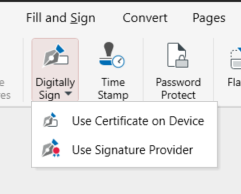
Sélectionnez Protéger dans le menu supérieur et cliquez sur Signer numériquement.

Choisissez votre type de certificat.
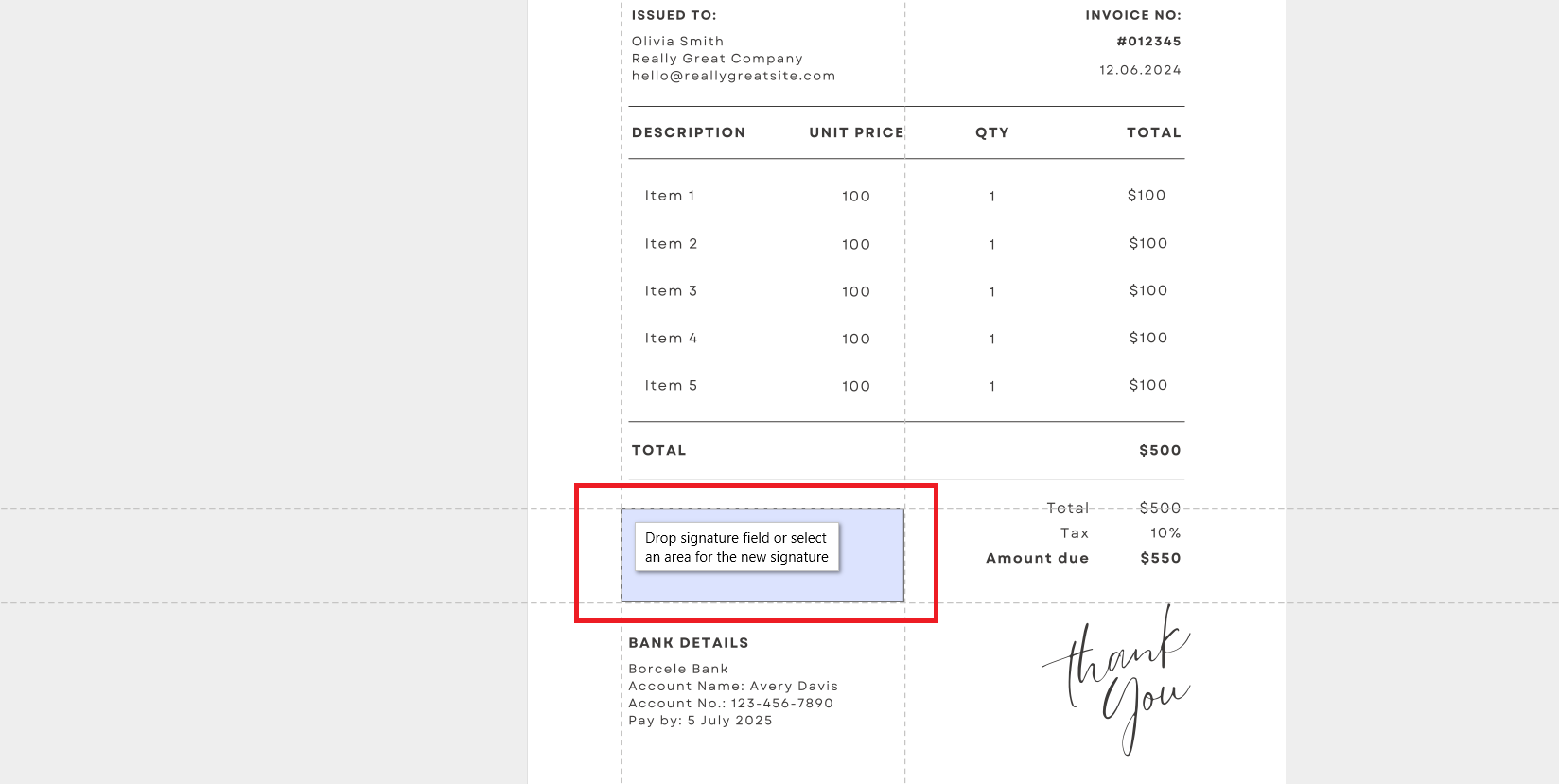
Cliquez à l'endroit où vous souhaitez positionner la signature numérique.
Votre document signé numériquement est désormais chiffré contre toute falsification et peut être synchronisé avec MobiDrive pour un partage sécurisé ou une sauvegarde sur n'importe quel appareil.
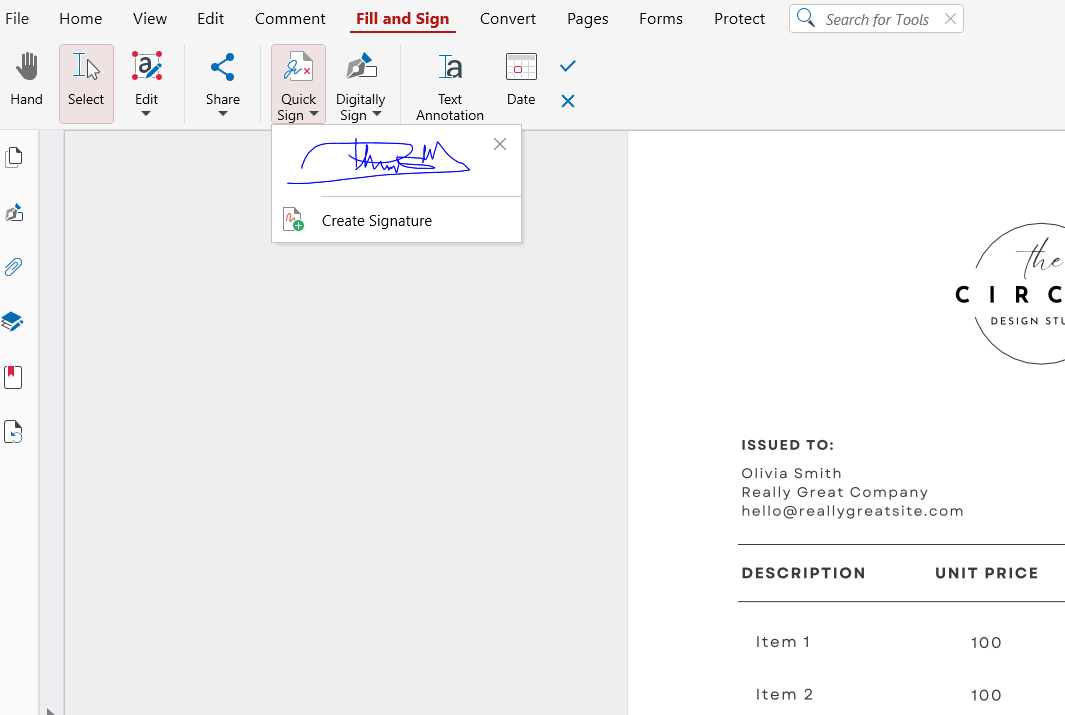
Vous pouvez également utiliser une signature personnalisée en choisissant Signature rapide dans le ruban.
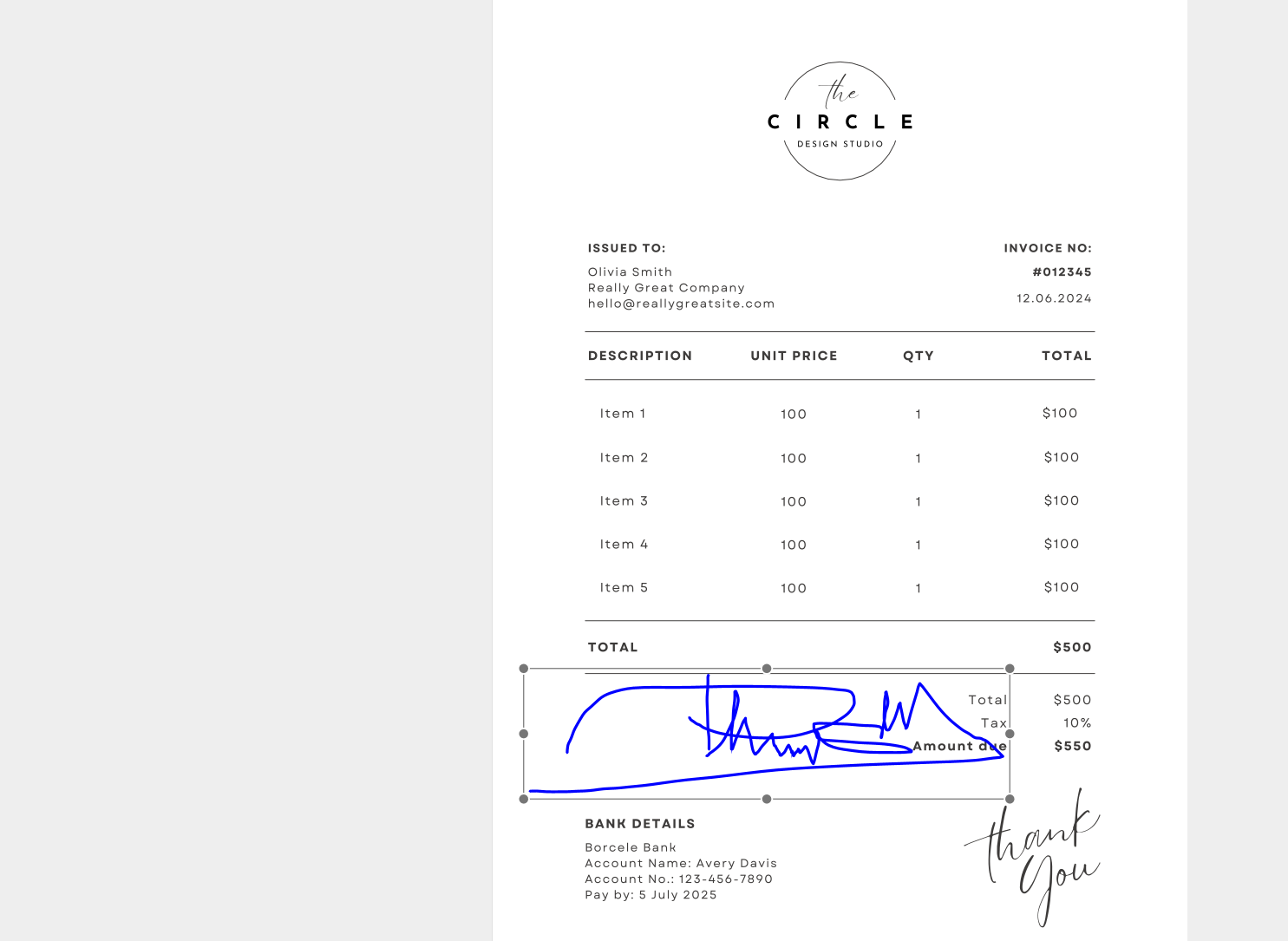
Ensuite, cliquez simplement n'importe où pour placer la signature.
En combinant MobiDocs pour la modification et MobiPDF pour la signature, vous gardez le contrôle total, de la création à la validation. Cette approche étape par étape est recommandée pour les contrats, les formulaires officiels et les documents confidentiels.
Questions fréquemment posées
Comment ajouter une signature manuscrite dans Word ?
Vous pouvez insérer une image de votre signature manuscrite ou la dessiner à l'aide des outils de dessin de Word.
Puis-je ajouter une signature numérique dans Word ?
Oui, Word prend en charge les signatures numériques à l'aide de certificats valides. Cette méthode vérifie l'identité et empêche les modifications non autorisées. Elle est recommandée pour les documents officiels.
Comment ajouter une ligne de signature dans Word sans le X ?
Désactivez les instructions de signature avant d'insérer la ligne de signature. Vous pouvez également mettre en forme la ligne manuellement après l'avoir ajoutée.
Comment ajouter une signature dans Word sur iPhone ou iPad ?
Ouvrez le document dans Word et utilisez l'outil Dessin pour signer avec votre doigt ou un stylet. Vous pouvez également insérer une image de signature enregistrée.
Pourquoi ma signature apparaît-elle floue ou déformée dans Word ?
Cela est généralement dû à des images de faible résolution ou à un redimensionnement incorrect. Utilisez toujours des fichiers de haute qualité et conservez les proportions.
Signez vos documents Word en toute sécurité avec MobiDocs et MobiPDF
Vous pouvez créer et préparer votre document dans MobiDocs, puis le convertir en PDF et appliquer une signature numérique sécurisée dans MobiPDF. Ce flux de travail est idéal lorsque vous avez besoin d'une vérification d'identité renforcée, d'une protection contre les modifications ou d'une intégrité documentaire à long terme.
En combinant MobiDocs pour l'édition et MobiPDF pour la signature, vous bénéficiez d'un contrôle total sur vos documents, de la création à l'approbation. Cette approche est recommandée pour les contrats, les formulaires officiels et les fichiers sensibles.