
Pour remplir un formulaire PDF sous Windows, ouvrez-le dans un éditeur PDF : si le formulaire comporte des champs à remplir, cliquez sur chaque champ et saisissez votre texte ; s'il s'agit d'un document numérisé non interactif, ajoutez du texte et des coches sur les lignes à l'aide des outils de l'onglet Remplir et signer. Enregistrez ensuite le formulaire ou aplatissez-le pour que vos réponses ne puissent plus être modifiées.
Vérifiez d'abord le type de formulaire
Avant de choisir une méthode, cliquez à l'endroit où doit figurer votre première réponse. Si un curseur apparaît ou si le champ devient actif, il s'agit d'un formulaire interactif doté de véritables champs à remplir. Vous pouvez y saisir vos informations directement.
Si rien ne se passe lorsque vous cliquez sur la ligne ou la case, le document est probablement un formulaire non interactif. C'est souvent le cas d'un formulaire numérisé, d'un formulaire papier enregistré au format PDF ou d'un document exporté sans champs interactifs. Il peut sembler remplissable, mais les lignes et les cases font simplement partie de l'image de la page. Vous pouvez tout de même le compléter en plaçant du texte, des dates et des marques aux bons endroits.
Un formulaire non interactif convient pour une réponse ponctuelle, mais une version interactive est plus pratique si le document doit être rempli régulièrement. Si vous gérez le document d'origine, créer vous-même un PDF à remplir permet à chacun de saisir ses réponses directement dans des champs réutilisables.
Quelle méthode choisir ?
Adaptez la méthode au formulaire, et non l'inverse. Les champs à remplir ne demandent que quelques clics et frappes au clavier. Un formulaire non interactif nécessite de placer le texte par-dessus manuellement. Et si vous utilisez un ordinateur sans éditeur PDF installé (un poste de bibliothèque ou un ordinateur partagé), un outil de remplissage en ligne vous dépannera ponctuellement, avec toutefois une contrepartie à connaître.
Remplir un formulaire PDF avec des champs à remplir
Si le PDF comporte des champs actifs, vous pouvez le remplir en cliquant sur chaque champ, en saisissant les informations demandées et en enregistrant une copie. Dans MobiPDF pour Windows, la procédure est la suivante :
Ouvrez le formulaire. Lancez MobiPDF, sélectionnez Ouvrir et choisissez le PDF sur votre appareil. Vous pouvez aussi ouvrir le fichier depuis l'Explorateur de fichiers si MobiPDF est défini comme votre application PDF.
Cliquez dans un champ. Un champ de texte ou une zone de texte actifs vous permettent d'y placer le curseur. Saisissez votre réponse comme dans n'importe quel autre document.
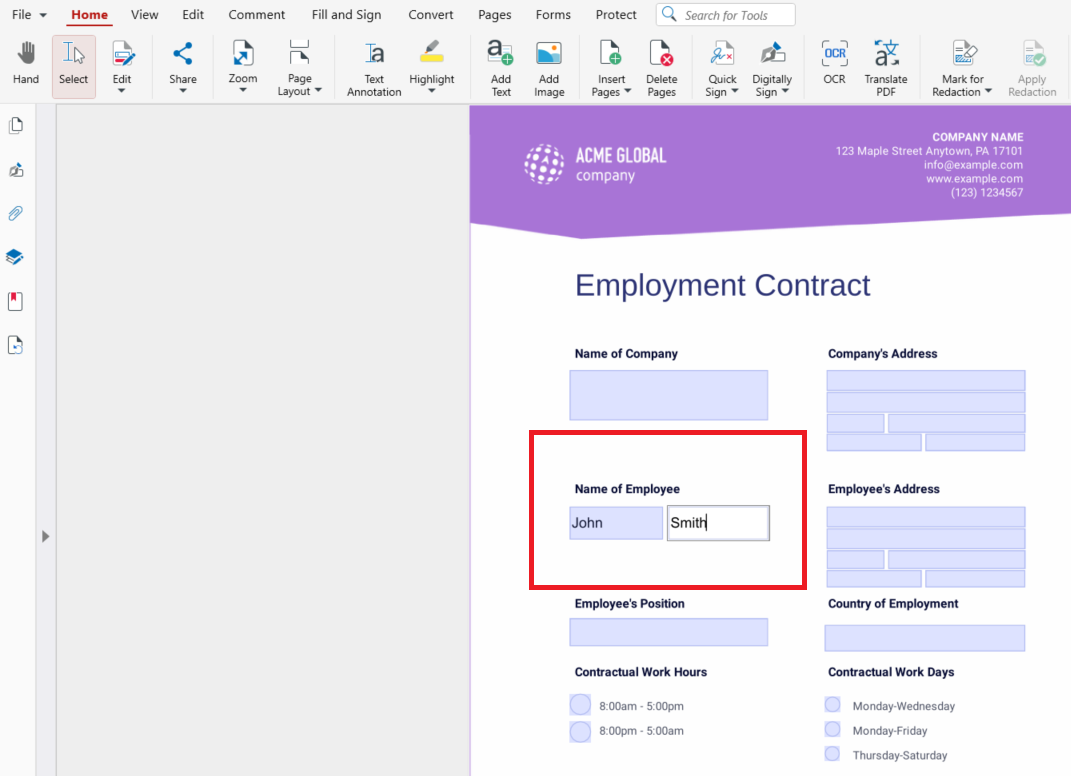
Remplissez les autres types de champs. Cochez les cases pour les questions qui acceptent plusieurs réponses. Utilisez les boutons radio lorsque le formulaire attend un seul choix dans un groupe. Les listes et les menus déroulants vous permettent de choisir parmi les options définies par le créateur du formulaire. Un bouton peut réinitialiser ou envoyer le formulaire, ou exécuter une autre action, selon la façon dont le formulaire a été conçu. Laissez les champs de signature de côté jusqu'au moment de signer.
Parcourez le formulaire. Appuyez sur Tab pour passer au champ suivant ou cliquez sur le prochain emplacement à remplir. Vérifiez chaque page avant d'enregistrer, en particulier les sections facultatives et les cases faciles à manquer.
Enregistrez votre copie remplie. Utilisez Fichier → Enregistrer sous si vous souhaitez conserver l'original vierge. Choisissez un nom de fichier clair et rouvrez le PDF enregistré pour vérifier que vos réponses y figurent. MobiPDF Free conserve les valeurs saisies dans les champs interactifs standard sans ajouter de filigrane, mais l'impression depuis la version gratuite en ajoute un. Si vous avez besoin d'une copie sans filigrane, partagez donc le PDF enregistré plutôt qu'une version imprimée.
Remplir un formulaire non interactif (sans champs à remplir)
Un formulaire non interactif n'a pas de champs dans lesquels cliquer. Au lieu de saisir du texte directement dedans, vous placez vos réponses par-dessus, comme si vous écriviez sur une page imprimée, mais en version numérique et avec un alignement précis.
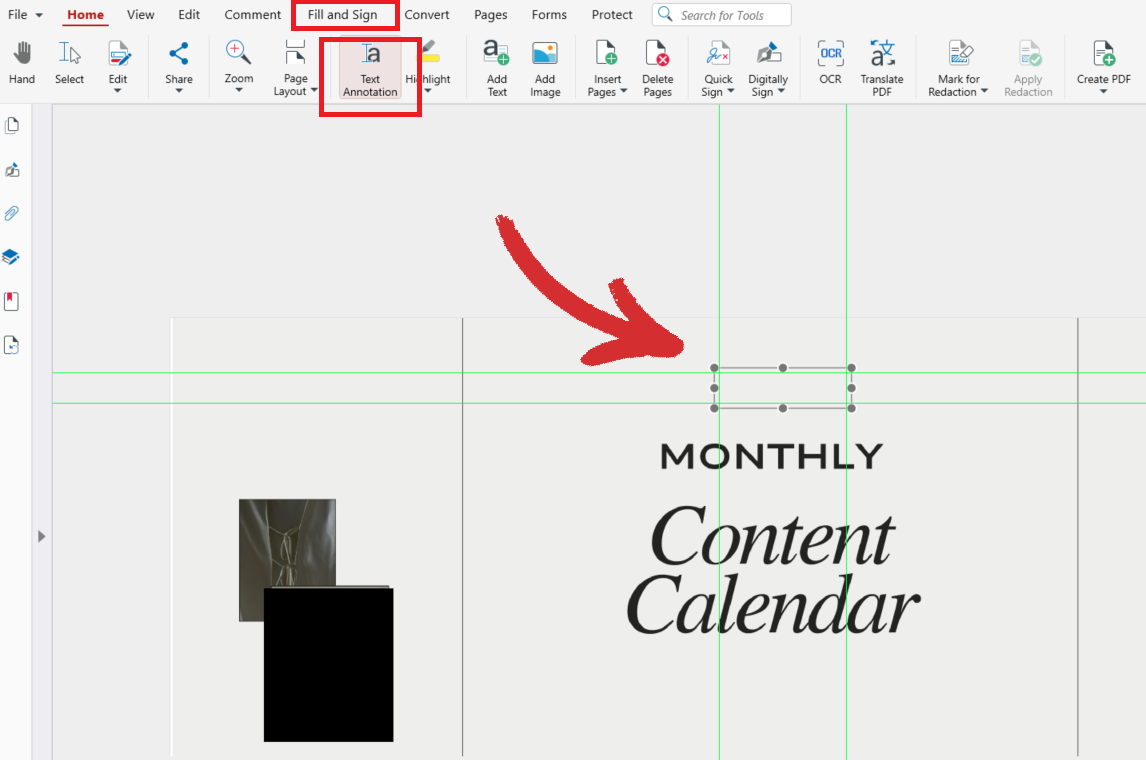
Ouvrez le PDF non interactif et accédez à l'onglet Remplir et signer.
Sélectionnez Annotation de texte, cliquez à l'endroit où vous souhaitez placer votre texte, puis saisissez-le. Il reste exactement là où vous l'avez placé, et vous pouvez le déplacer s'il est légèrement décalé par rapport à la ligne.
Pour les champs de date, utilisez l'outil Date de la même manière : cliquez à l'endroit voulu et la date y est insérée.
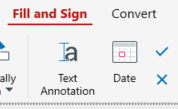
Pour les cases à cocher ou les petites cases du formulaire imprimé, utilisez l'outil coche ou croix afin de placer une marque dans la case, plutôt que de saisir un caractère.
Remplissez le formulaire section par section plutôt que champ par champ : il est plus facile de garder les annotations alignées lorsque vous vous concentrez sur une seule partie de la mise en page à la fois.
Effectuez un zoom avant de placer des marques dans des espaces restreints, pour qu'une coche ne déborde pas à moitié de sa case.
Une fois toutes les lignes et cases remplies, enregistrez le fichier. Comme pour un formulaire interactif, ces annotations restent modifiables, sauf si le formulaire est aplati par la suite.
Remplir un formulaire PDF dans votre navigateur
Si vous utilisez un ordinateur sur lequel rien ne peut être installé, comme l'ordinateur portable de quelqu'un d'autre ou un poste public, un outil en ligne pour remplir des PDF vous permet de compléter un formulaire ponctuel sans laisser de traces sur la machine. La plupart fonctionnent de la même façon : vous envoyez le fichier, placez du texte ou des marques dessus, puis téléchargez la copie terminée.
Pesez toutefois les inconvénients avant d'en utiliser un : le formulaire doit généralement être envoyé sur un site web que vous ne contrôlez pas, et les formulaires contiennent souvent des informations personnelles (noms, adresses, voire davantage). Pour tout document sensible ou pour les formulaires que vous remplissez régulièrement, un éditeur installé sur votre propre ordinateur garde ces données localement, au lieu de les faire transiter par le serveur d'un tiers.
Signer et verrouiller le formulaire rempli
Une fois tous les champs ou annotations en place, le formulaire doit généralement être signé et protégé contre toute modification ultérieure.
Pour la signature, l'onglet Remplir et signer (présenté en détail sur la page de la fonctionnalité remplir et signer dans MobiPDF) propose deux options. Signature rapide place une image de votre signature : dessinée, saisie ou importée à partir d'une image. Signature numérique applique quant à elle une signature basée sur un certificat qui associe le document à une identité vérifiée, une preuve plus solide détaillée étape par étape dans le guide pour signer numériquement un PDF.
Pour empêcher toute modification de vos réponses après l'envoi du formulaire, utilisez Aplatir dans l'onglet Protection. Cette fonction fusionne les champs de formulaire et les commentaires dans la page elle-même : vos réponses ne sont plus des champs modifiables. Ajoutez votre signature avec Signature rapide avant d'aplatir le formulaire ; si celui-ci exige une signature numérique, aplatissez-le d'abord et utilisez Signature numérique en dernier, car toute modification après une signature numérique l'invalide. Aplatir enregistre un nouveau fichier nommé <file>_flattened.pdf et ne modifie pas l'original : envoyez la copie aplatie et conservez l'original pour vos archives. L'article quand et pourquoi aplatir un PDF explique plus en détail dans quels cas cela vaut la peine.
Problèmes de formulaires PDF et solutions
Je ne peux pas saisir de texte dans le PDF.
Le formulaire est très probablement non interactif : un clic ne produit aucun effet, car il n'y a aucun champ dans lequel cliquer. Utilisez plutôt les outils de l'onglet Remplir et signer, comme dans la méthode pour les formulaires non interactifs décrite ci-dessus.
Le formulaire demande Adobe.
Il n'est pas nécessaire d'utiliser Adobe en particulier. Les champs à remplir font partie de la norme PDF elle-même et n'appartiennent à aucune entreprise : tout éditeur PDF conforme à la norme peut lire et remplir ces mêmes champs.
Ma case à cocher ne se coche pas, ou bien cocher une case en décoche une autre.
Il s'agit souvent d'un groupe de boutons radio, et non de cases à cocher indépendantes : les boutons radio sont conçus pour qu'une seule option du groupe puisse être sélectionnée à la fois. Si vous essayez d'en sélectionner plusieurs, vérifiez si le formulaire prévoit un choix unique pour ce champ.
Alternative : MobiPDF
Toutes les méthodes ci-dessus ont été présentées dans MobiPDF pour Windows, et vous pouvez suivre les mêmes étapes du début à la fin dans une seule application : ouvrez le formulaire, remplissez-le (en un clic pour les champs interactifs ou avec les outils de l'onglet Remplir et signer pour un formulaire non interactif), signez-le avec Signature rapide, aplatissez-le et ajoutez une signature numérique en dernier si le formulaire l'exige. Pas besoin de changer d'outil en cours de route, ni d'importer un formulaire contenant des données personnelles sur un site web.
Le remplissage et l'enregistrement de vos propres formulaires sont inclus dans la version gratuite : vous n'avez rien à acheter pour l'essayer. Et si vous préférez suivre chaque clic, le guide remplir des formulaires étape par étape (Guide d'utilisation) reprend la même séquence que ci-dessus.
FAQ
Oui, les outils de l'onglet Remplir et signer sont également disponibles dans les applications MobiPDF pour Android et iOS : vous pouvez ajouter des annotations de texte, des dates et des coches à un formulaire non interactif comme sous Windows. L'ensemble des fonctionnalités de remplissage de formulaires et de signature sur mobile nécessite une licence MobiPDF payante.
Oui, enregistrez le fichier à tout moment pendant que vous le remplissez : vos saisies seront toujours là, et toujours modifiables, lorsque vous le rouvrirez. Rien n'est définitif dans le formulaire tant que vous ne l'avez pas aplati ou envoyé tel quel.
Oui, le remplissage des champs interactifs est inclus dans l'application gratuite MobiPDF, sans mise à niveau. Si vous n'avez qu'un seul formulaire à remplir une fois, un outil en ligne gratuit fonctionne aussi, mais cela implique d'importer le fichier sur un site que vous ne contrôlez pas.
Aplatissez-le. La fonction Aplatir de l'onglet Protection fusionne les champs de formulaire et les commentaires dans la page : vos réponses ne sont plus des champs modifiables. Envoyez la copie aplatie et conservez l'original. Si le formulaire exige une signature numérique, ajoutez-la après l'aplatissement.
Utilisez Signature rapide pour placer une image de votre signature (dessinée, saisie ou importée à partir d'une image) si vous souhaitez une option rapide et informelle, ou Signature numérique lorsque le formulaire exige une signature basée sur un certificat et associée à une identité vérifiée.
Conclusion
La plupart des formulaires PDF qui « ne permettent pas de saisir du texte » ne sont pas endommagés : ils sont simplement non interactifs. Une fois que vous savez à quel type de formulaire vous avez affaire, quelques clics suffisent pour remplir l'un comme l'autre. Vérifiez d'abord si un curseur apparaît, utilisez l'outil adapté et aplatissez le résultat avant de l'envoyer.