
Pour insérer une case à cocher dans Microsoft Excel, sélectionnez les cellules et cliquez sur Insertion > Case à cocher. Chaque cellule reçoit une case qui contient VRAI lorsqu'elle est cochée et FAUX dans le cas contraire, ce qui permet aux formules de la prendre en compte. Si votre version d'Excel ne propose pas le bouton Case à cocher, ajoutez une case à cocher depuis l'onglet Développeur et liez-la à une cellule.
Comment insérer une case à cocher dans Excel
Le moyen le plus simple d'insérer une case à cocher dans Excel est de passer par l'onglet Insertion. Cette méthode place les cases directement dans les cellules, ce qui les rend utiles pour les listes de tâches, les suivis de tâches, les feuilles de présence et toute autre feuille de calcul dans laquelle vous devez marquer des éléments comme terminés.
Voici comment ajouter une case à cocher dans Excel :
1. Ouvrez votre feuille de calcul et sélectionnez la cellule dans laquelle la case à cocher doit apparaître. Pour ajouter plusieurs cases à la fois, sélectionnez une plage de cellules.
2. Accédez à l'onglet Insertion du ruban.
3. Cliquez sur Case à cocher pour insérer une case dans chaque cellule sélectionnée.
4. Cliquez sur une case pour la cocher ou la décocher. Vous pouvez aussi sélectionner la cellule et appuyer sur la barre d'espace pour changer son état.
5. Enregistrez votre feuille de calcul pour conserver vos modifications.
Contrairement aux anciens contrôles de formulaire, ces cases se trouvent dans les cellules elles-mêmes. Vous pouvez sélectionner plusieurs cellules et insérer des cases dans toute la plage en une seule opération.
Chaque case à cocher enregistre également une valeur booléenne :
VRAI : la case est cochée.
FAUX : la case est décochée.
C'est important, car les formules Excel peuvent utiliser ces valeurs pour calculer automatiquement des résultats.
Par exemple, si vous avez dix tâches avec des cases à cocher dans la colonne B, vous pouvez utiliser NB.SI pour compter celles qui sont terminées. Vous pouvez aussi calculer le pourcentage de tâches accomplies ou mettre en surbrillance les lignes terminées.
Vous souhaitez créer des listes de contrôle dans l'éditeur de feuilles de calcul inclus dans MobiOffice ?
Quelle méthode votre version d'Excel propose-t-elle ?
Excel offre deux façons principales d'insérer des cases à cocher, selon la version que vous utilisez. Les versions récentes dotées de la commande Insertion > Case à cocher prennent en charge les cases à cocher dans les cellules, tandis que les versions sans cette option permettent d'utiliser les contrôles de formulaire de l'onglet Développeur.
MobiSheets propose également des cases à cocher dans les cellules.
Si vous ne voyez pas Case à cocher dans l'onglet Insertion d'Excel, la méthode de l'onglet Développeur offre un autre moyen de créer une liste de contrôle interactive.
Comment ajouter une case à cocher avec l'onglet Développeur
Si votre version d'Excel ne propose pas Insertion > Case à cocher, vous pouvez ajouter une case à cocher à l'aide de l'onglet Développeur. Cette méthode plus ancienne crée un contrôle de formulaire placé au-dessus de la feuille de calcul plutôt que dans une cellule.
Étape 1 : activer l'onglet Développeur
L'onglet Développeur peut être masqué par défaut. Pour l'afficher dans Excel pour Windows :
1. Ouvrez Excel et accédez à Fichier > Options.
2. Sélectionnez Personnaliser le ruban.
3. Sous Onglets principaux, cochez Développeur.
4. Cliquez sur OK.
L'onglet Développeur apparaît désormais dans le ruban.
Étape 2 : insérer une case à cocher
1. Ouvrez l'onglet Développeur.
2. Sélectionnez Insérer.
3. Sous Contrôles de formulaire, choisissez Case à cocher.
4. Cliquez ou faites glisser sur la feuille de calcul pour placer le contrôle.
5. Modifiez ou supprimez l'étiquette par défaut si vous n'avez besoin que de la case.
Vous pouvez copier le contrôle pour créer d'autres cases à cocher, mais chacune doit avoir sa propre cellule liée si vous voulez suivre sa valeur séparément.
Étape 3 : lier la case à cocher à une cellule
Contrairement aux cases à cocher dans les cellules, les contrôles de formulaire ont besoin d'une cellule liée pour que les formules puissent lire leur état.
1. Cliquez avec le bouton droit sur la case à cocher.
2. Sélectionnez Format de contrôle.
3. Ouvrez l'onglet Contrôle.
4. Saisissez une référence de cellule dans Cellule liée, par exemple C2.
5. Cliquez sur OK.
Lorsque vous cochez la case, C2 affiche VRAI. Si vous la décochez, la valeur passe à FAUX.
Répétez l'opération pour les autres cases à cocher, en liant chacune à une cellule différente.
Vous pouvez masquer les valeurs liées dans une autre colonne pour que votre liste de contrôle reste visuellement simple.
Créez une liste de contrôle qui suit automatiquement votre progression
Associez des cases à cocher, des formules NB.SI et une mise en forme conditionnelle pour transformer une liste Excel en outil de suivi des tâches. Vous pourrez voir le nombre de tâches terminées, calculer votre progression et différencier clairement les éléments terminés de ceux qui restent à faire.
Étape 1 : créer votre liste de contrôle
Commencez par un tableau simple de deux colonnes :
Saisissez vos tâches dans la colonne A et insérez des cases à cocher dans la colonne B. Pour une liste plus longue, vous pouvez par exemple avoir les noms des tâches en A2:A20 et les cases à cocher en B2:B20.
Cette approche convient bien à la planification de projets, aux tâches administratives récurrentes et à bien d'autres usages quotidiens des feuilles de calcul.
Étape 2 : compter les tâches terminées
Pour compter le nombre de cases cochées, saisissez cette formule dans une cellule vide :
=NB.SI(B2:B20,VRAI)
NB.SI parcourt la plage B2:B20 et compte les cellules qui contiennent VRAI.
Par exemple, si sept de vos dix-neuf cases sont cochées, la formule renvoie 7. Le résultat se met à jour au fur et à mesure que vous terminez des tâches.
Pour calculer votre pourcentage d'avancement, utilisez :
=NB.SI(B2:B20,VRAI)/LIGNES(B2:B20)
Appliquez le format Pourcentage au résultat.
Si sept tâches sur dix-neuf sont terminées, Excel affiche environ 37 %.
Assurez-vous que chaque cellule de la plage correspond à une tâche. Sinon, le pourcentage risque de tenir compte de lignes vides.
Étape 3 : mettre en évidence les tâches terminées
La mise en forme conditionnelle peut modifier automatiquement l'apparence d'une tâche lorsque sa case est cochée.
1. Sélectionnez la plage des tâches, par exemple A2:A20.
2. Accédez à Accueil > Mise en forme conditionnelle > Nouvelle règle.
3. Choisissez Utiliser une formule pour déterminer pour quelles cellules le format sera appliqué.
4. Saisissez la formule =$B2=VRAI.
5. Cliquez sur Format et choisissez une couleur de police grise, le barré ou un arrière-plan clair.
6. Validez la règle.
Désormais, lorsque vous cochez une case dans la colonne B, l'apparence de la ligne correspondante change.
Vous pouvez également utiliser des couleurs de lignes en alternance pour rendre les longues listes de tâches plus faciles à parcourir.
Ensemble, ces fonctionnalités vous donnent une liste de contrôle qui suit votre progression sans que vous ayez à mettre à jour les totaux manuellement.
Problèmes de cases à cocher et solutions
La plupart des problèmes de cases à cocher dans Excel proviennent des différences entre versions, de la façon dont les contrôles de formulaire sont positionnés ou de cellules liées manquantes. La solution dépend de la méthode que vous utilisez.
Le bouton Case à cocher est introuvable
Si vous ne trouvez pas Case à cocher dans l'onglet Insertion, il est possible que votre version d'Excel ou votre canal de mise à jour ne prenne pas encore en charge les cases à cocher dans les cellules. Recherchez les mises à jour disponibles ou utilisez plutôt la méthode de l'onglet Développeur.
Les cases à cocher se déplacent lorsque vous triez ou redimensionnez des cellules
Les cases à cocher de type contrôle de formulaire flottent au-dessus de la feuille de calcul et peuvent donc se décaler lorsque vous modifiez des lignes, des colonnes ou un tri.
Cliquez avec le bouton droit sur le contrôle, ouvrez Format de contrôle et vérifiez ses propriétés de positionnement. Si l'option est disponible, choisissez de déplacer et dimensionner l'objet avec les cellules.
Vous pouvez aussi utiliser des cases à cocher dans les cellules si votre version d'Excel les prend en charge.
NB.SI ne reconnaît pas la case à cocher
Une case à cocher de type contrôle de formulaire n'enregistre pas automatiquement VRAI ou FAUX dans la cellule située en dessous.
Ouvrez Format de contrôle et définissez une Cellule liée. Faites ensuite référence à cette cellule liée dans votre formule. Pour les cases à cocher dans les cellules, utilisez directement les cellules qui les contiennent.
La mise en forme de la liste ne se met pas à jour
Vérifiez que la formule de mise en forme conditionnelle fait référence à la bonne colonne de cases à cocher.
Par exemple, =$B2=VRAI fonctionne lorsque la première tâche se trouve à la ligne 2 et que les cases à cocher sont dans la colonne B. Vérifiez aussi que la règle s'applique à la bonne plage.
Alternative : MobiSheets
MobiSheets offre un autre moyen de créer des listes de contrôle dans des feuilles de calcul sans passer par l'onglet Développeur d'Excel. Il fait partie de MobiOffice, une alternative abordable à Microsoft Office pour travailler sur des documents, des feuilles de calcul et des présentations.
Dans MobiSheets pour Windows, vous pouvez insérer une case à cocher cliquable directement dans une cellule sélectionnée.
Voici comment procéder :
1. Ouvrez votre feuille de calcul dans MobiSheets.
2. Sélectionnez la cellule où vous voulez placer la case à cocher.
3. Ouvrez le menu Insertion.

4. Sélectionnez Case à cocher, juste en dessous de Liste déroulante….
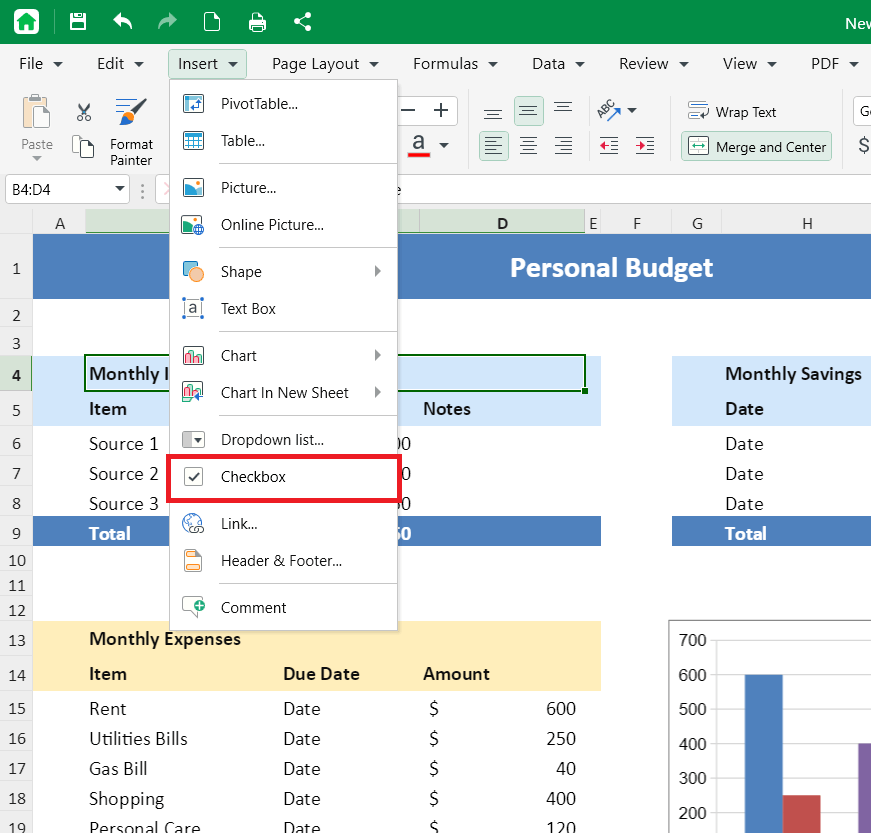
5. Cliquez sur la case pour cocher ou décocher l'élément.
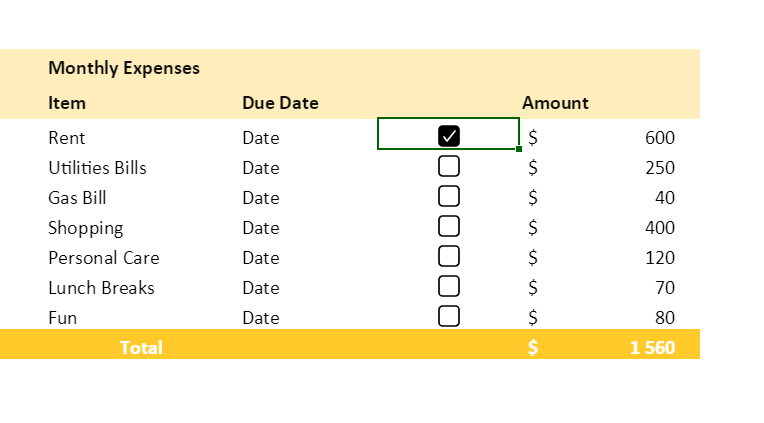
Vous pouvez ainsi créer facilement des listes de courses, des suivis de tâches et d'autres listes de contrôle sans ajouter de contrôles de formulaire séparés.
MobiSheets propose également des outils de modification et de calcul pour les feuilles de calcul. Ses formules et fonctions vous aident à organiser et à analyser vos données. MobiSheets ouvre et enregistre les fichiers Excel.
Vous voulez voir comment fonctionne le menu Insertion ? Procurez-vous MobiOffice, qui inclut MobiSheets.
Foire aux questions
Sélectionnez les cellules où vous voulez placer les cases et cliquez sur Insertion > Case à cocher. Chaque cellule reçoit une case que vous cochez d'un clic ou avec la barre d'espace. Une case cochée contient VRAI et une case vide contient FAUX. Si vous ne voyez pas le bouton, utilisez plutôt Développeur > Insérer > Contrôles de formulaire.
Utilisez Insertion > Case à cocher. Selon Microsoft, cette fonctionnalité dans les cellules est disponible dans Excel pour Microsoft 365 et Excel pour Microsoft 365 pour Mac. Elle ne nécessite ni onglet supplémentaire, ni dessin, ni cellule liée, car la case se trouve dans la cellule et enregistre elle-même VRAI ou FAUX.
Votre version ou votre canal de mise à jour ne propose pas encore cette fonctionnalité. Selon Microsoft, Insertion > Case à cocher est disponible dans Excel pour Microsoft 365 sur Windows et Mac. En attendant, activez l'onglet Développeur, ajoutez un contrôle de formulaire depuis Insérer > Contrôles de formulaire, puis liez-le à une cellule.
Utilisez =NB.SI(plage,VRAI), par exemple =NB.SI(B2:B20,VRAI). Les cases à cocher dans les cellules fonctionnent immédiatement avec cette formule. Un contrôle de formulaire nécessite d'abord une cellule liée : cliquez dessus avec le bouton droit, choisissez Format de contrôle, définissez la Cellule liée et faites pointer NB.SI vers les cellules liées.
Placez vos tâches dans une colonne et les cases à cocher dans la suivante. Comptez les cases cochées avec NB.SI, divisez par LIGNES pour obtenir un pourcentage d'avancement et ajoutez une règle de mise en forme conditionnelle, comme =$B2=VRAI, qui barre les lignes terminées et les affiche en gris.
Dans Excel, sélectionnez les cellules et appuyez sur Suppr. Les cases vides sont supprimées ; les cases cochées sont d'abord décochées, appuyez donc de nouveau sur Suppr pour les supprimer. Pour conserver les valeurs VRAI/FAUX sans les cases, utilisez Accueil > Effacer > Effacer les formats. MobiSheets fonctionne de la même manière : sélectionnez les cellules et appuyez sur Suppr. Les cases cochées sont d'abord décochées, appuyez donc de nouveau sur Suppr.
Conclusion
Les cases à cocher transforment une simple liste en une liste que vous pouvez cocher et suivre. Si votre version d'Excel propose Insertion > Case à cocher, utilisez-la : les cases se trouvent dans les cellules et fonctionnent immédiatement avec NB.SI. Sinon, l'onglet Développeur vous permet d'arriver au même résultat, avec une cellule liée par case. Ajoutez un compteur, un pourcentage d'avancement et une règle qui barre les tâches terminées, et la liste fait les comptes à votre place. La même approche fonctionne pour un modèle de budget dans lequel vous cochez les factures payées.
Envie de créer votre prochaine liste de contrôle dans MobiSheets ? Procurez-vous MobiOffice et essayez-le avec votre propre liste.