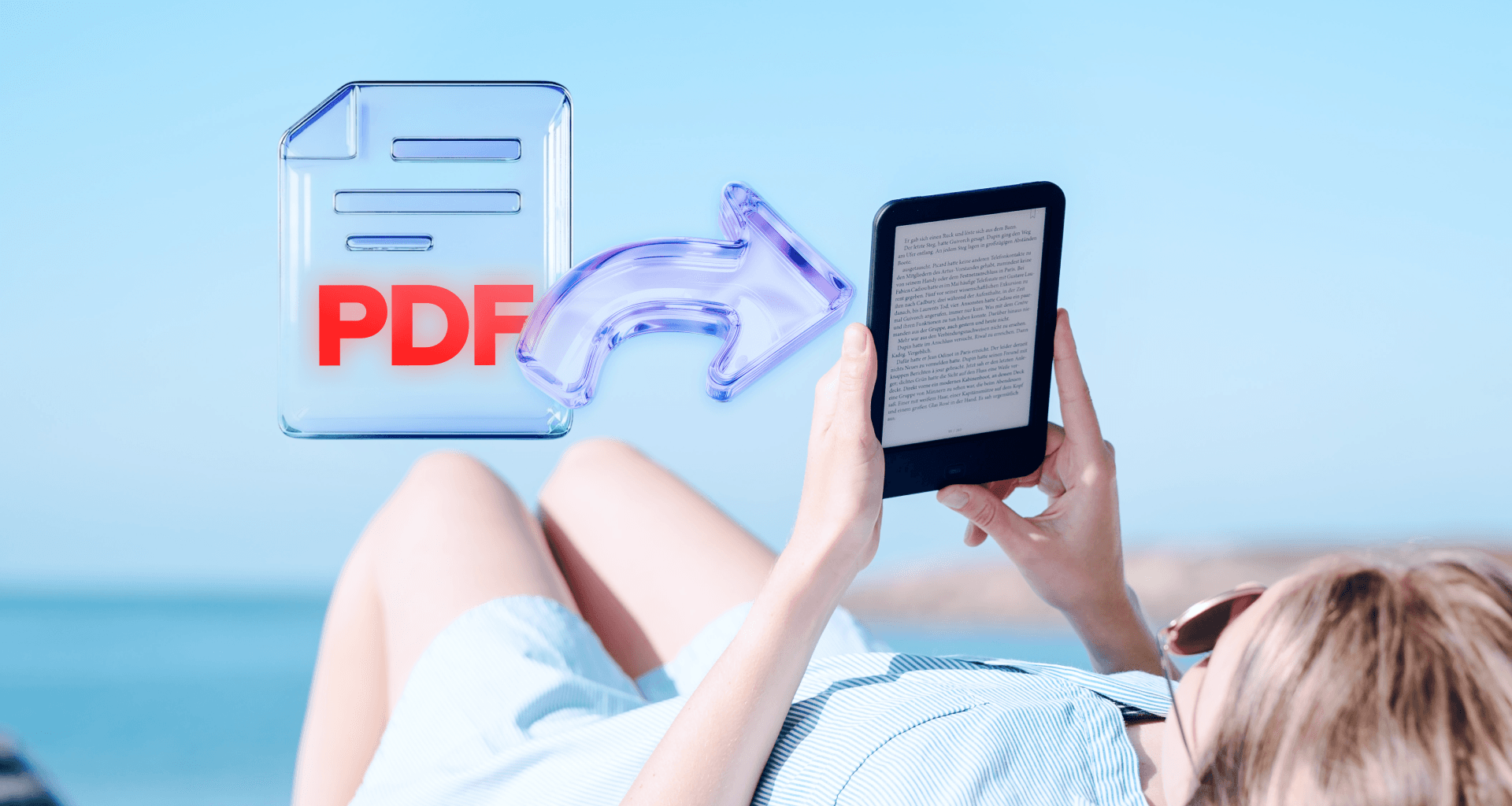
Vous pouvez envoyer un PDF vers un Kindle de trois façons : via l’application ou le site web Send to Kindle, en l’envoyant à l’adresse e‑mail de votre Kindle, ou en le transférant directement par câble USB. Chaque méthode prend seulement quelques minutes et fonctionne avec les manuels scolaires, articles de recherche, documents professionnels et guides d’utilisation.
Ce guide vous montre comment utiliser chaque méthode, vous aide à choisir celle qui convient le mieux à votre situation et vous permet de résoudre les problèmes les plus fréquents comme les retards de livraison ou une mise en forme illisible.
Différentes façons d’envoyer un PDF vers un Kindle
En ligne ou via l’application Amazon Kindle
Procédez comme suit pour envoyer un PDF vers Kindle en ligne :
Accédez à amazon.com/sendtokindle et connectez-vous avec votre compte Amazon.
Cliquez sur Select files from device et choisissez votre PDF.
Si vous avez plusieurs appareils Kindle, sélectionnez celui qui doit recevoir le fichier. Si vous n’avez qu’un Kindle, l’option Add to your library est activée automatiquement pour envoyer le fichier vers cet appareil.
Cliquez sur Send et attendez que le fichier apparaisse dans votre bibliothèque.
Si vous importez un fichier avec l’application Send to Kindle (ordinateur ou mobile), procédez comme suit :
Téléchargez l’application pour votre appareil (Windows, Mac, iOS ou Android).
Cliquez avec le bouton droit sur le fichier PDF et sélectionnez Send to Kindle (ou utilisez le menu de partage sur mobile).
Choisissez votre Kindle et confirmez.
Cette méthode est idéale lorsque vous êtes connecté au Wi‑Fi et que vous souhaitez que vos PDF soient disponibles sur plusieurs appareils. Le fichier reste dans votre compte Amazon de façon permanente, sauf si vous le supprimez.
Envoyer un PDF vers un Kindle par e‑mail
Pour envoyer un PDF vers un Kindle par e‑mail, suivez ces étapes :
Connectez-vous à votre compte Amazon.
Allez dans Help & Settings > Your Account.
Choisissez Content and Devices dans la section Digital Content and Devices.
Dans Preferences, relevez l’adresse e‑mail de votre Kindle et l’adresse d’expéditeur approuvée.
Dans votre logiciel de messagerie habituel, rédigez un nouvel e‑mail en utilisant votre adresse d’expéditeur approuvée.
Saisissez l’adresse e‑mail de votre Kindle dans le champ To , puis joignez le PDF (jusqu’à 50 Mo).
Envoyez l’e‑mail.
Cette méthode est parfaite lorsque vous recevez des PDF par e‑mail et que vous voulez les transférer directement vers votre Kindle sans les télécharger au préalable. Elle est aussi utile pour envoyer des fichiers depuis des ordinateurs sur lesquels vous ne pouvez pas installer d’applications.
Transférer un PDF vers un Kindle via USB
Voici comment transférer un fichier PDF vers un Kindle en utilisant un câble USB :
Connectez votre Kindle à votre ordinateur avec un câble USB. Votre Kindle apparaît comme un lecteur amovible dans l’Explorateur de fichiers (Windows) ou le Finder (Mac).
Ouvrez le dossier documents sur votre Kindle.
Faites glisser vos fichiers PDF dans ce dossier.
Déconnectez le Kindle de votre ordinateur.
Les fichiers transférés via USB n’apparaissent que sur cet appareil. Ils ne se synchronisent pas avec votre téléphone ou d’autres Kindle. Cette méthode est idéale pour les fichiers volumineux, en cas de connexion internet peu fiable, ou si vous souhaitez garder certains documents entièrement hors ligne.
Quelle méthode devez-vous utiliser ?
Problèmes courants (et comment les résoudre)
Les trois problèmes les plus fréquents sont les PDF qui ne s'envoient pas ou mettent trop de temps à être livrés, les fichiers qui ne s'ouvrent pas sur votre Kindle, et les documents illisibles en raison d'une mise en forme déficiente. Voici comment résoudre chacun d'eux.
Le PDF ne s'envoie pas (ou la livraison prend trop de temps)
Les fichiers de plus de 50 Mo ne peuvent pas être envoyés par e-mail, les adresses d'expéditeur non approuvées sont rejetées silencieusement, et les délais de synchronisation Wi-Fi empêchent les fichiers d'apparaître immédiatement. Voici comment résoudre chaque problème.
Problèmes de taille de fichier :
Compressez le PDF avant de l'envoyer. Une version compressée s'envoie plus rapidement et occupe moins d'espace de stockage sur votre Kindle.
Problèmes d'expéditeur approuvé :
Ajoutez votre adresse e-mail à la liste des expéditeurs approuvés dans votre compte Amazon. Pour ce faire, connectez-vous à votre compte Amazon. Accédez à Aide & Paramètres > Votre compte, puis sélectionnez Contenu et appareils sous Contenu et appareils numériques. Dans l'onglet Préférences , accédez à la section Liste d'e-mails Personal approuvés et ajoutez votre adresse e-mail. Patientez quelques minutes pour que la modification prenne effet, puis réessayez.
Délais de synchronisation Wi-Fi :
Ouvrez les Paramètres de votre Kindle, appuyez sur Synchroniser et attendez que le processus se termine. Assurez-vous d'être connecté à un réseau Wi-Fi fonctionnel.
Le PDF ne s'ouvre pas sur Kindle
Les fichiers corrompus et les PDF protégés par un mot de passe provoquent des erreurs d'ouverture sur Kindle. Testez d'abord le fichier sur votre ordinateur pour vérifier qu'il fonctionne correctement et supprimez la protection par mot de passe avant de l'envoyer.
Fichiers corrompus :
Ouvrez d'abord le PDF sur votre ordinateur pour vérifier qu'il fonctionne. S'il s'ouvre correctement, essayez de l'envoyer à nouveau. S'il ne s'ouvre nulle part, vous devrez peut-être le télécharger à nouveau ou en demander une nouvelle copie.
Protection par mot de passe :
Supprimez le mot de passe avant d'envoyer le fichier. La plupart des outils PDF vous permettent de déverrouiller les fichiers si vous connaissez le mot de passe. Enregistrez la version déverrouillée et envoyez-la à la place.
Le PDF s'affiche avec une mise en forme incorrecte sur Kindle
Voici quelques solutions à essayer lorsqu'un PDF s'affiche avec une mise en forme incorrecte sur votre Kindle :
Faites pivoter le PDF en mode paysage si cela agrandit le texte.
Rognez les marges blanches pour donner plus d'espace au texte sur l'écran.
Utilisez le zoom par pincement sur Kindle (bien que cela nécessite de faire défiler constamment).
Lisez le document sur l'application Kindle, où vous disposez d'un écran plus grand.
PDF numérisés :
Si possible, demandez une version en texte natif plutôt qu'une version numérisée, ou utilisez un logiciel de modification de PDF pour recadrer et améliorer la qualité de la numérisation avant l'envoi. Vous pouvez également essayer de lire le PDF sur des appareils dotés d'un écran plus grand.
Comment MobiPDF peut vous aider à préparer un PDF pour Kindle
MobiPDF compresse les fichiers volumineux pour un envoi plus rapide, optimise la mise en forme pour une meilleure lisibilité, organise les documents longs en sections gérables et effectue des modifications rapides avant l'envoi. Ces ajustements permettent d'éviter les problèmes de lecture courants sur Kindle et ne prennent que quelques minutes.
Compresser le PDF pour un envoi plus rapide et une synchronisation plus fiable
MobiPDF réduit la taille des fichiers en compressant les images et en supprimant les données inutiles. Pour compresser un PDF, suivez ces étapes :
Ouvrez votre PDF dans MobiPDF.
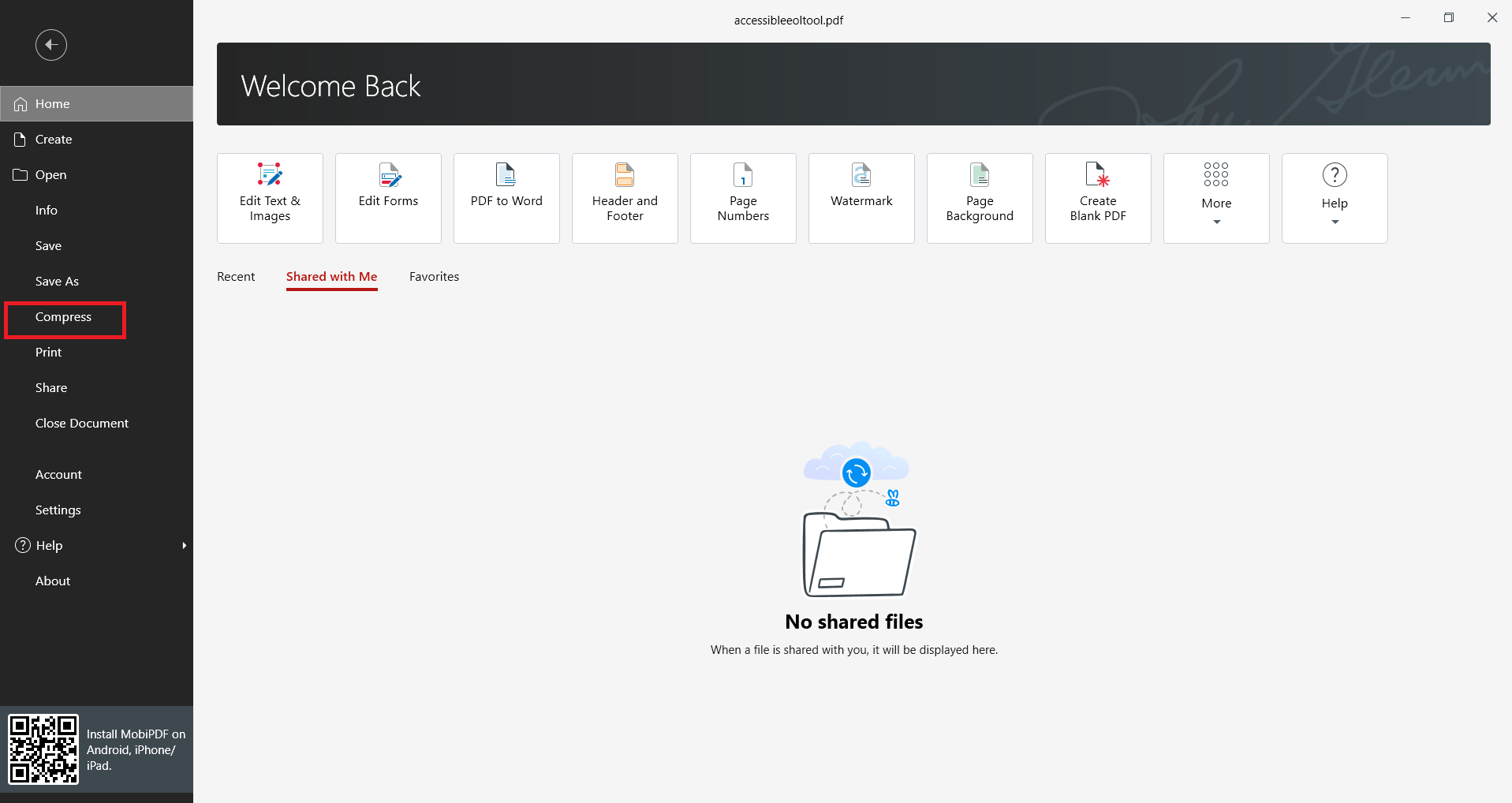
Accédez à Fichier > Compresser.
Dans la boîte de dialogue, faites glisser les curseurs sous Compression des images vers une taille réduite.
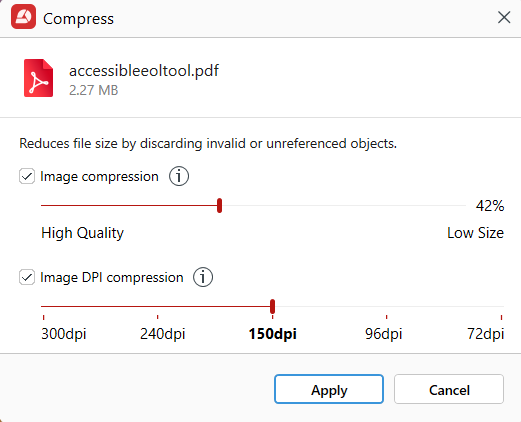
Cliquez sur Appliquer.
Optimiser la lisibilité pour une meilleure expérience de lecture
Avec MobiPDF, vous pouvez organiser vos PDF pour rogner les marges blanches et maximiser l'espace à l'écran, faire pivoter les pages en mode paysage pour agrandir le texte, et ajuster le contraste pour clarifier les numérisations peu lisibles. Prévisualisez l'apparence du PDF sur un écran plus petit et effectuez les ajustements nécessaires avant l'envoi.
Organiser les PDF longs
Divisez les PDF volumineux en sections plus petites, fusionnez plusieurs fichiers en un seul document, réorganisez les pages pour mettre en avant le contenu important et ajoutez des signets pour faciliter la navigation dans MobiPDF. Vous pouvez extraire des sections et les envoyer en tant que fichier indépendant.
Modifications rapides avant l'envoi
MobiPDF peut vous aider à modifier votre PDF, à ajouter des notes et des surlignages que vous souhaitez conserver, à supprimer les pages vierges et à remplir des formulaires avant d'enregistrer.
Préparez facilement vos documents pour Kindle.
Foire aux questions
L'application Send to Kindle est généralement la méthode la plus simple. Installez-la une seule fois, puis faites un clic droit sur n'importe quel PDF et sélectionnez Envoyer. Le fichier se synchronise automatiquement sur tous vos appareils. Si vous ne pouvez pas installer d'applications, l'envoi par e-mail est presque aussi simple, à condition d'ajouter votre adresse e-mail à la liste des expéditeurs autorisés.
Les causes les plus courantes sont des retards de synchronisation Wi-Fi ou des adresses d'expéditeur non approuvées. Assurez-vous que votre Kindle est connecté au Wi-Fi, puis accédez aux Paramètres et appuyez sur « Synchronisation ». Si vous avez envoyé le livre par e-mail, vérifiez que votre adresse e-mail figure bien dans la liste des expéditeurs approuvés.
Non, Kindle ne peut pas ouvrir les PDF protégés par mot de passe. Vous devez supprimer le mot de passe à l’aide d’un logiciel PDF sur votre ordinateur avant d’envoyer le fichier. Des outils PDF comme MobiPDF vous permettent de déverrouiller les fichiers si vous disposez du mot de passe d’origine.
La méthode par e-mail est limitée à 50 Mo. L'application Send to Kindle et le transfert par USB peuvent gérer des fichiers plus volumineux, bien que les documents très lourds puissent être lents à ouvrir et à parcourir sur l'appareil. Compresser les PDF avant l'envoi améliore les performances et libère de l'espace de stockage.
Les fichiers PDF conçus pour du papier au format standard ne s'adaptent pas bien aux petits écrans des Kindle. La page entière est réduite, ce qui rend le texte minuscule. Pour y remédier, vous pouvez notamment recadrer les marges blanches avant l'envoi, passer en mode paysage ou lire le document sur un appareil plus grand, comme une tablette.
MobiPDF prépare les PDF pour Kindle en compressant les fichiers volumineux pour un envoi plus rapide, en rognant les marges et en faisant pivoter les pages pour une meilleure lisibilité, en organisant les longs documents en sections plus faciles à gérer et en permettant des modifications rapides pour supprimer les pages vierges ou ajouter des signets de navigation.