

Smart Redact est l'outil de caviardage automatique de MobiPDF : il analyse un PDF à la recherche de données personnelles telles que les adresses e-mail, les dates de naissance, les numéros de carte et les IBAN, répertorie chaque correspondance dans un panneau latéral, et vous permet de les marquer pour suppression. L'application du caviardage supprime ensuite les données de façon permanente — et pas seulement visuellement.
Ce que le caviardage signifie réellement (et ce qu'il ne signifie pas)
Le caviardage consiste à supprimer des informations d'un document de manière à ce qu'elles ne puissent pas être récupérées — et non à les masquer. Un vrai caviardage supprime le texte sous-jacent, de sorte qu'il ne reste rien à sélectionner, copier ou extraire.
Un rectangle noir tracé sur du texte, ou un surlignage en noir, ne modifie que l'apparence de la page. Les mots sont toujours présents dans le fichier, et toute personne qui le reçoit peut :
sélectionner le texte masqué et le copier dans un autre document
utiliser « Tout sélectionner » et coller l'intégralité de la page dans un éditeur de texte
extraire le texte à l'aide d'un convertisseur ou d'une recherche
Cela arrive plus souvent qu'on ne le pense avec de vrais documents : un fichier est envoyé en étant présenté comme caviardé, et quelqu'un copie les passages noircis directement dans un nouveau fichier.
La différence tient à ce qui arrive aux données. Un rectangle noir les dissimule ; un vrai caviardage les supprime. Pour la méthode manuelle, étape par étape, notre guide sur comment noircir et caviarder du texte détaille chaque action. Cet article se concentre sur l'aspect automatique : ce qu'un outil de caviardage peut trouver pour vous avant que vous caviardiez un PDF.
Ce que Smart Redact détecte pour vous
Smart Redact analyse l'intégralité du document à la recherche de données personnelles et répertorie chaque correspondance trouvée, vous évitant ainsi de parcourir le document page par page. Il détecte les informations sensibles telles que :
les adresses e-mail
les numéros de carte bancaire
les dates de naissance
les numéros de téléphone
les numéros de pièce d'identité nationale
les IBAN
La liste ne se limite pas à ces éléments, de sorte que l'analyse détecte bien plus que les informations les plus évidentes. Smart Redact se trouve dans le menu déroulant Marquer pour le caviardage de l'onglet Protéger.
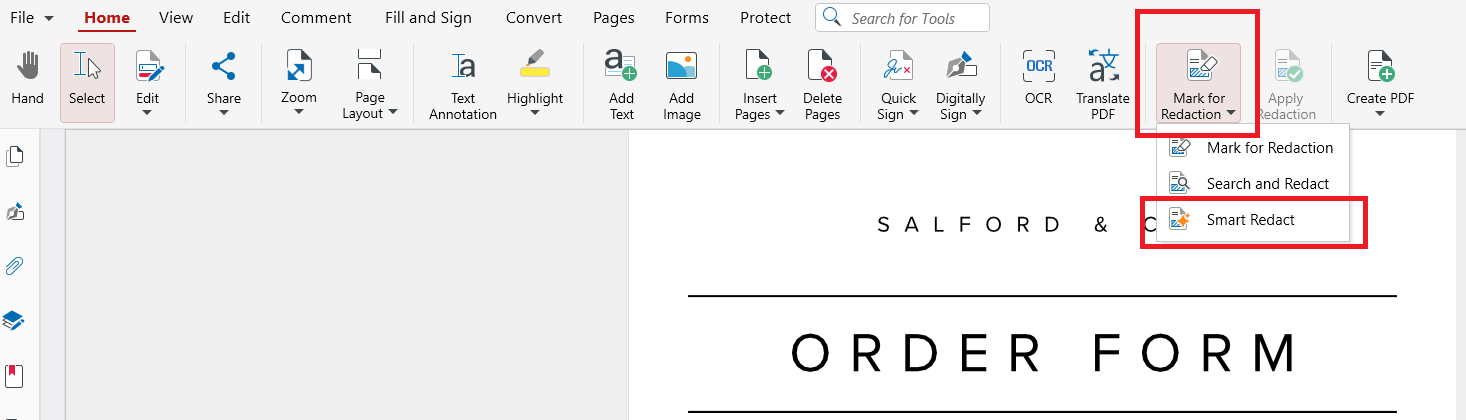
Vous pouvez le sélectionner, cliquer sur Scanner le document, et les résultats s'affichent dans un panneau latéral dédié. Vous disposez ainsi d'un espace unique pour consulter tout ce que l'analyse a détecté, sans avoir à faire défiler chaque page.
Si vous avez, par exemple, un lot de factures de 14 pages destiné à un auditeur externe, avec une adresse e-mail client sur chaque page et un IBAN dans chaque pied de page, lire chaque page pour retrouver ces informations prend du temps — et un seul pied de page manqué suffit à exposer un compte. Une analyse répertorie chaque occurrence en un seul passage, ce qui vous permet de vérifier une liste plutôt que de parcourir les pages une à une.
Essayez Smart Redact dans MobiPDF, aux côtés de ses outils de caviardage manuel.
Les trois façons de marquer du contenu pour le caviarder
MobiPDF vous propose trois façons de marquer du contenu : le marquer vous-même, rechercher un mot ou une expression spécifique, ou laisser Smart Redact rechercher les données personnelles. Les trois options se trouvent dans le menu déroulant Mark for Redaction de l’onglet Protect, et elles ne font que marquer le contenu : rien n’est supprimé tant que vous n’appliquez pas le caviardage.
Le choix de l’outil dépend de ce que vous supprimez et de votre connaissance du document. Un même document nécessite souvent plusieurs outils : Smart Redact pour les données personnelles, Search and Redact pour un nom de client qui apparaît plusieurs fois, et Mark for Redaction pour un passage unique que vous voyez sur la page.
Du marquage à la suppression : appliquer la censure
La censure s’effectue en deux étapes : le marquage, que vous pouvez annuler, et l’application, qui est irréversible. Appliquer la censure supprime définitivement tout ce que vous avez marqué et le remplace par un rectangle noir, comme un marqueur sur un texte imprimé. Cette action est irréversible.

Procédez dans cet ordre :
Marquer. Utilisez l’un des trois outils pour marquer ce qui doit être supprimé.
Vérifier. Contrôlez chaque marquage sur chaque page et supprimez ceux que vous ne souhaitez pas conserver.
Appliquer. Cliquez sur Appliquer la caviardisation dans l’onglet Protéger. Le bouton reste grisé tant qu’aucun élément n’est marqué.
Enregistrer une copie. Une fenêtre d’enregistrement s’ouvre automatiquement après l’application de la caviardisation. Donnez un nouveau nom au fichier afin de conserver l’original intact.
Il est important de conserver l’original. Si vous constatez plus tard que vous avez supprimé trop d’informations, la version non caviardée reste disponible pour recommencer. Conservez-la simplement dans un emplacement accessible uniquement aux personnes autorisées.
Une fois la copie caviardée prête, vous pouvez également contrôler qui peut l’ouvrir en protégeant le fichier par mot de passe.
Quand la caviardisation automatique est utile
La caviardisation automatique est particulièrement utile lorsque les documents sont longs, répétitifs ou contiennent de nombreuses données personnelles, car une vérification manuelle risque davantage de laisser passer des informations. Exemples courants :
Contrats avant partage. Un contrat signé envoyé à un nouveau partenaire peut contenir les adresses e-mail et les coordonnées bancaires de l’autre partie.
Factures envoyées à un fournisseur ou à un comptable. Les informations de paiement se répètent sur chaque page, souvent dans les pieds de page faciles à ignorer.
CV et candidatures. Des candidats transmis à un comité de recrutement sans leurs adresses e-mail personnelles.
Dossiers de contentieux. Des centaines de pages provenant de sources différentes, dans lesquelles le même numéro de carte bancaire ou IBAN peut apparaître n’importe où.
Pour une seule page comportant une ligne à masquer, il est plus rapide de la recouvrir. Dès qu’un document compte plusieurs dizaines de pages, une analyse constitue une première étape plus fiable.
Les erreurs de caviardage qui laissent les données lisibles
La plupart des caviardages échoués sont dus à quatre erreurs, et chacune est facile à éviter une fois qu'on la connaît.
Dessiner un rectangle noir. Une forme ou un surlignage noir masque le texte à l'écran, mais le laisse dans le fichier. La fonction Appliquer le caviardage produit un résultat similaire en apparence, mais elle supprime le texte et laisse le cadre noir à sa place.
Caviarder une copie non vérifiée. Des marques jamais appliquées, ou une version enregistrée avant l'application du caviardage, contiennent encore toutes les informations. Ouvrez le fichier final, essayez de sélectionner du texte aux emplacements caviardés et vérifiez qu'il ne reste rien.
Oublier les occurrences répétées. Un nom caviardé à la page 2 peut encore apparaître à la page 19. La fonction Rechercher et caviarder repère un mot ou une expression et marque toutes ses occurrences en une seule étape.
Oublier les métadonnées. La fonction Appliquer le caviardage supprime le contenu des pages, mais pas les métadonnées du document, comme le titre ou l'auteur. Si ces champs mentionnent la personne ou l'affaire que vous avez caviardée, effacez-les dans MobiPDF : accédez à Fichier → Informations, modifiez ou supprimez les champs Titre, Sujet, Mots-clés et Auteur, cliquez sur OK, puis enregistrez le fichier. Pour un guide complet, consultez notre article sur comment afficher, modifier et supprimer les métadonnées d'un PDF.
Les documents contenant des champs de formulaire ou des commentaires méritent également une vérification finale. Aplatir un PDF avant de l'envoyer les intègre à la page afin qu'ils ne puissent plus être modifiés.
Alternative : MobiPDF
MobiPDF, une alternative abordable à Adobe Acrobat, regroupe les trois outils de caviardage au même endroit : le menu déroulant Marquer pour le caviardage, dans l'onglet Protéger. Pour utiliser le Caviardage intelligent dans MobiPDF pour Windows :
Ouvrez le PDF.
Accédez à l'onglet Protéger et ouvrez le menu déroulant Marquer pour le caviardage.
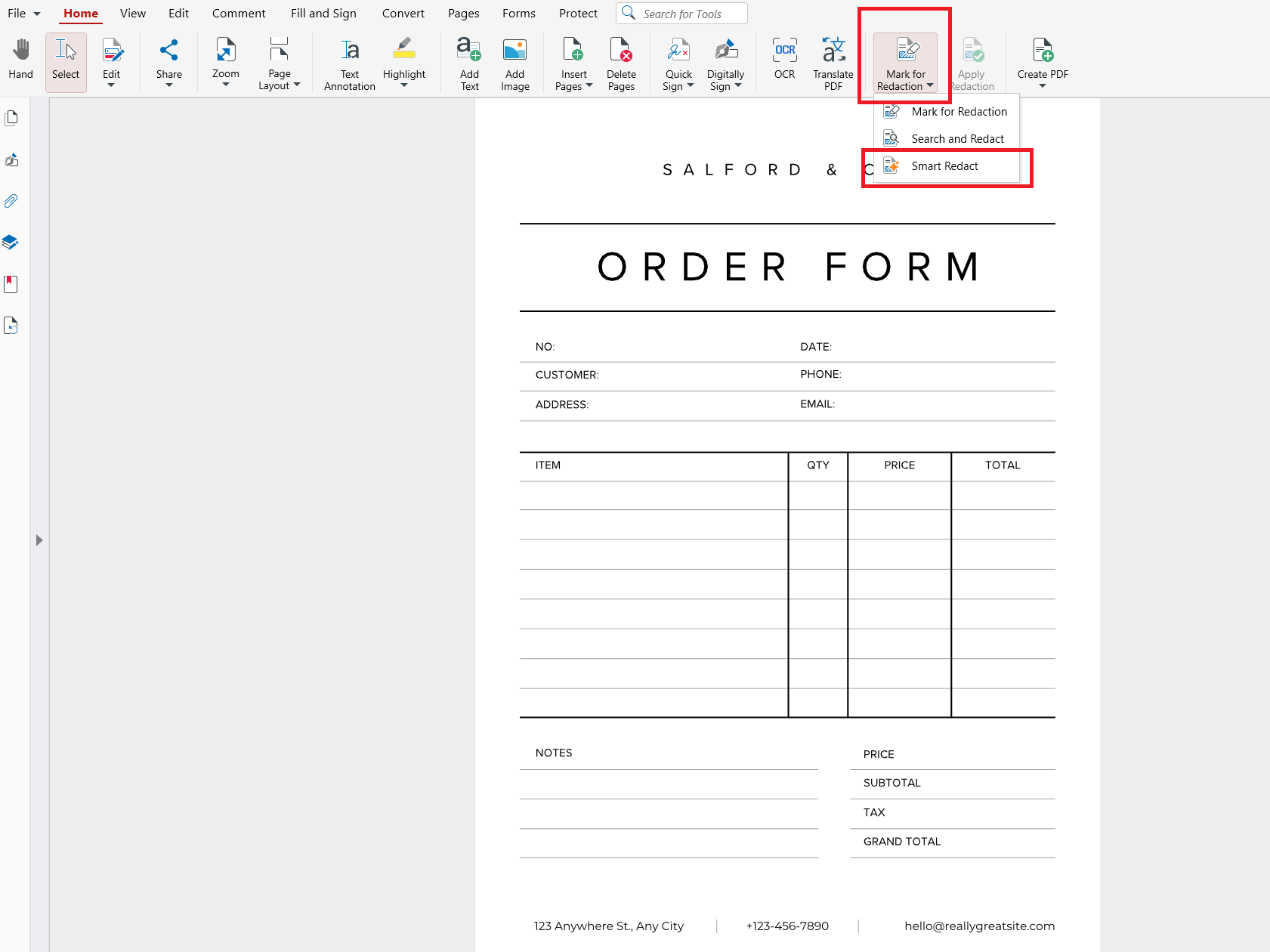
Choisissez Caviardage intelligent, puis cliquez sur Analyser le document. Les résultats s'affichent dans le panneau latéral.
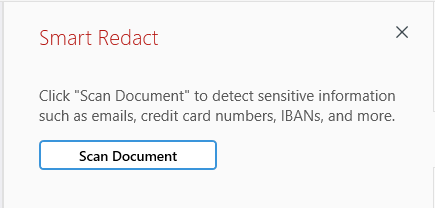
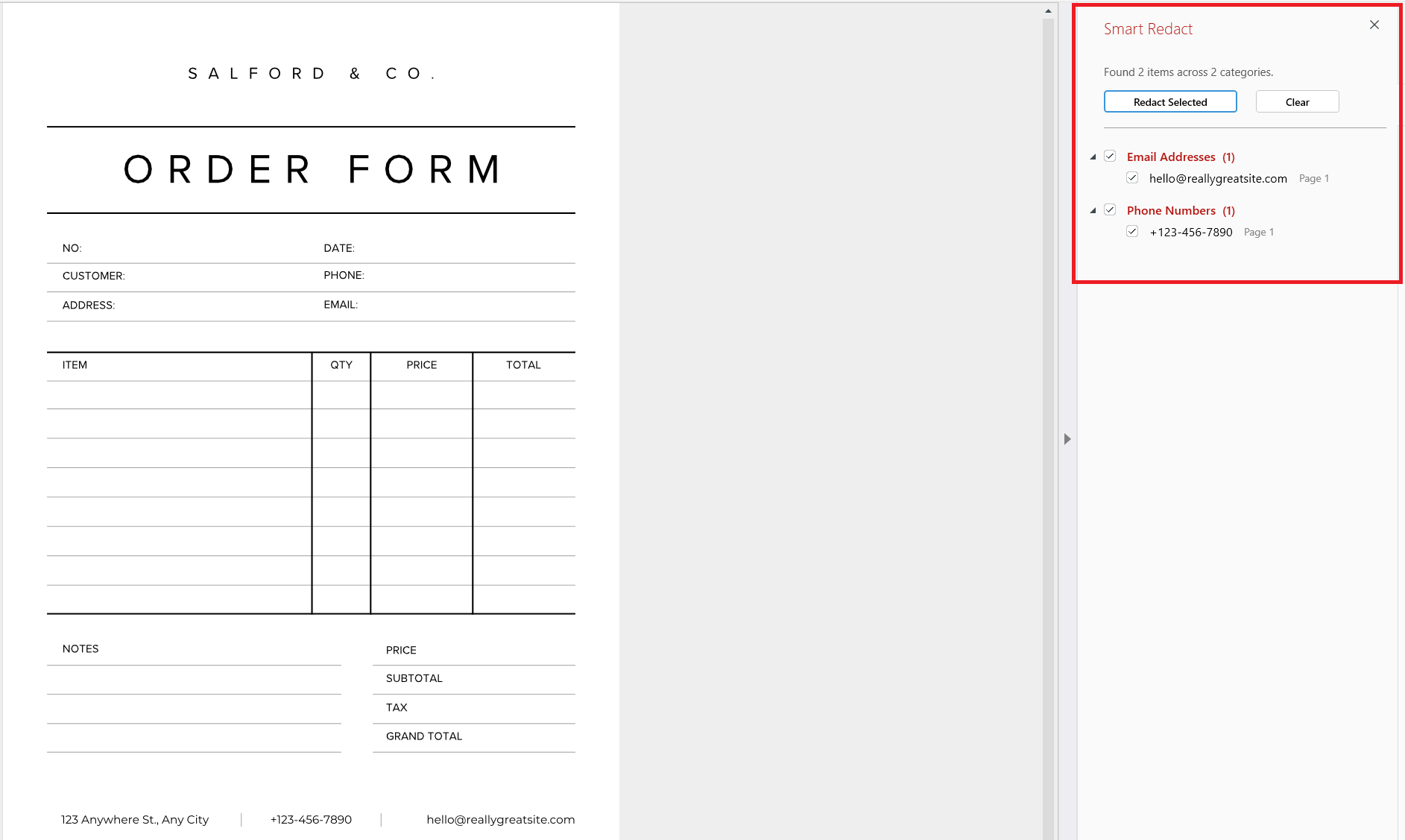
Passez en revue la liste et marquez les correspondances à supprimer.
Cliquez sur Appliquer le caviardage – une fenêtre d'enregistrement s'ouvre automatiquement, vous permettant d'enregistrer le fichier caviardé sous un nouveau nom.
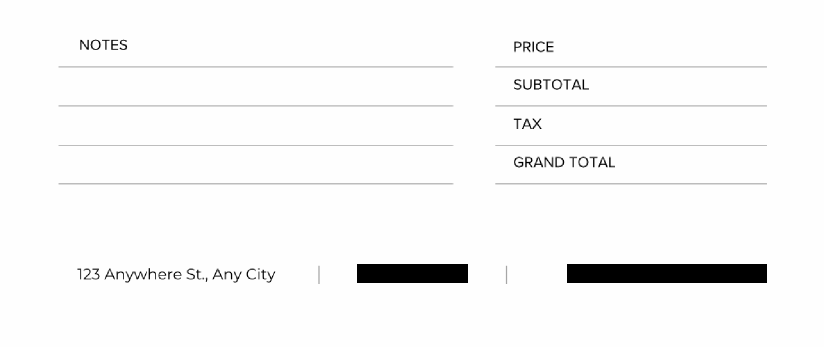
Le caviardage est inclus dans les formules Pro et Lifetime. Pour découvrir tout ce que les outils de caviardage permettent de faire, consultez la page de la fonctionnalité Caviarder.
Vous souhaitez vérifier votre prochain document avant de l'envoyer ? Commencez avec MobiPDF.
Foire aux questions
Smart Redact est l'outil de caviardage automatique de MobiPDF. Il analyse un PDF à la recherche de données personnelles telles que des adresses e-mail, des numéros de carte bancaire et des IBAN, puis répertorie chaque occurrence dans un panneau latéral. Vous examinez la liste, sélectionnez les éléments à supprimer, et la fonction Appliquer le caviardage les efface définitivement.
Non. Un encadré noir masque uniquement le texte affiché à l'écran ; celui-ci reste dans le fichier. Toute personne peut le sélectionner, le copier ou choisir « Tout sélectionner » et le coller ailleurs. Une véritable expurgation supprime le texte d'origine, afin qu'il ne puisse plus être récupéré.
Smart Redact détecte les informations sensibles telles que les adresses e-mail, les numéros de carte bancaire, les IBAN, et bien d'autres. Pour tout élément propre à votre document, comme un nom ou un numéro de dossier, utilisez la fonction Rechercher et Biffer afin de localiser chaque occurrence d'un mot ou d'une expression et de les masquer en une seule opération.
Vous pouvez annuler le marquage, mais pas l'application du caviardage. Vous pouvez supprimer les marques à tout moment avant de cliquer sur Appliquer le caviardage. Une fois appliqué, le contenu est définitivement supprimé du fichier. Enregistrez la version caviardée sous un nouveau nom et conservez l'original.
Oui. Smart Redact détecte également les données personnelles sur les pages numérisées. Vous pouvez donc l'utiliser sur un PDF numérisé de la même manière que sur tout autre document. Vérifiez les correspondances dans le volet latéral, sélectionnez les éléments à supprimer et appliquez le masquage.
Non. La page des tarifs de MobiPDF indique que la fonctionnalité de caviardage est incluse dans les formules Pro et Lifetime, mais pas dans la formule gratuite. Si vous devez supprimer définitivement des données personnelles, les deux formules payantes l’incluent.
En résumé
Le caviardage est efficace uniquement lorsque les données sont supprimées et définitivement masquées. Smart Redact facilite leur repérage en regroupant dans un même panneau les adresses e-mail, les numéros de carte bancaire, les IBAN et les autres données personnelles détectées. Vous décidez des éléments à marquer. Marquez-les, vérifiez-les, appliquez les modifications, puis enregistrez une copie : le document que vous partagez contient uniquement les informations prévues.
Souhaitez-vous essayer le caviardage automatique sur votre prochain document ?





