

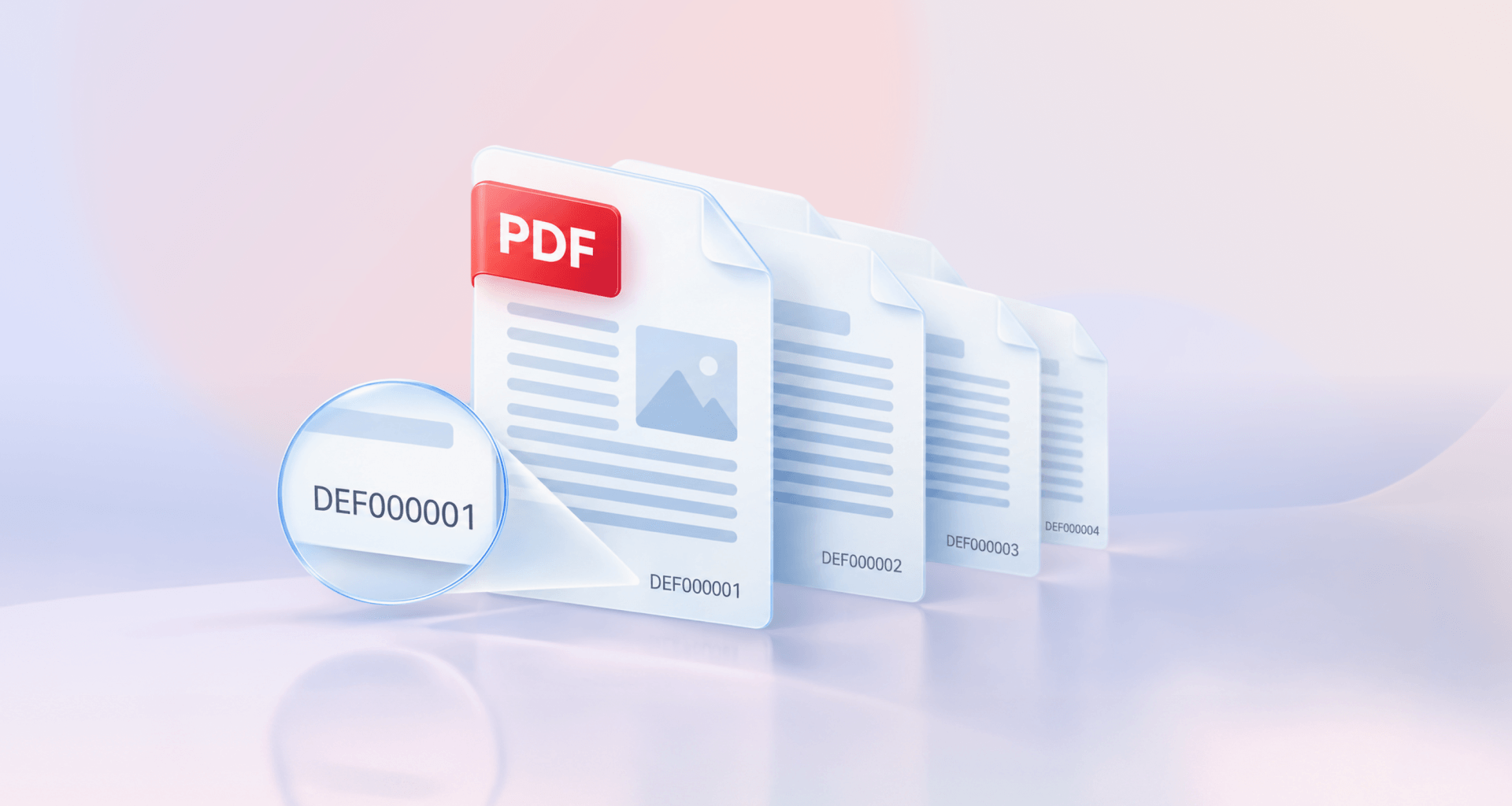
La numérotation Bates attribue à chaque page d'un ensemble de documents un identifiant unique et séquentiel, généralement composé d'un préfixe suivi d'un numéro à longueur fixe, par exemple ACME-000001. Les cabinets d'avocats et les équipes chargées de la gestion des documents l'utilisent pour citer des pages précises. Vous ajoutez des numéros Bates à un PDF via l'outil d'en-tête et de pied de page d'un éditeur PDF.
Cet article explique le rôle de chaque composant d'un numéro Bates, en quoi il diffère d'une numérotation de pages classique, les étapes à suivre dans un éditeur PDF, ainsi que les erreurs qui obligent à renuméroter l'ensemble du document.
Qu’est-ce que la numérotation Bates ?
La numérotation Bates est une méthode qui consiste à attribuer à chaque page d’un ensemble de documents un identifiant unique, selon une séquence continue. Une fois numérotée, chaque page peut être référencée avec précision par toute personne travaillant sur cet ensemble, quel que soit le fichier dans lequel elle se trouve.
Elle est principalement utilisée dans le cadre de la communication de pièces lors de procédures judiciaires, où les parties échangent de grands volumes de documents et ont besoin d’un moyen commun pour les référencer. Les équipes chargées des dossiers médicaux et professionnels l’utilisent pour la même raison, tout comme les équipes d’audit pour référencer les pages qu’elles examinent.
Cette méthode est également appelée marquage Bates. Son nom vient d’Edwin G. Bates et du tampon numéroteur manuel qu’il a breveté à la fin du XIXe siècle.
Format d’un numéro Bates
Un numéro Bates associe un préfixe à un numéro comportant un nombre fixe de chiffres, auquel peut s’ajouter un suffixe. L’ensemble se présente, par exemple, ainsi : ACME-000123.
Le préfixe permet d’identifier le propriétaire des documents, par exemple un client, une partie ou un code d’affaire. Chaque page reçoit un numéro unique, qui augmente d’une unité d’une page à l’autre. Les zéros placés au début garantissent le bon classement des pages lorsqu’un système les trie comme du texte ; sans eux, la page 10 serait classée avant la page 9. Le format à six chiffres est courant et permet de numéroter jusqu’à 999 999 pages.
Numéros Bates et numéros de page
Les numéros Bates et les numéros de page apparaissent tous deux dans la marge, mais ils ne répondent pas à la même question. Un numéro de page indique la position d'une page au sein d'un document. Un numéro Bates indique à quelle page il correspond dans l'ensemble de la collection : il ne se répète jamais et ne repart jamais de zéro.
Si vous avez uniquement besoin d'une numérotation au sein d'un seul rapport ou manuel, notre guide sur l'ajout de numéros de page classiques couvre les formats Word, PDF et autres.
Comment ajouter des numéros Bates à un PDF
Pour ajouter des numéros Bates à un PDF, ouvrez l'outil en-tête et pied de page de votre éditeur PDF, insérez un numéro Bates dans le pied de page, vérifiez l'aperçu et enregistrez le résultat en tant que copie. La procédure ci-dessous fonctionne dans la plupart des éditeurs :
Finalisez l'ensemble. Classez les documents dans leur ordre définitif et effectuez toutes les suppressions ou caviardages de pages avant de commencer.
Définissez le format. Choisissez le préfixe, le nombre de chiffres et le numéro de départ, puis notez-les afin que chaque fichier utilise les mêmes valeurs.
Ouvrez l'outil en-tête et pied de page. Dans la plupart des éditeurs PDF, la numérotation Bates est une option intégrée à cet outil plutôt qu'une fonctionnalité distincte.
Insérez le numéro Bates dans le pied de page. Cliquez sur la position souhaitée dans le pied de page, généralement en bas à droite, puis insérez-y le numéro Bates.
Vérifiez l'aperçu. Examinez votre page la plus chargée ainsi qu'une page simple, afin de vous assurer que le numéro ne chevauche pas le texte, les tableaux ou les signatures.
Enregistrez en tant que copie. Conservez l'original sans numérotation et enregistrez la version numérotée sous un nouveau nom de fichier.
Dans Adobe Acrobat Pro, l'outil se trouve sous Édition > Plus > Numérotation Bates > Ajouter.
Vous recherchez une alternative à Acrobat qui intègre la numérotation Bates dans son outil en-tête et pied de page ?
Numéroter un ensemble de documents
Pour numéroter un ensemble complet, conservez une séquence continue, de la première page du premier fichier à la dernière page du dernier fichier. Vous pouvez procéder de deux façons :
Commencez par combiner les fichiers. Fusionnez tous les éléments dans un seul PDF, dans l’ordre final, puis numérotez-le en une seule fois. C’est la méthode la plus simple et elle évite les interruptions dans la numérotation. Notre guide sur la combinaison de fichiers en un seul PDF vous explique comment effectuer la fusion.
Numérotez chaque fichier à la suite. Si les fichiers doivent rester séparés, définissez le numéro de début de chaque fichier sur le dernier numéro du fichier précédent, augmenté de un. Si le premier fichier se termine par ACME-000248, le second commence par ACME-000249.
Quelle que soit la méthode choisie, conservez un court registre indiquant le nom de chaque fichier ainsi que son premier et son dernier numéro Bates, par exemple : Contracts.pdf, de ACME-000001 à ACME-000248. Ce registre sert d’index pour retrouver une page ultérieurement. Il vous permet également de vérifier d’un coup d’œil qu’aucune plage ne se chevauche et qu’aucun numéro ne manque.
Les erreurs de numérotation Bates et comment les éviter
La plupart des erreurs de numérotation Bates proviennent d'une numérotation trop précoce, d'une rupture de séquence ou d'une perte de suivi. Chacune d'elles peut vous obliger à recommencer l'ensemble du lot. Vérifiez ces points avant de commencer :
Numéroter avant que le lot soit finalisé. Ajouter, supprimer ou caviarder des pages par la suite rompt la séquence. Définissez l'ordre des pages et terminez la suppression du texte avant de numéroter.
Recommencer à 1 dans chaque fichier. Deux pages se retrouvent avec le même identifiant, et le lot perd l'unicité de ses numéros. Combinez d'abord les fichiers, ou commencez chaque fichier au dernier numéro du fichier précédent plus un.
Modifier le format en cours de traitement. Un nouveau préfixe ou un nombre de chiffres différent divise un lot en deux. Définissez le format une seule fois, avant le premier fichier, et réutilisez-le.
Masquer le contenu des pages. Un numéro placé sur du texte, un cachet ou une signature peut rendre une page difficile à lire. Vérifiez l'aperçu sur votre page la plus chargée et élargissez les marges si nécessaire.
Numéroter le seul exemplaire existant. En cas de problème, il n'existe aucune version propre à partir de laquelle recommencer. Conservez l'original sans numérotation et enregistrez le lot de production numéroté en tant que copie.
Ne conserver aucun relevé des plages de numéros. Sans journal, retrouver une page citée implique d'ouvrir les fichiers un par un. Notez le premier et le dernier numéro de chaque fichier au fur et à mesure.
Lorsqu'un tribunal ou un accord définit l'emplacement ou le format, consultez le règlement du tribunal ou l'accord dans le cadre duquel vous produisez les documents avant de commencer.
Alternative : MobiPDF
MobiPDF, une alternative abordable à Adobe Acrobat, permet d’ajouter des numéros Bates depuis la fenêtre En-tête et pied de page, l’un des outils de modification de MobiPDF.
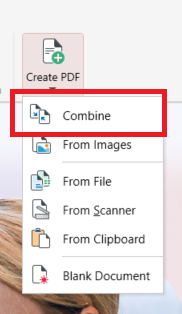
Ouvrez le PDF dans MobiPDF. Pour un ensemble de documents, commencez par combiner les fichiers en un seul PDF avec Combiner sur l’écran d’accueil.
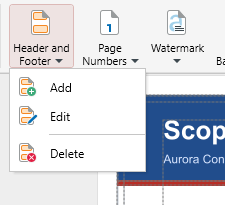
Dans l’onglet Modifier, cliquez sur En-tête et pied de page, puis sur Ajouter.
Cliquez sur Paramètres de numérotation et de date, ouvrez l’onglet Numéro Bates, puis définissez le Nombre de chiffres, le Préfixe, le Suffixe si nécessaire et le Numéro de début. Cliquez sur OK.
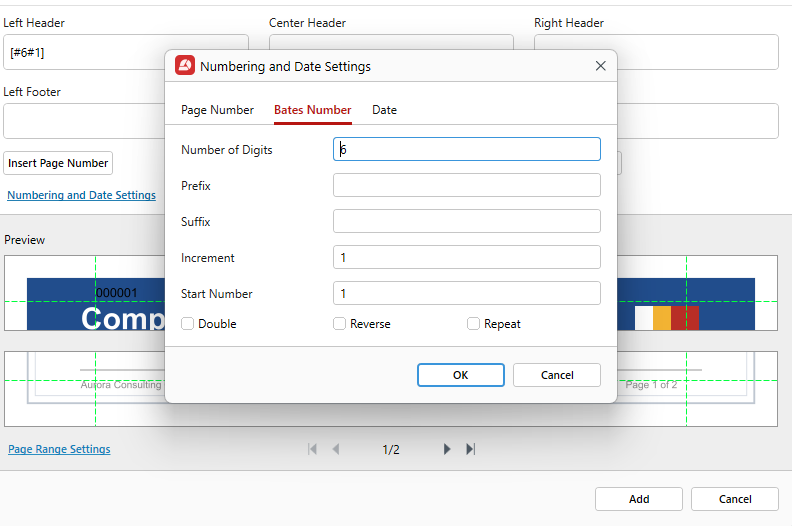
Cliquez dans la zone où le numéro doit apparaître, Pied de page droit, puis cliquez sur Insérer un numéro Bates. Un code tel que [#6#1] apparaît dans la zone.
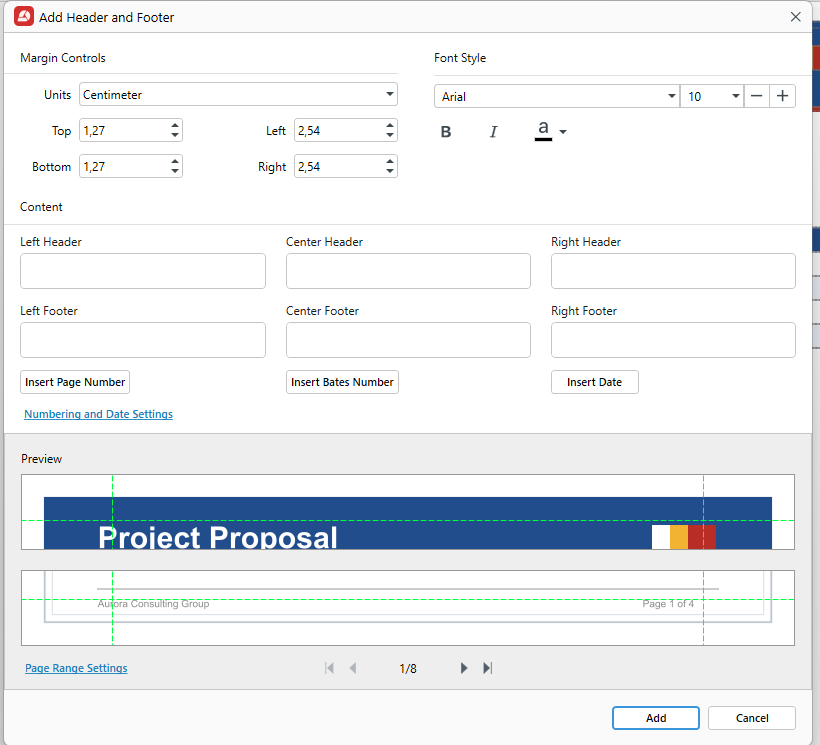
Vérifiez l’Aperçu, ajustez la police et les marges, puis utilisez les Paramètres de plage de pages si seules certaines pages doivent être numérotées.
Cliquez sur Ajouter, puis utilisez Enregistrer sous pour conserver une copie numérotée.
Pour le fichier suivant d’un ensemble, définissez le Numéro de début sur le dernier numéro du fichier précédent, plus un. Pour modifier ou supprimer les numéros, accédez à En-tête et pied de page, puis à Modifier ou Supprimer. La numérotation Bates est disponible dans les formules Lifetime et Pro de MobiPDF.
Prêt à numéroter votre prochain ensemble de documents ?
Foire aux questions
Son nom vient d'Edwin G. Bates, originaire de New York, et de sa Bates Automatic Numbering-Machine, un tampon manuel qui passait automatiquement au numéro suivant à chaque utilisation. Son brevet de 1891 améliorait les machines à numéroter existantes, et le modèle d'origine comptait de 0000 à 9999. Les tribunaux et les cabinets juridiques ont rapidement adopté ce système.
Le terme « tampon Bates » est une autre façon de désigner la numérotation Bates. Il provient du tampon manuel d'origine, qui encrait un numéro sur chaque feuille de papier. Aujourd'hui, ce numéro est ajouté numériquement aux documents PDF, généralement dans le pied de page, mais l'ancienne appellation est restée d'usage courant.
Non. Tout éditeur de PDF proposant la numérotation Bates dans son outil d'en-tête et de pied de page peut convenir, à condition de vous permettre de définir le préfixe, le nombre de chiffres et le numéro de départ. MobiPDF en fait partie, avec la numérotation Bates disponible dans sa fenêtre En-tête et pied de page.
Le plus souvent, placez-le dans le coin inférieur droit, dans le pied de page, où il risque le moins de masquer du texte. Conservez la même position sur chaque page afin que les lecteurs sachent où le trouver. Si une règle du tribunal ou l’accord au titre duquel vous produisez le document impose son emplacement, respectez-la.
Dans MobiPDF, accédez à En-tête et pied de page dans l'onglet Modifier, puis choisissez Modifier ou Supprimer. La modification s'applique à l'en-tête ou au pied de page dans son ensemble, et non à la numérotation d'une seule page. Une fois qu'un ensemble a été partagé et cité, produisez un ensemble corrigé plutôt que de renuméroter discrètement.
Non. La numérotation Bates fait partie des plans Lifetime et Pro de MobiPDF, avec les en-têtes, les pieds de page et les numéros de page. Dans la version gratuite, cliquer sur l'outil ouvre une fenêtre qui décrit la fonctionnalité, avec un bouton Démarrer l'essai si vous souhaitez d'abord l'essayer.
Conclusion
La numérotation Bates est simple à mettre en œuvre dès lors que l'ordre est correct : finalisez l'ensemble des documents, choisissez un format unique, maintenez une séquence continue sur tous les fichiers et notez les plages au fur et à mesure. Ces bonnes pratiques facilitent les références à vos documents et vous évitent de les numéroter deux fois. Quel que soit l'éditeur PDF que vous utilisez, l'outil d'en-tête et de pied de page est au cœur du travail, et l'aperçu vous permet de détecter les problèmes avant que quiconque ne les voie.
Vous souhaitez une solution plus simple pour votre prochain ensemble de documents ?





