

Ajouter des notes du présentateur et utiliser le mode Présentateur
Dans ce guide, vous apprendrez à ajouter des notes du présentateur à vos diapositives et à présenter avec le mode Présentateur dans MobiSlides. Les notes du présentateur vous aident à retenir les points clés sans les faire figurer sur vos diapositives. Le mode Présentateur affiche vos notes et les commandes du diaporama sur votre écran, tandis que votre public ne voit que la présentation sur un second écran. Les étapes commencent par Windows, puis des sections plus courtes sont consacrées à Mac, Android et iOS.
Avant de commencer
Assurez-vous de disposer des éléments suivants :
MobiOffice installé sur votre appareil. Consultez Installer MobiOffice sur plusieurs appareils.
Une présentation ouverte dans MobiSlides. Consultez Créer et modifier des présentations.
Un second écran, comme un moniteur ou un projecteur, connecté à votre appareil si vous souhaitez utiliser le mode Présentateur.
Ajouter des notes du présentateur sous Windows
1. Dans le volet des diapositives à gauche, sélectionnez la diapositive à laquelle vous souhaitez ajouter des notes.
2. Cliquez sur Affichage, puis sur Notes. Vous pouvez aussi cliquer sur la section Notes dans la barre d'état en bas.
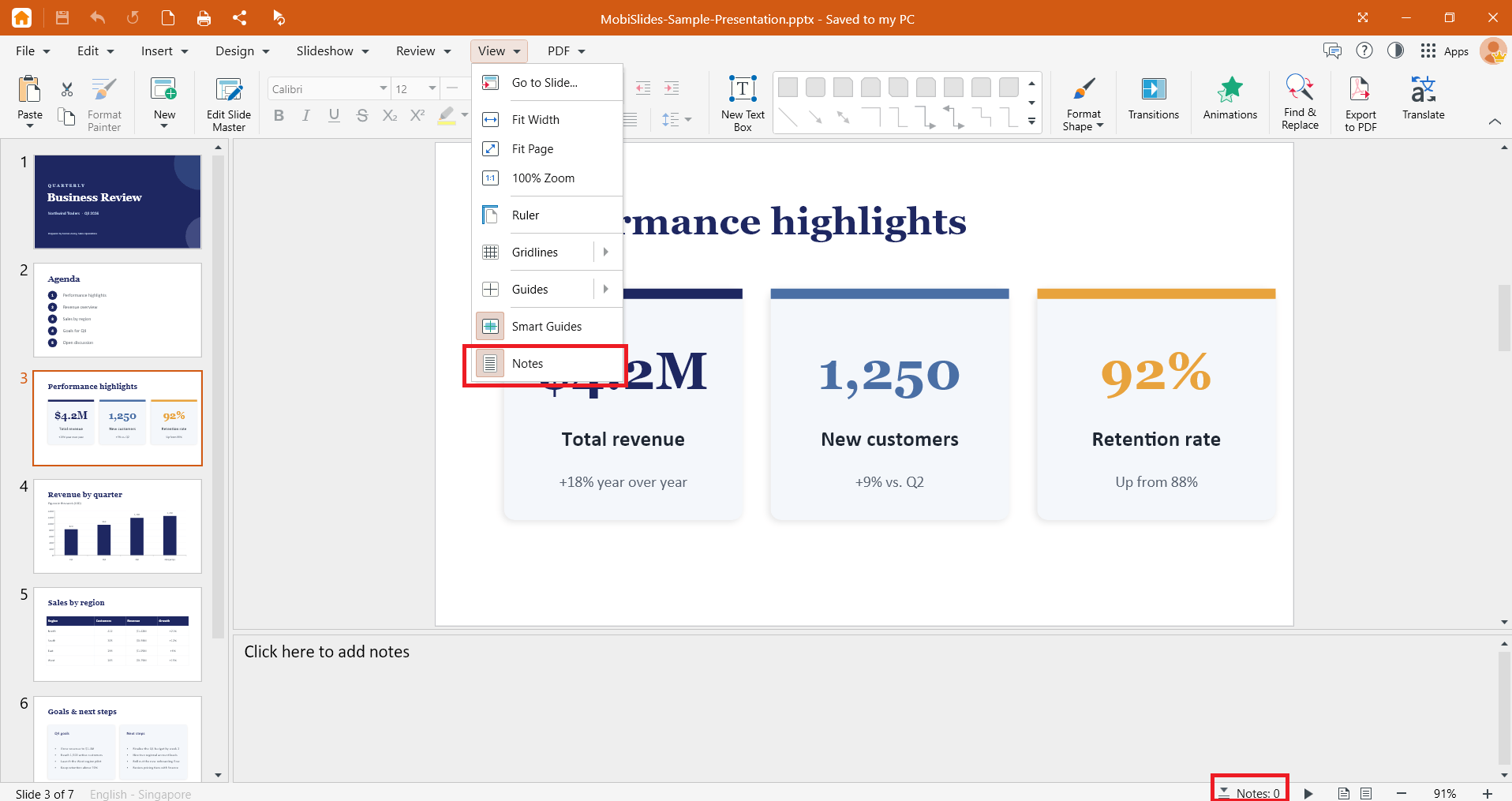
3. Saisissez vos notes.
4. Répétez l'opération pour chaque diapositive qui nécessite des notes.
5. Appuyez sur Ctrl+S pour enregistrer vos modifications.
La barre d'état en bas de la fenêtre indique le nombre de notes de votre présentation.
Pour modifier une note, cliquez dans la section des notes et modifiez le texte. Pour supprimer une note, sélectionnez le texte et appuyez sur Suppr.
Conseil : rédigez des notes courtes. Utilisez des mots-clés ou de brefs rappels que vous pouvez lire d'un coup d'œil, plutôt qu'un texte intégral.
Utiliser le mode Présentateur sous Windows
Votre public ne verra pas vos notes du présentateur. Elles s'affichent uniquement sur votre écran, en mode Présentateur.
1. Connectez votre second écran.
2. Appuyez sur Windows + P et sélectionnez Étendre, afin que chaque écran puisse afficher un contenu différent.
3. Cliquez sur Diaporama dans le ruban.
4. Cliquez sur Utiliser le mode Présentateur.
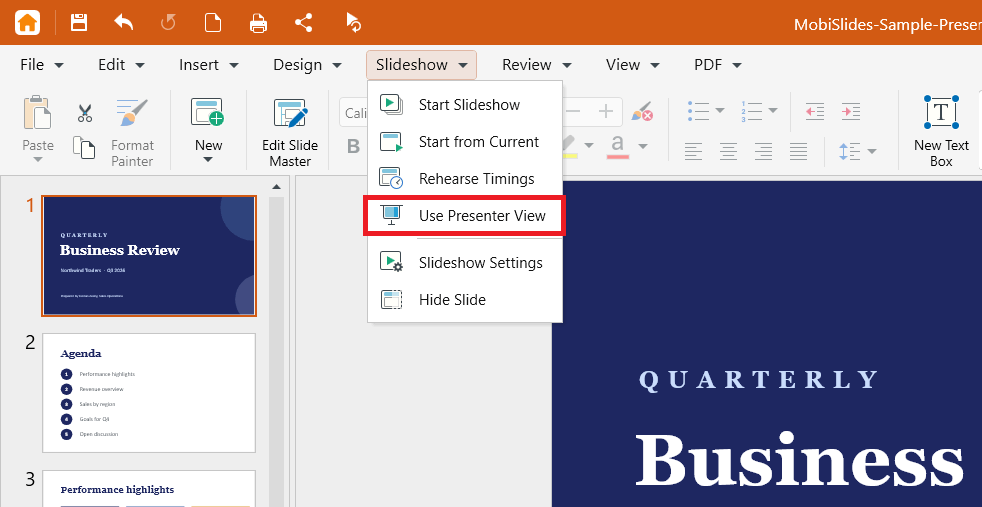
5. Vos notes et les commandes s'affichent sur votre écran. Les diapositives s'affichent sur le second écran.
6. Utilisez les commandes du diaporama ou les touches fléchées pour passer d'une diapositive à l'autre.
7. Appuyez sur Échap pour quitter le diaporama.
Lancer un diaporama sans le mode Présentateur
Pour présenter sans afficher vos notes à l'écran, cliquez sur Diaporama dans le ruban, puis choisissez :
Lancer le diaporama pour commencer à partir de la première diapositive.
À partir de la diapositive actuelle pour commencer à partir de la diapositive sélectionnée.
Choisir le mode de défilement des diapositives
1. Cliquez sur Diaporama dans le ruban.
2. Cliquez sur Paramètres du diaporama.
3. Sélectionnez Manuellement pour faire défiler les diapositives vous-même, Automatiquement pour qu'elles défilent après un délai défini, ou Utiliser le minutage du diaporama, s'il existe.
4. Si vous sélectionnez Automatiquement, utilisez les boutons haut et bas pour définir l'intervalle de temps.
Ajouter des notes et utiliser le mode Présentateur sur Mac
La disposition sur Mac est la même que sur Windows.
1. Ouvrez MobiSlides depuis le Launchpad ou votre dossier Applications, puis ouvrez votre présentation.
2. Sélectionnez une diapositive et saisissez vos notes dans la section des notes située en dessous.
3. Connectez votre second écran. Dans Réglages Système > Moniteurs, vérifiez que la recopie vidéo est désactivée.
4. Cliquez sur Diaporama dans le ruban, puis sur Mode Présentateur.
Ajouter des notes et utiliser le mode Présentateur sur Android et iOS
Sur les téléphones et les tablettes, MobiSlides fait partie de l'application MobiOffice.
1. Ouvrez votre présentation dans l'application MobiOffice.
2. Sélectionnez une diapositive, appuyez sur la section Notes en bas, puis appuyez deux fois pour ajouter ou modifier des notes.
3. Connectez votre appareil à un second écran, comme un moniteur externe ou un téléviseur.
4. Accédez à l'onglet Diaporama, puis appuyez sur Mode Présentateur. Vos notes et les commandes s'affichent sur votre appareil, et les diapositives sur le second écran.
Remarque : sur Android, vous pouvez aussi diffuser votre présentation sur Google Chromecast. Vérifiez que votre appareil et Chromecast sont connectés au même réseau Wi-Fi, puis appuyez sur le menu à trois points de votre présentation pour lancer la diffusion.
Dépannage
Mon public voit mes notes. Vos écrans sont en mode recopie. Sous Windows, appuyez sur Windows + P et sélectionnez Étendre. Sur Mac, désactivez la recopie vidéo dans Réglages Système > Moniteurs.
Le mode Présentateur s'ouvre sur le mauvais écran. Dans les paramètres d'affichage de votre appareil, définissez l'écran que vous souhaitez utiliser comme écran principal, puis relancez le mode Présentateur.
Le mode Présentateur n'affiche que les diapositives. Vérifiez qu'un second écran est connecté et configuré sur Étendre.
Mes notes ne s'affichent pas en mode Présentateur. Chaque note est propre à une diapositive. Sélectionnez la diapositive et vérifiez que sa section de notes contient du texte.
Mes diapositives défilent toutes seules. Cliquez sur Diaporama > Paramètres du diaporama et sélectionnez Manuellement.


