Imaginez la situation : il ne vous reste que quelques heures avant une présentation client cruciale, un point d'équipe ou un cours, et vous partez de zéro.
Une situation stressante, n'est-ce pas ?
Heureusement, les modèles PowerPoint peuvent être votre meilleur allié. Ces diapositives prédéfinies intègrent déjà des mises en page, des graphismes, des zones de texte et des éléments visuels pour vous aider à concevoir des présentations professionnelles en un rien de temps.
Cela semble idéal, jusqu'au moment où vous constatez que les modèles par défaut de PowerPoint ne correspondent pas tout à fait à vos attentes.
Ce guide vous explique comment créer un modèle Microsoft PowerPoint personnalisé de A à Z, adapter les couleurs, polices, logos et mises en page, ou encore ajuster des créations existantes pour refléter fidèlement votre style.
À l'issue de cette lecture, vous saurez exactement comment concevoir un modèle qui valorisera chacune de vos présentations.
Utiliser des modèles PowerPoint existants
Le temps presse ? Créer un modèle Microsoft PowerPoint sur mesure n'est pas toujours possible, mais cela ne signifie pas pour autant que votre présentation doive paraître bâclée.
Les modèles prédéfinis de PowerPoint constituent une solution idéale : prêts à l'emploi et simples à adapter, même sans compétences particulières en graphisme.
Le principal avantage ? En plus de vous faire gagner un temps précieux, ces modèles s'adaptent aussi bien à un usage personnel que professionnel, vous permettant ainsi de concevoir des présentations soignées en quelques clics.
Créer un modèle PowerPoint personnalisé à partir de zéro
Si vous souhaitez un contrôle créatif total sur vos présentations, la conception d'un modèle PowerPoint personnalisé est la solution.
En partant de zéro, vous pouvez personnaliser chaque détail (couleurs, polices, mises en page et espaces réservés) pour répondre parfaitement à vos besoins.
Le processus peut sembler un peu intimidant au début, mais avec les bonnes étapes, la conception de modèles de bureau personnalisés qui reflètent votre marque ou votre style unique est plus simple que vous ne le pensez.
Étape 1 – Ouvrir PowerPoint
Si vous êtes sous Windows, sélectionnez Présentation vierge dans l'écran de démarrage ou accédez à Fichier → Nouveau → Présentation vierge.
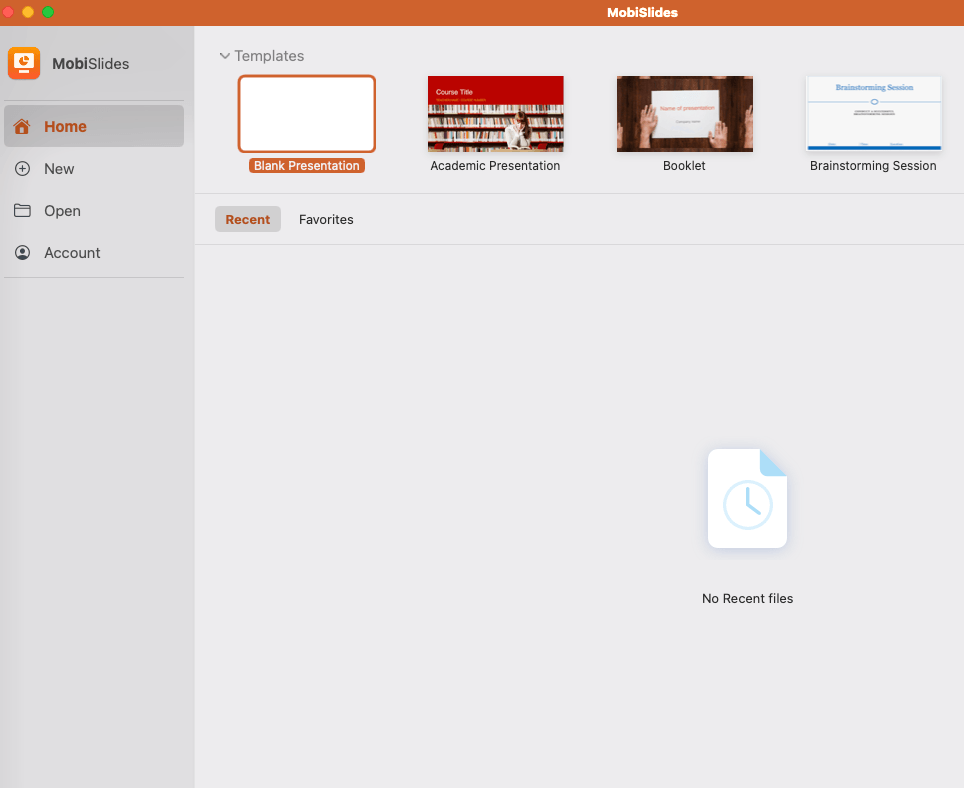
Pour les utilisateurs Mac, PowerPoint peut ouvrir automatiquement une nouvelle présentation au lancement. Si tel est le cas, vous pouvez ignorer cette étape et vous lancer directement.
La zone de travail vierge que vous venez de créer servira de base à votre modèle PowerPoint personnalisé.
Étape 2 – Configurer la zone de travail
La première décision importante lors de la création de vos modèles de bureau personnalisés est la taille des diapositives. Le choix des bonnes dimensions garantit que votre présentation s'affiche parfaitement sur tous les écrans et appareils.
La plupart des présentations modernes utilisent le format Écran large (16:9), qui remplit mieux les écrans et offre plus de flexibilité de conception que l'ancien format Standard (4:3).
Pour définir la taille de la diapositive, accédez à l'onglet Conception dans le ruban.
Sélectionnez la Taille de la diapositive dans le menu déroulant.
Respectez la taille choisie ! La modification des dimensions des diapositives après l'ajout de contenu peut entraîner des problèmes de mise en forme.
Étape 3 – Personnalisez l'orientation des diapositives
Si vous avez décidé d'utiliser une taille de diapositive personnalisée, vous devez ensuite décider de la mise en page des diapositives : l'orientation de la page (Paysage ou Portrait) et l'échelle (pour s'adapter à l'écran ou recadrée).
Alors que les options Paysage et Redimensionner pour s'adapter fonctionnent mieux pour les présentations traditionnelles, les options Portrait et Recadrer peuvent être utiles pour les affiches ou les infographies.
Avec votre canevas défini, vous êtes prêt à commencer à concevoir votre modèle PowerPoint avec les dimensions et la mise en page parfaites pour vos besoins.
Étape 4 – Accéder au masque des diapositives
Le masque des diapositives est l'épine dorsale de votre modèle PowerPoint personnalisé, qui vous permet d'apporter des modifications globales à vos diapositives, garantissant la cohérence de votre présentation.
Pour accéder au masque des diapositives sous Windows, accédez à l'onglet affichage dans le ruban et choisissez masque des diapositives dans le groupe affichages du masque .
Pour accéder au masque des diapositives sur Mac, cliquez sur masque , puis choisissez masque des diapositives .
Le panneau Masque des diapositives s'ouvre et affiche la diapositive principale « parent » en haut, suivie de toutes les diapositives de mise en page « enfant ». Toutes les modifications apportées à la diapositive « parent » seront répercutées sur toutes les mises en page associées, ce qui vous fera gagner du temps et des efforts.
Étape 5 – Personnaliser le masque des diapositives
Une fois dans le masque des diapositives , il est temps de commencer la personnalisation. Concentrez-vous sur la diapositive principale en haut – c'est là que vous établirez les éléments de base de votre modèle.
Pour ajuster le positionnement des espaces réservés, faites-les simplement glisser et déposez-les aux emplacements souhaités. Vous pouvez également inclure des éléments graphiques spécifiques, tels que le logo de votre entreprise, qui apparaîtront sur chaque diapositive, en accédant aux propriétés de la diapositive principale.
Même si vous ne pensez pas utiliser d'éléments tels que des pieds de page ou des numéros de page, incluez-les pour plus de cohérence, surtout si votre modèle est partagé entre plusieurs équipes.
Étape 6 – Configurez vos couleurs, polices et arrière-plans
Il est essentiel de donner à vos diapositives un aspect cohérent pour une présentation professionnelle. Utilisez l'onglet Masque des diapositives pour définir les couleurs, les polices et les arrière-plans de votre modèle PowerPoint.
Quelques conseils :
Nommez et enregistrez votre jeu de couleurs pour une réutilisation facile.
Enregistrez votre jeu de polices avec un nom clair.
Personnalisez les styles d'arrière-plan à l'aide de couleurs unies, de dégradés ou d'images.
Avec ces personnalisations, votre Masque des diapositives donne le ton à l'ensemble de la présentation.
Étape 7 – Personnalisez la mise en page de vos diapositives
Après avoir configuré le masque des diapositives, il est temps d'affiner la mise en page de chaque diapositive, car elle est essentielle pour structurer efficacement votre contenu. Sélectionnez les diapositives de mise en page dans le panneau, puis ajoutez ou modifiez des espaces réservés, des graphiques ou des zones de texte selon vos besoins.
Pour masquer des éléments de diapositives spécifiques (par exemple, des graphiques d'arrière-plan ou des logos), accédez à l'onglet Masque des diapositives et cochez Masquer les graphiques d'arrière-plan . Créez de nouvelles mises en page ou dupliquez celles qui existent déjà et assurez-vous que la mise en page de vos diapositives aide les utilisateurs à comprendre leur objectif.
Étape 8 – Finalisez votre modèle
Une fois votre modèle PowerPoint terminé, il est temps de l'enregistrer en tant que fichier réutilisable, ce qui garantit que votre travail acharné est préservé et prêt à être partagé ou utilisé à plusieurs reprises.
Pour enregistrer votre modèle PowerPoint sous Windows :
Accédez à l'onglet Fichier , sélectionnez Enregistrer sous et choisissez un emplacement pour votre fichier dans la boîte de dialogue.
Dans le menu déroulant Type de fichier , sélectionnez Modèle PowerPoint (.potx) .
Saisissez un nom descriptif pour votre modèle et cliquez sur Enregistrer .
Et voici comment enregistrer votre modèle PowerPoint sur Mac :
Choisissez un emplacement pour votre fichier (par exemple, le bureau ou un dossier spécifique).
Saisissez un nom descriptif pour votre modèle et cliquez sur Enregistrer .
En enregistrant votre modèle PowerPoint au format .potx, il devient un cadre réutilisable pour vos futurs pitch decks.
Étape 9 (BONUS) – Optimisez votre modèle pour une utilisation ultérieure
Pour rendre votre modèle vraiment convivial et professionnel, effectuez quelques étapes supplémentaires pour l'optimiser avant de le partager ou de l'utiliser sur plusieurs appareils.
Assurez-vous d'avoir la bonne taille de fichier
Les conceptions volumineuses (plus de 2 à 3 Mo) peuvent ralentir PowerPoint et être source de frustration. Compressez votre plus grande image de diapositive, toutes les images haute résolution, ou remplacez-les par des espaces réservés pour réduire la taille du fichier.
Testez vos contrastes de couleurs
Affichez votre modèle sur différents appareils, notamment des projecteurs et des écrans à faible résolution, pour vous assurer que les couleurs s'affichent comme prévu. Ajustez les couleurs qui pourraient être difficiles à voir ou qui entrent en conflit dans divers paramètres.
Enregistrez toujours les modèles dans le bon dossier
Sous Windows, enregistrez votre modèle dans le dossier Modèles Office personnalisés pour le rendre facilement accessible lors de la création d'une nouvelle présentation PowerPoint.
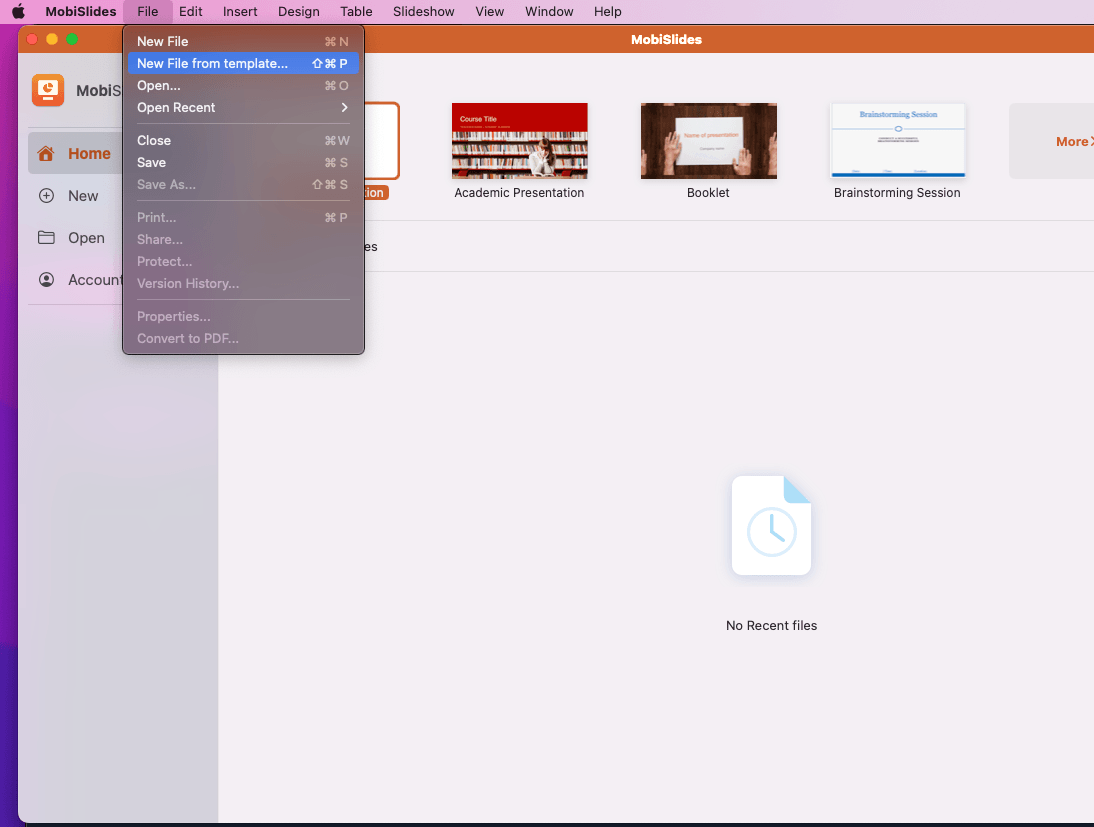
Sous Mac, vos conceptions enregistrées sont automatiquement stockées dans le dossier Modèles PowerPoint . Vous pouvez y accéder en sélectionnant Fichier → Nouveau à partir d'un modèle dans le menu PowerPoint.
Pensez à utiliser une alternative à PowerPoint avec des modèles intégrés
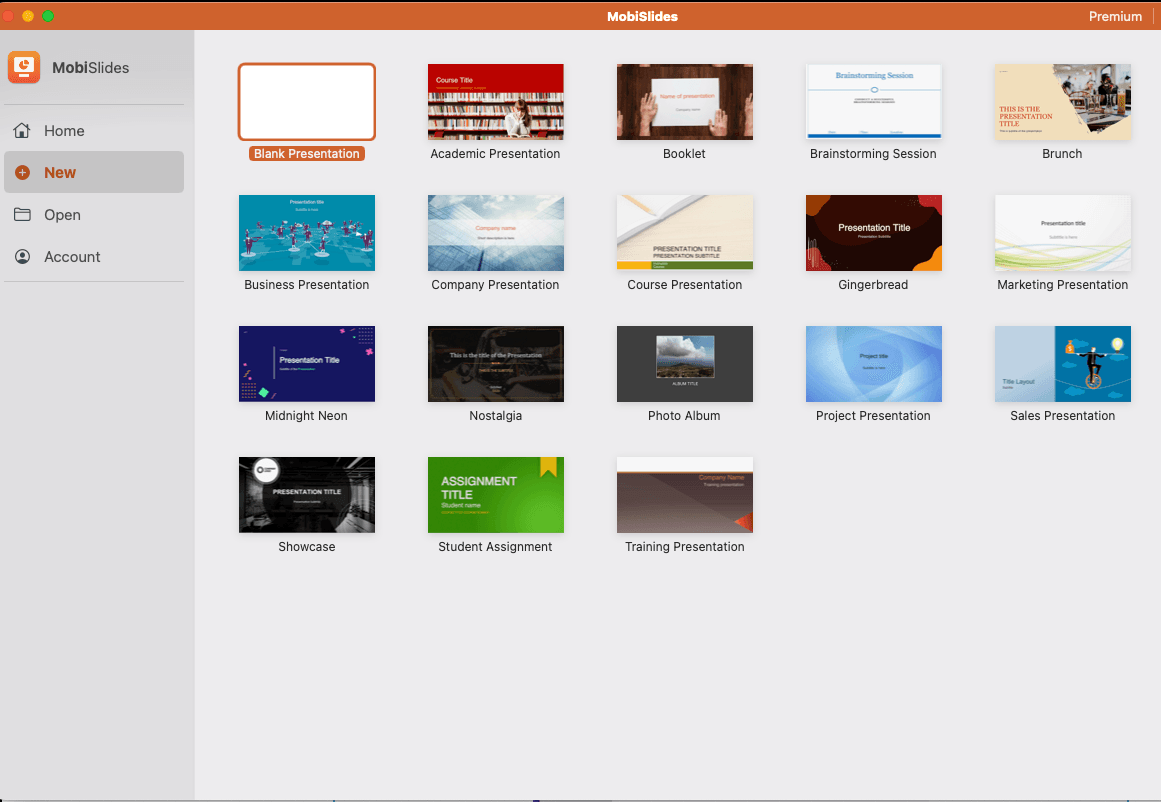
Si vous recherchez une nouvelle approche des présentations, pensez à explorer les alternatives à PowerPoint pour Windows et Mac avec des modèles intégrés.
Des outils comme Canva, Google Slides ou LibreOffice (et avons-nous mentionné MobiSlides ?) offrent des conceptions modernes et intuitives qui répondent à des besoins divers, des argumentaires commerciaux aux conférences pédagogiques.
La plupart de ces plateformes proposent des modèles prêts à l'emploi optimisés pour la collaboration et une personnalisation rapide, parfaits pour ceux qui manquent de temps, et sont souvent présentés comme les meilleurs du secteur .
De plus, leur fonctionnalité basée sur le cloud garantit un accès facile et un partage transparent sur tous les appareils.
Transformez votre créativité en productivité avec MobiSlides
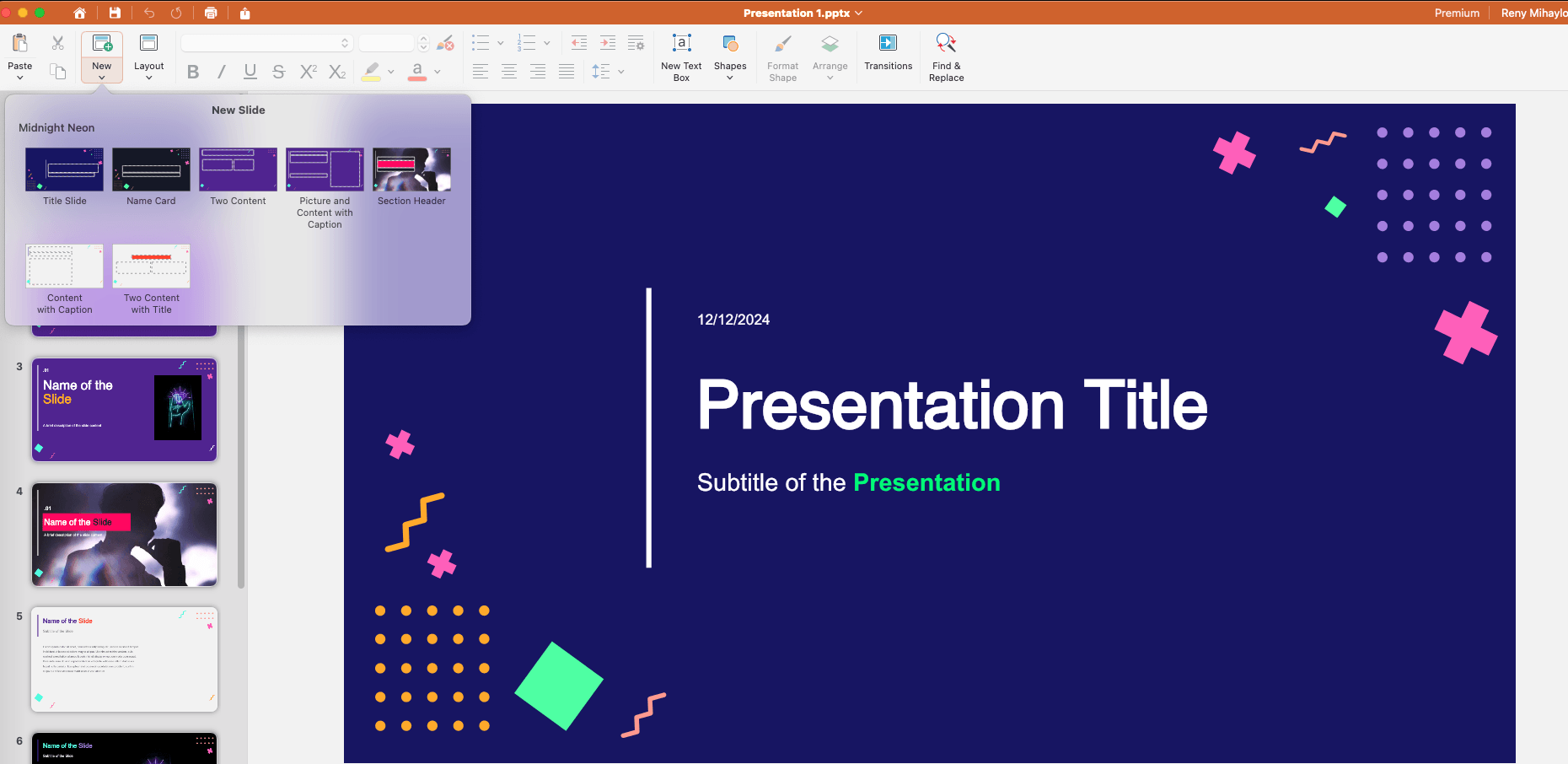
Conçu pour vous faire gagner du temps sans compromettre la qualité, MobiSlides propose un large éventail de modèles professionnels et d'outils intuitifs qui font de la création de diaporamas percutants une activité rapide.
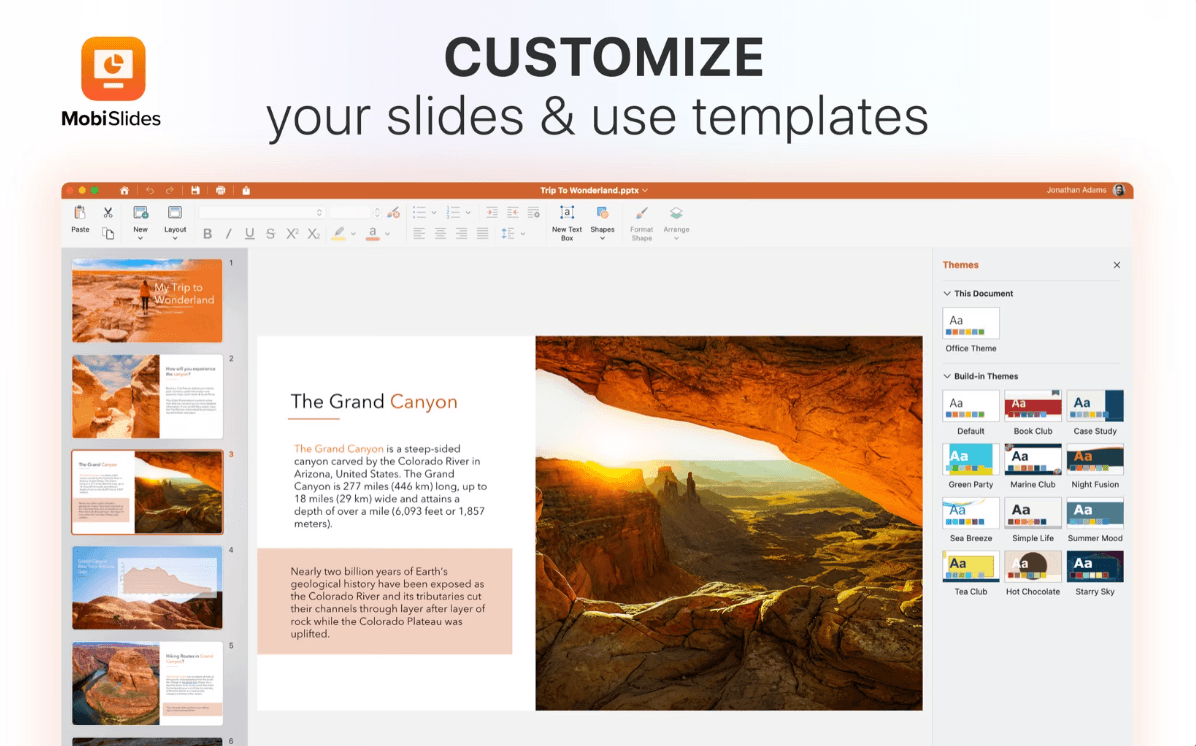
Avec une compatibilité complète avec des formats tels que PowerPoint et Google Slides, MobiSlides vous permet de continuer à travailler en toute transparence sur des fichiers existants ou de repartir à zéro avec des mises en page et des thèmes personnalisables.
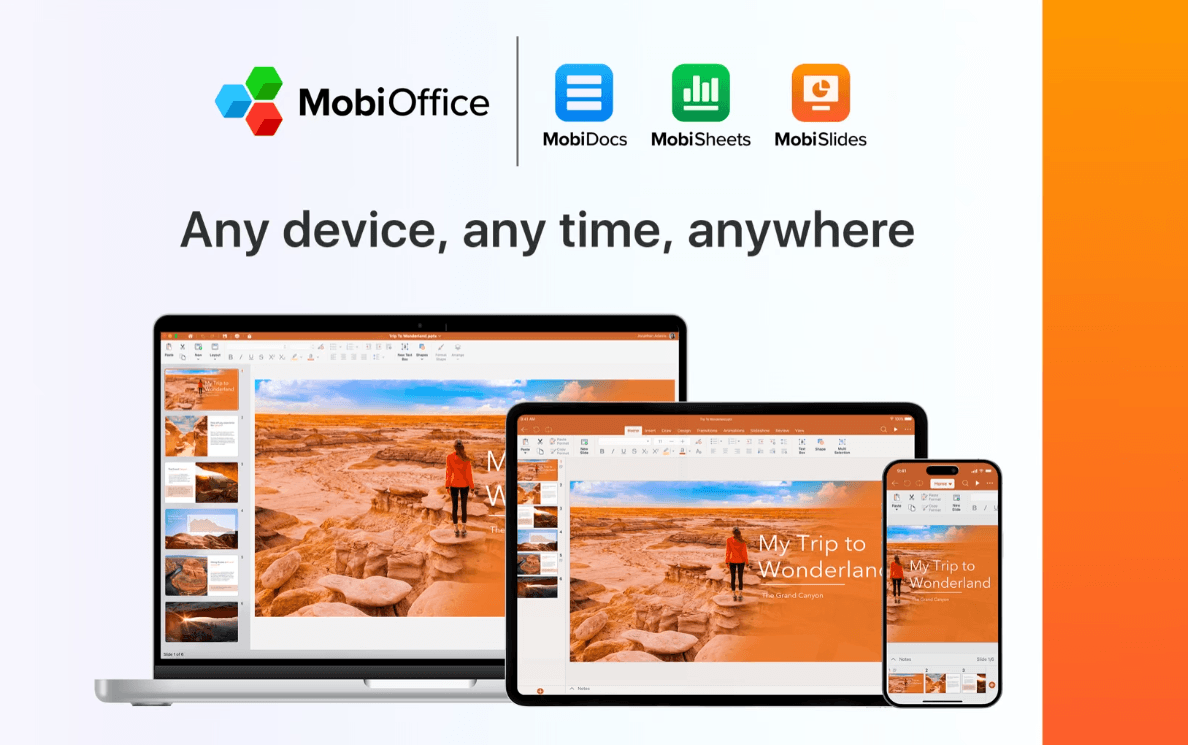
Pourquoi se contenter de présentations standards alors que vous pouvez créer des présentations qui captivent votre public et reflètent votre style unique ?
Questions fréquemment posées
Comment utiliser une taille de diapositive personnalisée ?
La personnalisation de la taille de votre diapositive est idéale pour garantir que votre présentation s'adapte parfaitement aux écrans, aux affiches ou aux formats d'affichage uniques. Pour définir une taille de diapositive personnalisée, accédez à l'onglet Conception et cliquez sur Taille de la diapositive dans le ruban.
Comment appliquer un nouveau modèle à une présentation PowerPoint existante ?
Ouvrez votre présentation existante.
Accédez à l'onglet Création
Cliquez sur Parcourir les thèmes
Choisissez votre fichier de modèle (.potx).
PowerPoint mettra alors à jour vos diapositives avec la nouvelle conception. Vous devrez peut-être ajuster la mise en forme des diapositives pour les aligner sur le nouveau modèle.
Comment supprimer une diapositive de mise en page du masque des diapositives ?
Accédez à l'onglet Affichage et cliquez sur Masque des diapositives .
Dans le panneau de gauche, recherchez la mise en page que vous souhaitez supprimer sous le masque des diapositives.
Cliquez avec le bouton droit sur la mise en page et sélectionnez Supprimer la mise en page .
N'oubliez pas de supprimer uniquement les mises en page dont vous êtes certain de ne pas avoir besoin, car les mises en page par défaut sont souvent mappées sur des diapositives collées à partir d'autres présentations.
Quelle est la différence entre un modèle PowerPoint et un thème ?
Un modèle PowerPoint est un fichier prédéfini qui comprend des mises en page de diapositives, des éléments de conception et des espaces réservés pour le contenu. Les modèles peuvent être réutilisés pour maintenir la cohérence entre les présentations.
Un thème, en revanche, est un cadre de conception dans PowerPoint qui contrôle le jeu de couleurs, les polices et les effets appliqués aux diapositives. Les thèmes font partie des modèles, mais peuvent également être utilisés indépendamment pour mettre à jour le style visuel d'une présentation.
Conclusion
La création et l'utilisation de modèles PowerPoint personnalisés ne doivent pas nécessairement être intimidantes. En suivant les étapes décrites ici, vous pouvez concevoir des modèles qui vous feront gagner du temps, maintiendront la cohérence et refléteront votre style unique.
Que vous utilisiez des options intégrées, que vous créiez les vôtres ou que vous exploriez des alternatives comme MobiSlides, Google Slides ou Libre Office, les bons outils peuvent transformer vos présentations ordinaires en présentations exceptionnelles.
Vous êtes prêt à améliorer vos diapositives ? Essayez MobiSlides dès aujourd'hui et libérez votre créativité !