
Les e-mails contiennent souvent des informations importantes : reçus d’achat, confirmations de voyage, échanges avec le service client ou notifications légales. Les boîtes de réception, elles, ne sont pas conçues pour le stockage à long terme. C’est pourquoi de nombreux utilisateurs choisissent d’enregistrer un e-mail au format PDF : simple à stocker, à partager et à utiliser.
Dans ce guide, vous allez apprendre à créer un PDF à partir d’un e-mail sur Windows, macOS, Android et iOS, en utilisant des services populaires comme Gmail, Outlook, iCloud et Yahoo. Nous verrons aussi comment exporter des conversations entières, comment convertir des e-mails sans les imprimer, et quand utiliser un fichier PDF plutôt qu’un fichier EML.
Pourquoi enregistrer un e-mail en PDF ?
Vous devriez enregistrer un e-mail en PDF pour avoir une copie sécurisée, partageable et durable qui ne disparaîtra pas de votre boîte de réception.
Enregistrer des e-mails en PDF est utile lorsque vous devez :
Archiver des confirmations par e-mail pour des paiements et plus encore
Conserver une preuve de toute communication importante – professionnelle ou personnelle
Stocker des échanges juridiques ou contractuels
Partager des e-mails importants avec des collègues, des comptables ou des avocats
Organiser les discussions de projet en dehors de votre boîte de réception
Contrairement aux e-mails conservés dans votre compte, les PDF peuvent être sauvegardés, indexés et consultés à tout moment, même sans connexion internet.
Comment enregistrer un e-mail en PDF sur Windows et macOS
Sur les ordinateurs de bureau, le moyen le plus simple de convertir un e-mail en PDF est d'utiliser la fonction d'impression intégrée. La plupart des navigateurs et clients de messagerie prennent en charge l'option « Imprimer en PDF ».
Gmail (version web)
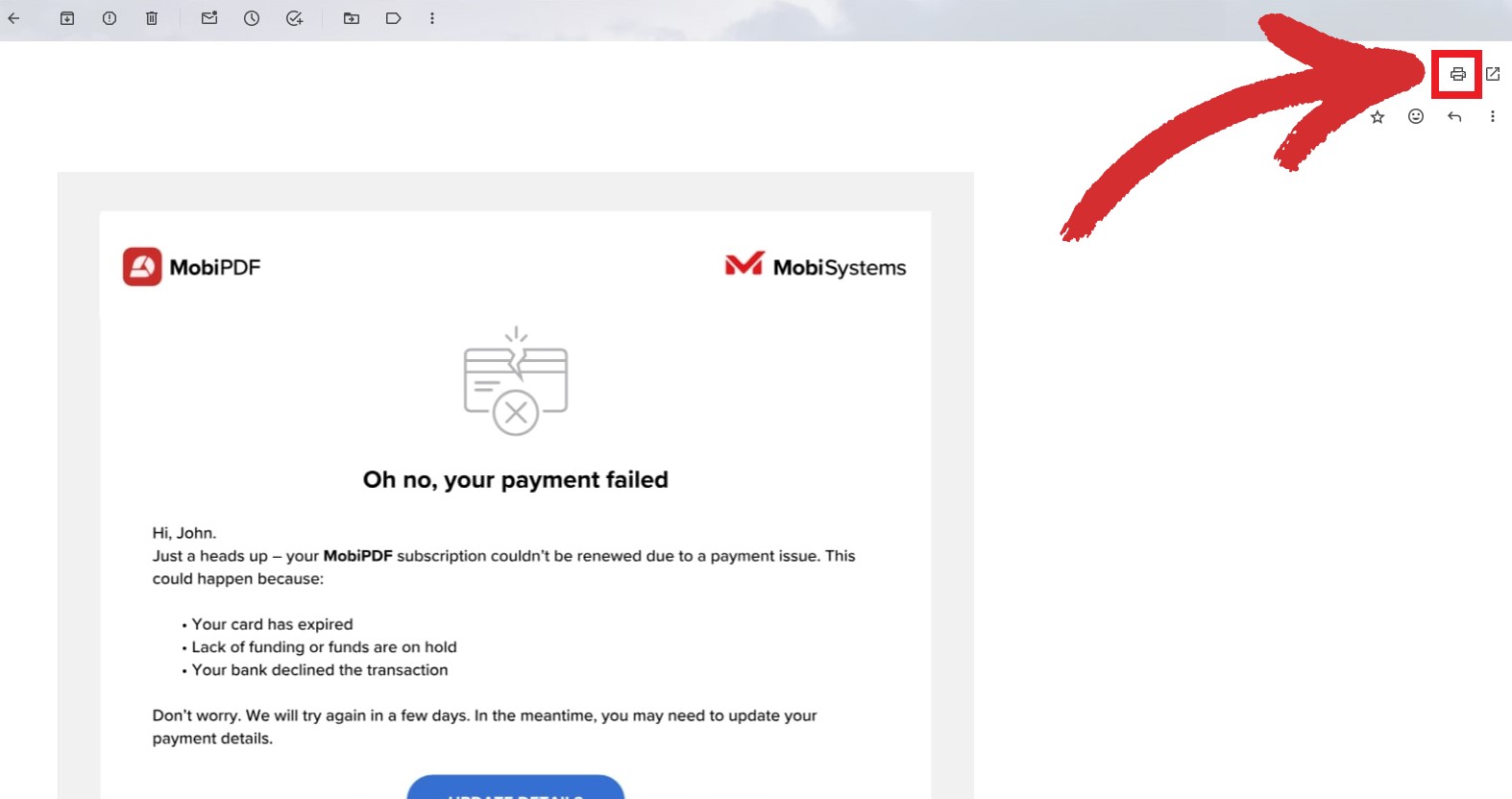
Ouvrez l'e-mail à exporter.
Cliquez sur Imprimer dans le coin supérieur droit.
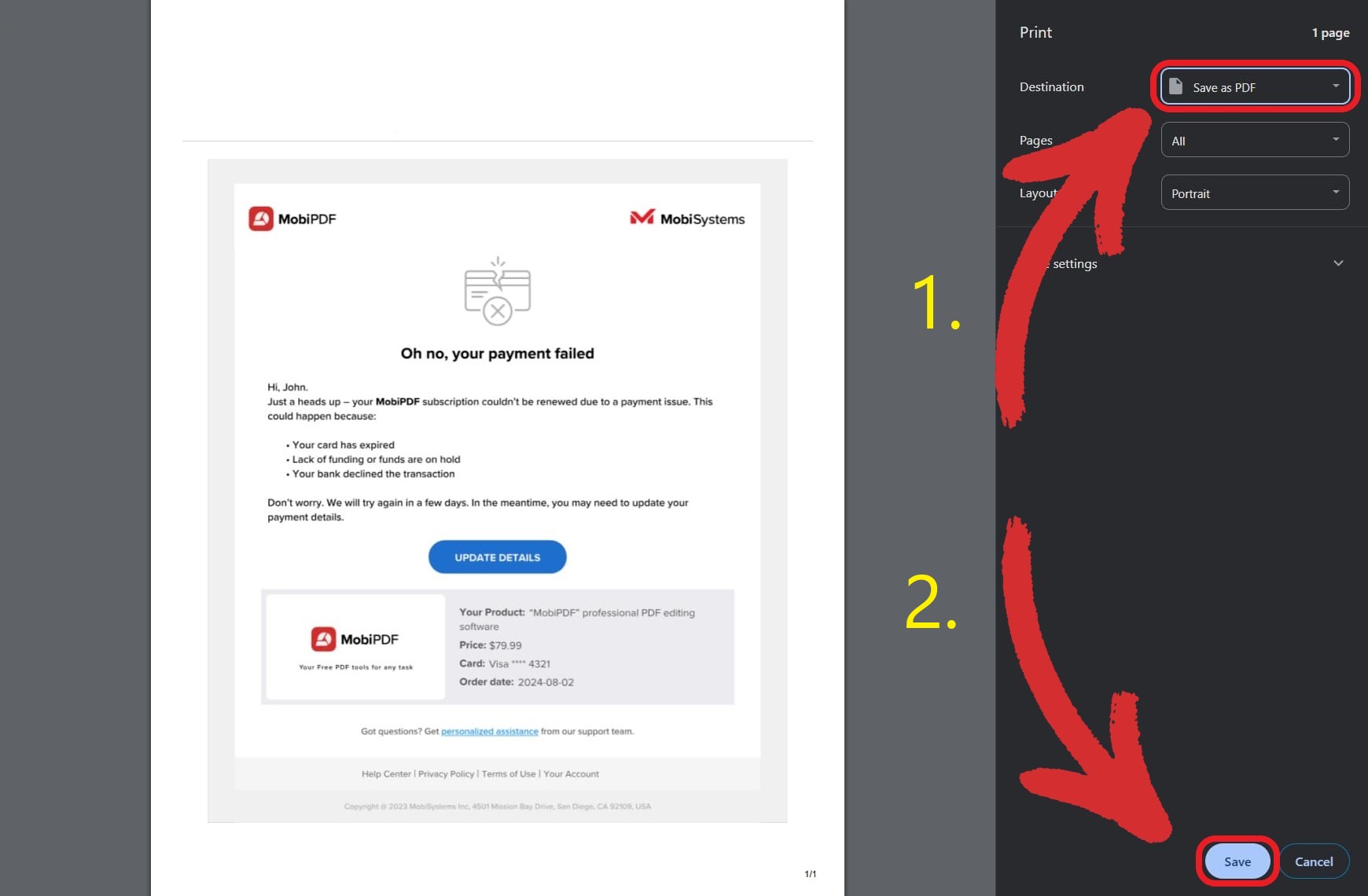
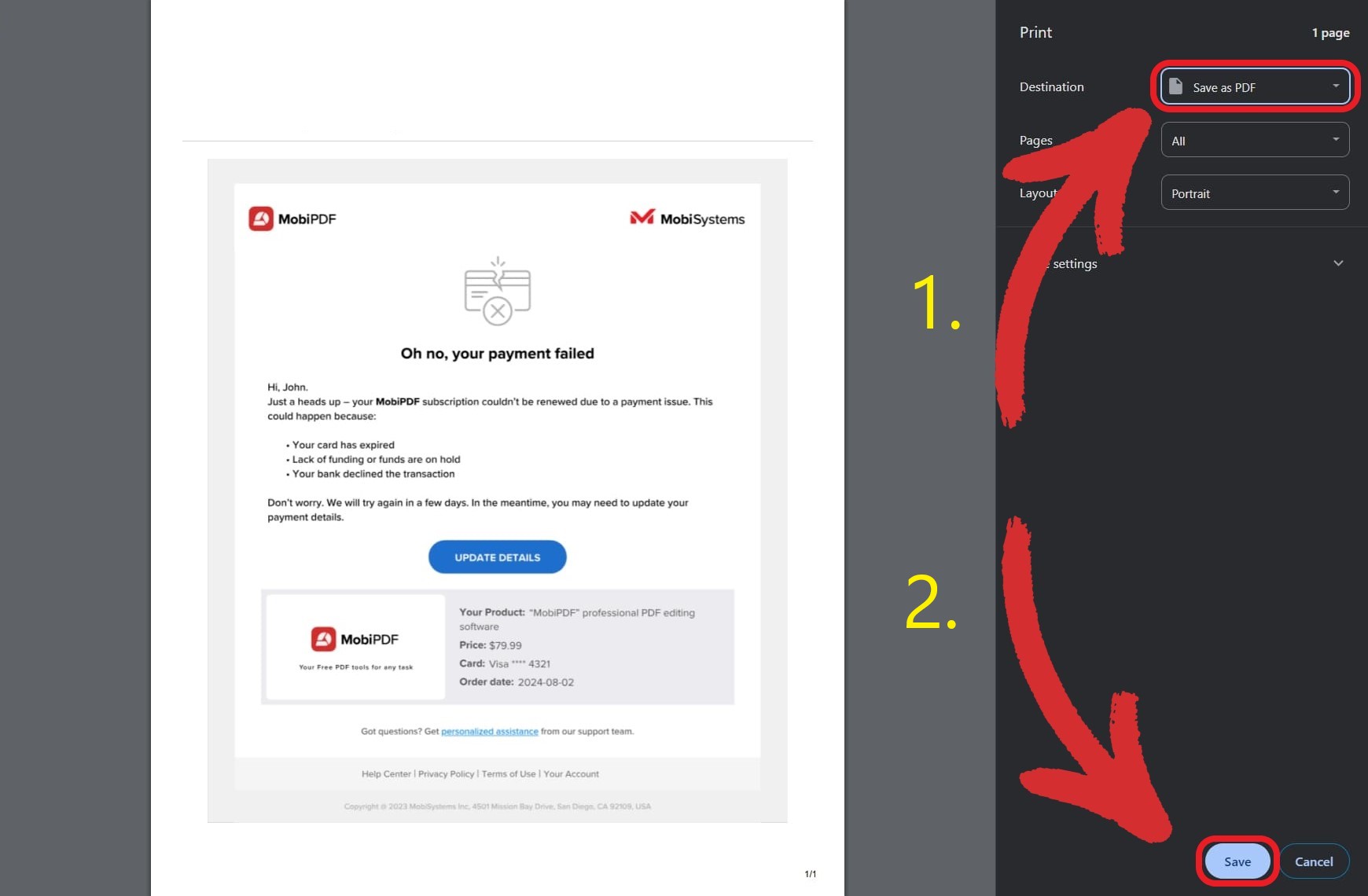
Sélectionnez Enregistrer au format PDF comme destination.
Cliquez sur Enregistrer.
Microsoft Outlook (version web)
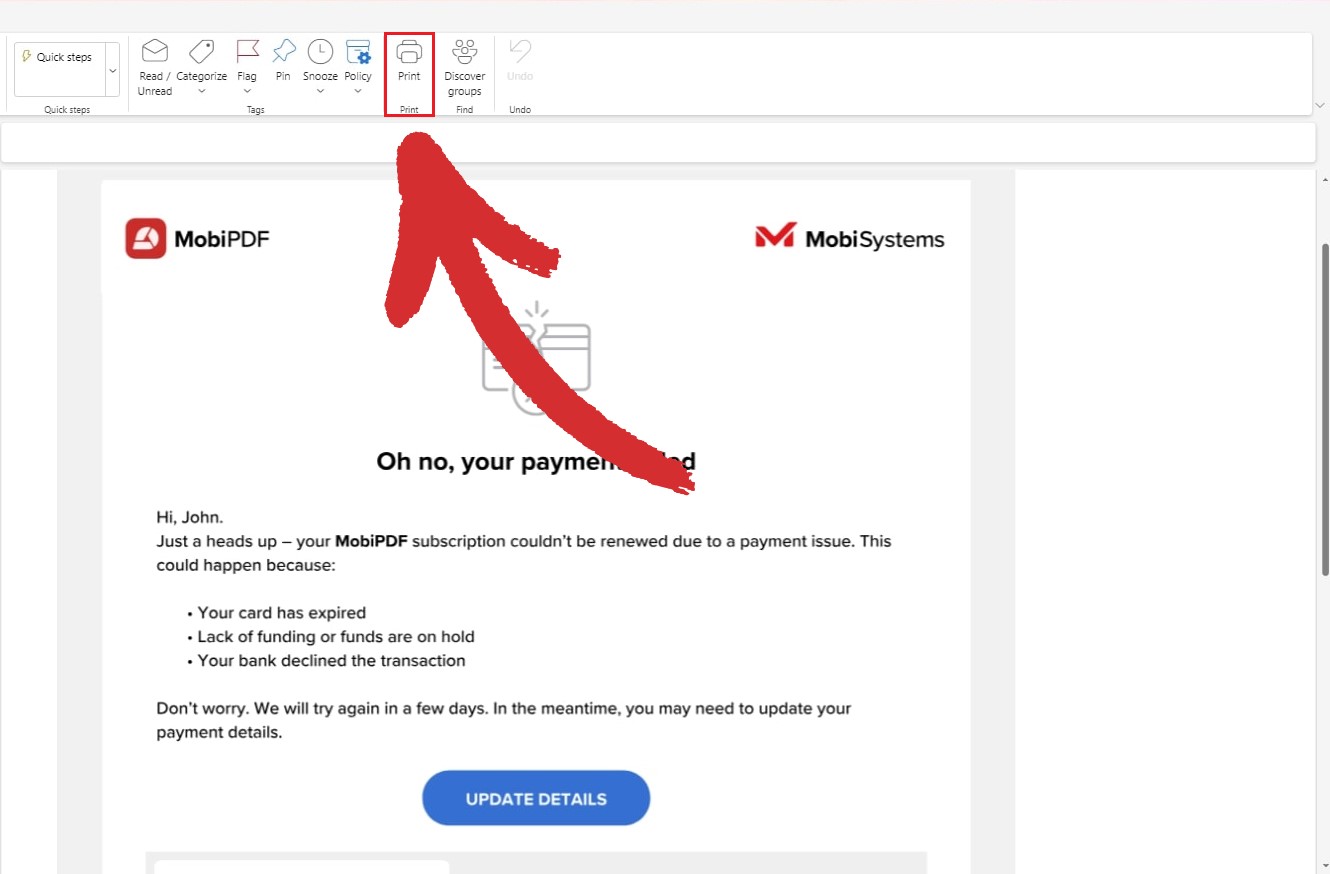
Ouvrez le message.
Cliquez sur Imprimer dans la barre d'outils.
Choisissez Enregistrer au format PDF.
Enregistrez le fichier sur votre appareil.
iCloud Mail (version web)
Ouvrez l'e-mail.
Cliquez sur Plus d'actions → Imprimer.
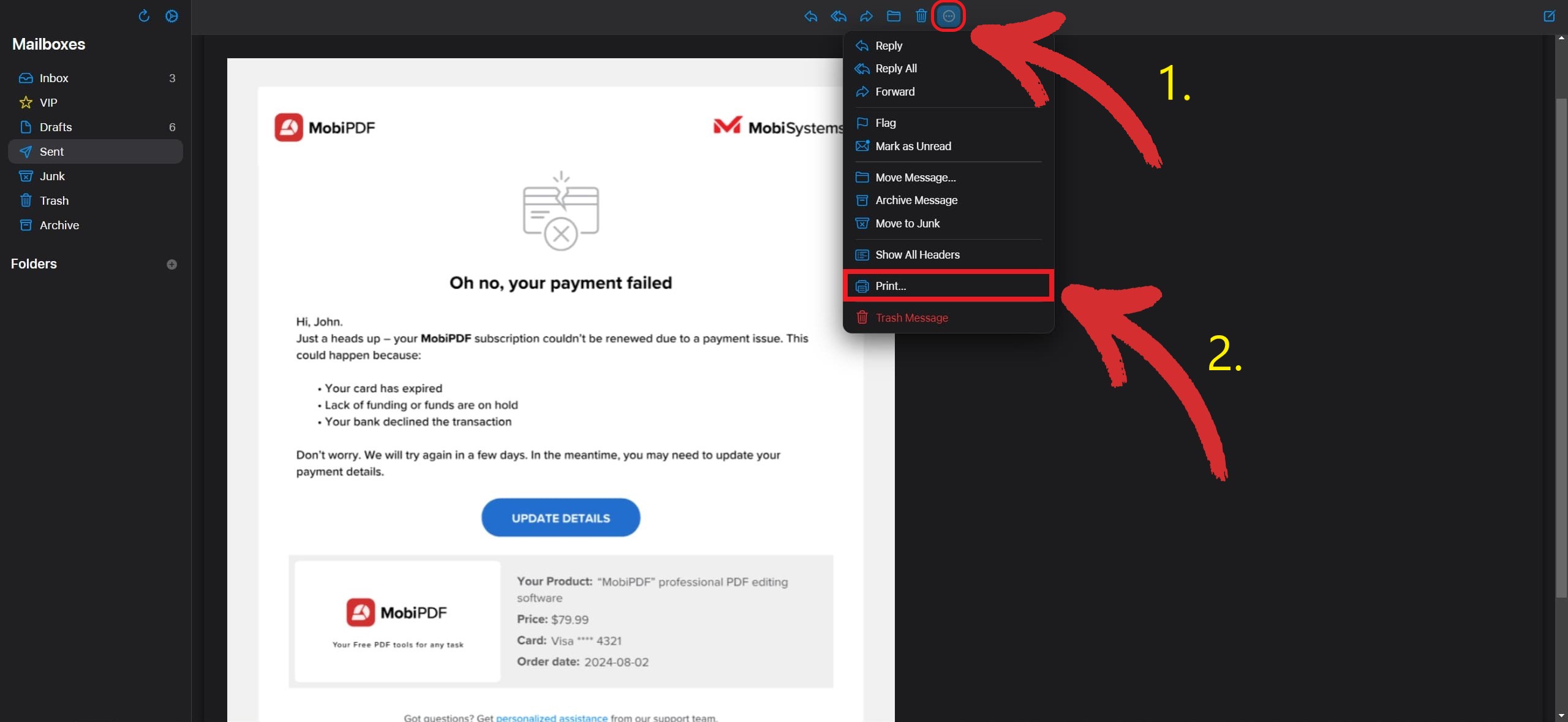
Sélectionnez Enregistrer au format PDF.
Confirmez et choisissez Enregistrer.
Yahoo Mail (version web)
Ouvrez l'e-mail.
Cliquez sur Imprimer.
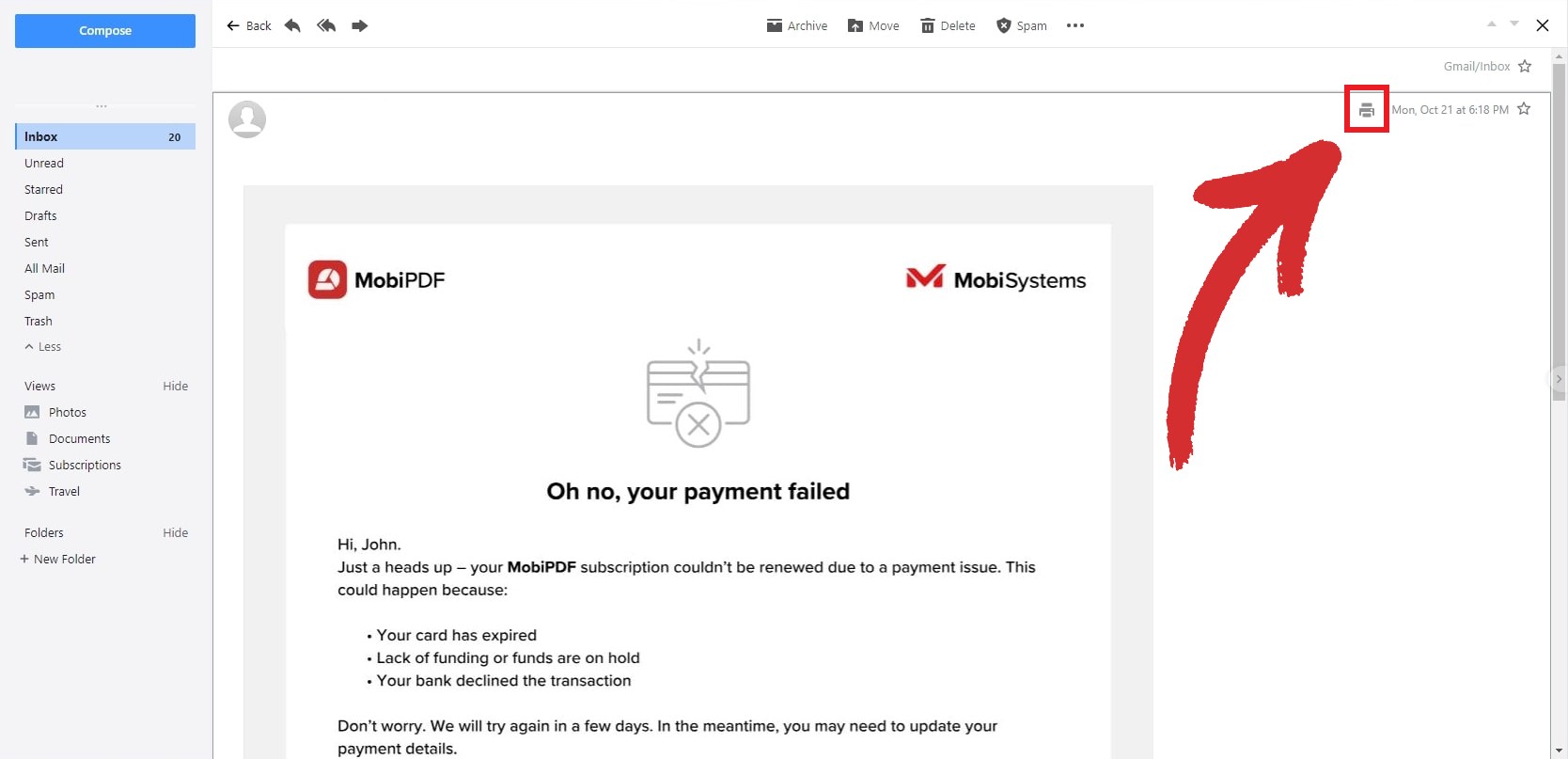
Choisissez Enregistrer au format PDF.
Enregistrez le document.
Cela fonctionne dans Chrome, Edge, Safari et Firefox, et c'est l'un des moyens les plus rapides d'imprimer un e-mail en PDF.
Comment enregistrer un e-mail en PDF sur Android
Les appareils Android utilisent la fonction d'impression système pour exporter les e-mails en PDF.
Gmail (application Android)
Ouvrez l'e-mail.
Appuyez sur Plus (trois points).
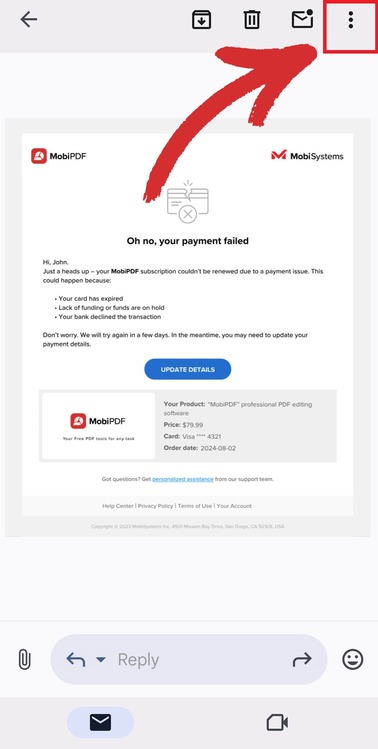
Appuyez sur Imprimer.
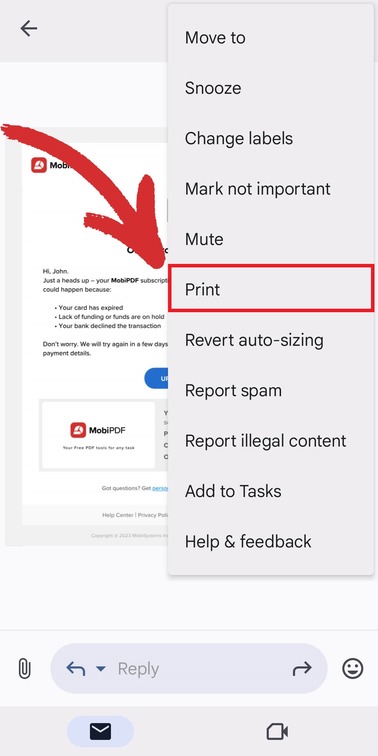
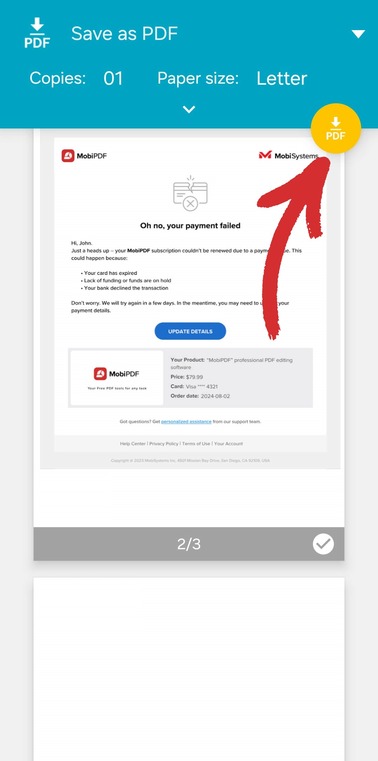
Choisissez Enregistrer au format PDF.
Appuyez sur l'icône PDF.
Microsoft Outlook (application Android)
Ouvrez le message à convertir en PDF
Appuyez sur Plus.
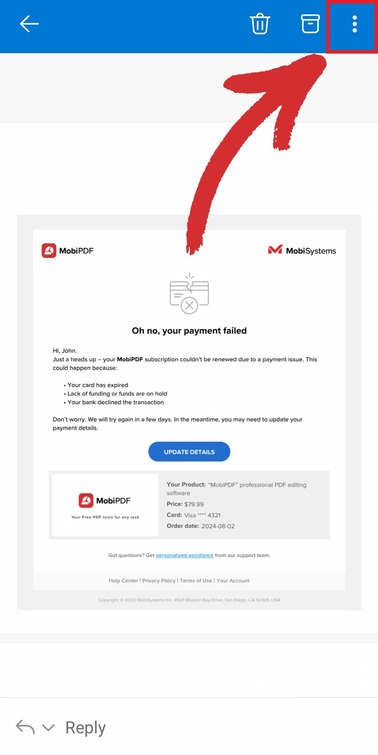
Appuyez sur Imprimer.
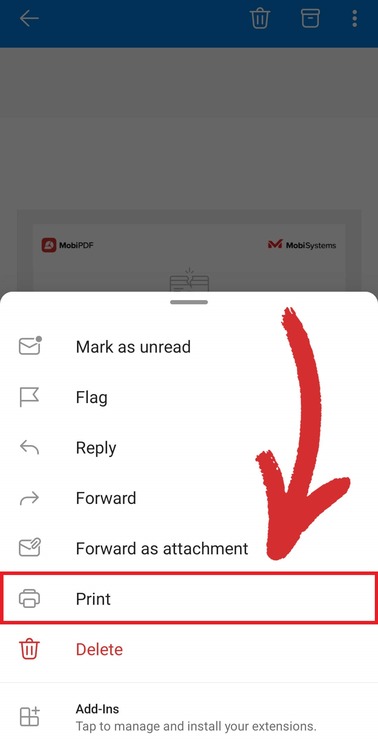
Choisissez Enregistrer au format PDF.
Enregistrez le fichier.
Yahoo Mail (application Android)
Ouvrez l'e-mail.
Appuyez sur Plus.
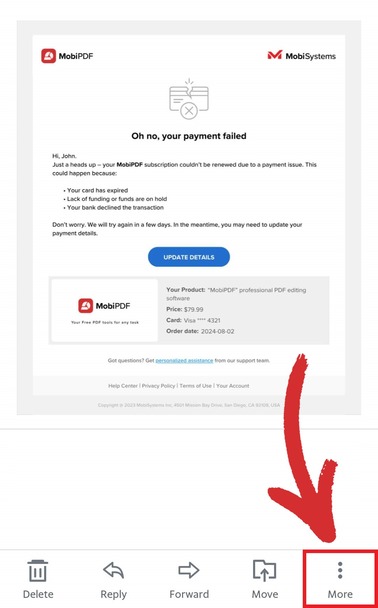
Sélectionnez Imprimer.
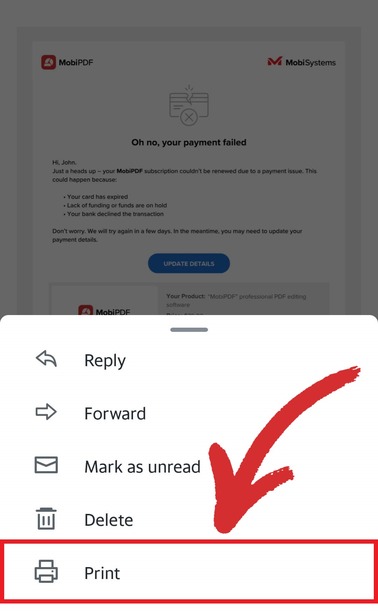
Choisissez Enregistrer au format PDF.
Téléchargez.
Comment enregistrer un e-mail au format PDF sur iPhone et iPad (iOS)
Les appareils Apple utilisent la feuille de partage et l’aperçu avant impression pour créer des PDF.
Gmail (application iOS)
Ouvrez l’e-mail.
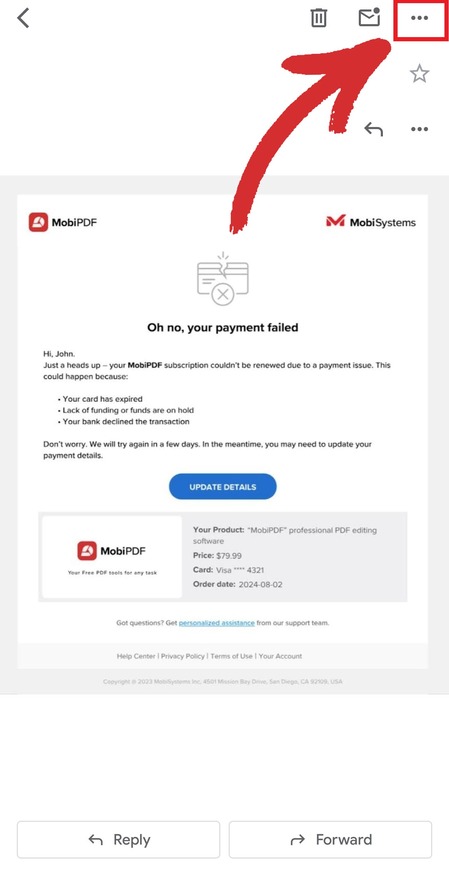
Appuyez sur Plus.
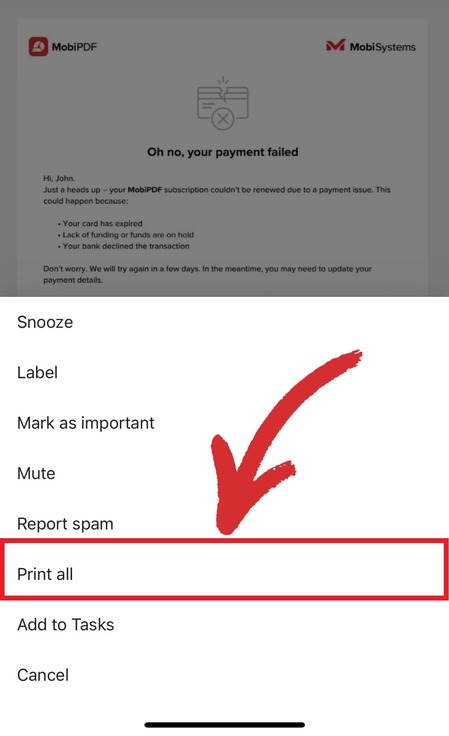
Choisissez Imprimer tout.
Appuyez sur Partager.
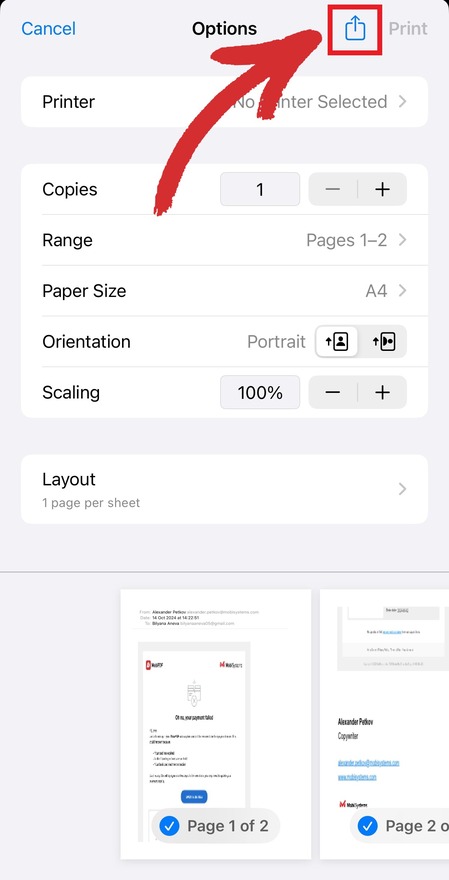
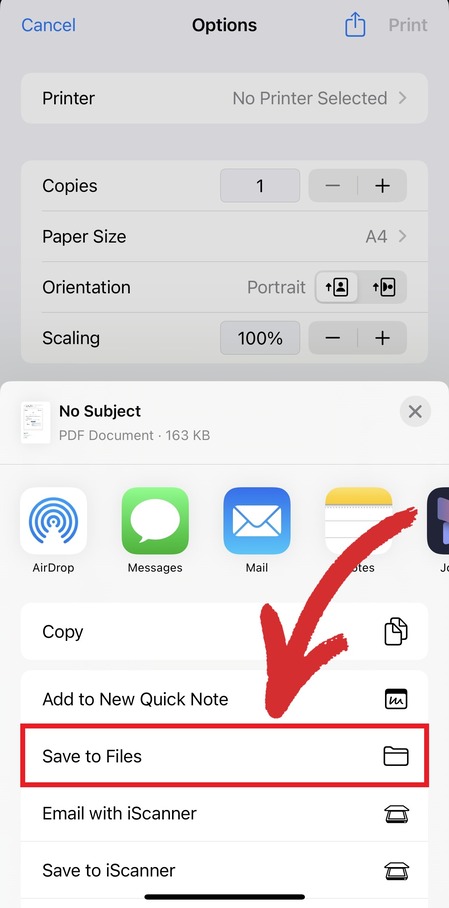
Sélectionnez Enregistrer dans Fichiers.
Microsoft Outlook (application iOS)
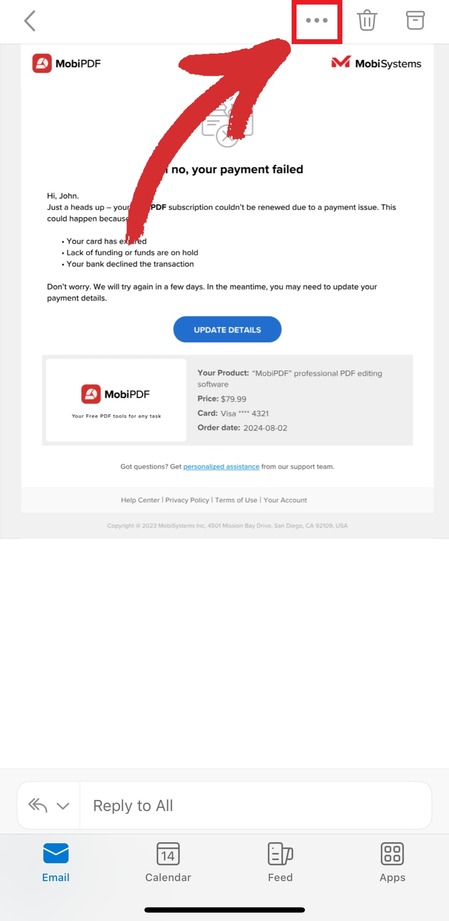
Ouvrez le message.
Appuyez sur Plus.
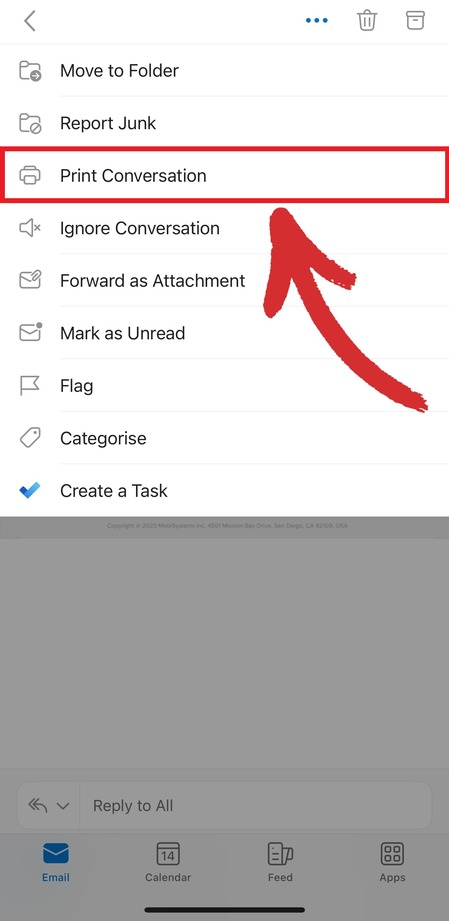
Sélectionnez Imprimer la conversation.
Appuyez sur Partager.
Appuyez sur Enregistrer dans Fichiers.
iCloud Mail (application iOS)
Ouvrez l’e-mail.
Appuyez sur Plus d’options.
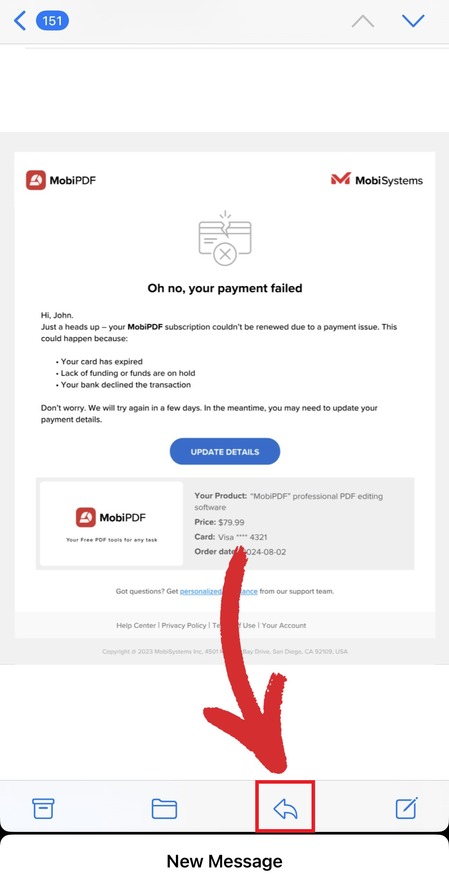
Sélectionnez Imprimer.
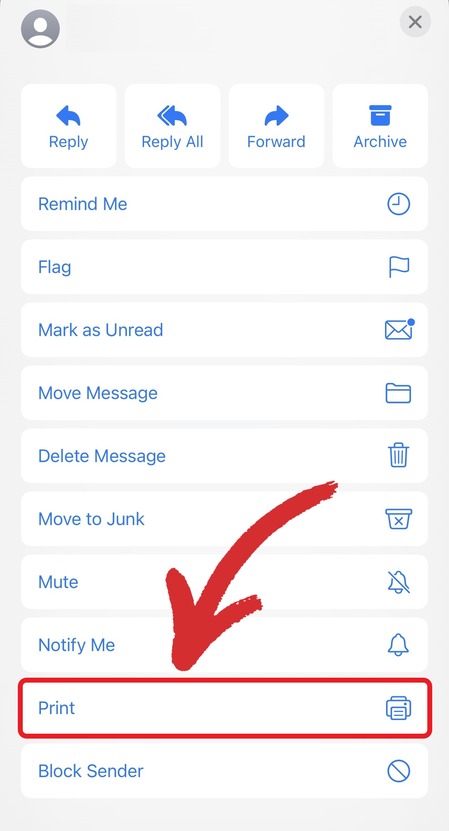
Appuyez sur Partager.
Appuyez sur Enregistrer dans Fichiers.
Yahoo Mail (application iOS)
Ouvrez l’e-mail.
Appuyez sur Plus.
Choisissez Imprimer ou partager.
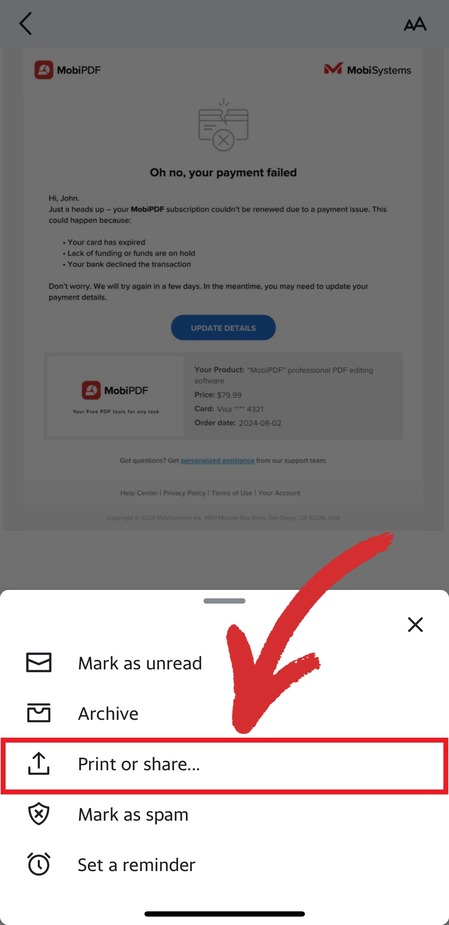
Appuyez sur Enregistrer dans Fichiers.
Cela vous permet d’enregistrer un e-mail au format PDF sur iPhone ou iPad sans utiliser d’ordinateur.
Comment enregistrer une discussion ou une chaîne d’e-mails au format PDF
Parfois, un seul message ne suffit pas. Vous pouvez avoir besoin d’enregistrer l’intégralité d’une conversation pour des raisons juridiques, professionnelles ou de suivi de projet.
Dans Outlook (ordinateur de bureau)
Maintenez CTRL ou SHIFT pour sélectionner plusieurs e-mails.
Cliquez sur Imprimer.
Choisissez Enregistrer au format PDF.
Exportez tous les messages ensemble.
Dans Gmail
Ouvrez l’affichage de la conversation.
Utilisez l’option Imprimer pour toute la chaîne.
Enregistrez au format PDF.
Enregistrer une chaîne d’e-mails au format PDF conserve le contexte de la discussion et facilite les références ultérieures.
Comment enregistrer un e-mail au format PDF sans l’imprimer
Même si la procédure utilise la fonction « Imprimer », aucune imprimante physique n’est nécessaire.
« Enregistrer au format PDF » est une imprimante virtuelle qui convertit votre e-mail en document numérique.
Vous pouvez enregistrer des e-mails sans impression en :
Utilisant les options intégrées d’« Exportation » (lorsqu’elles sont disponibles)
Utilisant des outils PDF professionnels
Utilisant des convertisseurs dédiés d’e-mail vers PDF
Un logiciel comme MobiPDF vous permet de convertir des fichiers d’e-mails et de gérer vos PDF sans dépendre de l’impression via le navigateur.
PDF vs EML : quelle est la différence et quand utiliser chaque format ?
Lorsque vous enregistrez des e-mails, vous verrez généralement deux formats principaux : PDF et EML.
Idéal pour :
Le partage
L’archivage
La documentation juridique
La conservation à long terme
Avantages :
S’ouvre sur tout type d’appareil
Préserve la mise en page
Facile à annoter et à protéger
Ne peut pas être modifié facilement
EML
Idéal pour :
Les sauvegardes techniques
La migration d’e-mails
L’importation dans d’autres clients de messagerie
Avantages :
Contient toutes les données de l’e-mail
Préserve les en-têtes et les métadonnées
Peut être rouvert dans des programmes de messagerie
Si votre objectif est la preuve, le partage ou la documentation, le PDF est généralement le meilleur choix. EML est principalement destiné à des usages techniques ou de sauvegarde.
Foire aux questions
Pouvez-vous enregistrer un e-mail au format PDF et conserver la mise en forme et les pièces jointes d’origine ?
Oui. Lorsque vous exportez un e-mail au format PDF, la plupart des clients conservent la mise en page, les polices et les images. Les pièces jointes ne sont généralement pas intégrées, mais vous pouvez les télécharger séparément et les ajouter ensuite si nécessaire.
Quelle est la façon la plus simple de transformer un e-mail en PDF sur ordinateur et sur mobile ?
La méthode la plus simple consiste à utiliser l’option intégrée Imprimer → Enregistrer au format PDF. Elle fonctionne sur Windows, Mac, Android et iOS, et ne nécessite aucun logiciel supplémentaire.
Pourquoi « Enregistrer au format PDF » apparaît-il lorsque vous imprimez un e-mail et qu’est-ce que cela signifie ?
« Enregistrer au format PDF » est une imprimante virtuelle. Au lieu d’envoyer les données à une imprimante physique, elle convertit votre e-mail en fichier PDF téléchargeable.
Y a-t-il une différence entre enregistrer un e-mail au format PDF et le télécharger comme fichier d’e-mail ?
Oui. Les PDF sont conçus pour l’affichage et le partage, tandis que les fichiers d’e-mail (comme EML) sont faits pour être rouverts dans des programmes de messagerie. Les PDF sont mieux adaptés à la documentation et à l’archivage.
Pouvez-vous enregistrer un e-mail au format PDF sur votre téléphone sans utiliser d’ordinateur ?
Oui. Les appareils Android et iOS permettent d’exporter des e-mails au format PDF via le menu Partager ou Imprimer, ce qui vous permet de convertir vos e-mails en PDF directement sur votre téléphone.
Débloquez plus de possibilités avec vos PDF d’e-mails
Enregistrer un e-mail au format PDF n’est que la première étape. Une fois vos messages exportés, vous pouvez les organiser, les modifier, les protéger et les partager plus efficacement.
Avec des outils comme MobiPDF, vous pouvez :
Modifier et annoter vos PDF d’e-mails
Ajouter des signatures numériques
Combiner plusieurs messages dans un seul fichier
Compresser et protéger des documents
Convertir des fichiers EML en PDF si nécessaire
Assurer la sécurité de vos fichiers PDF
Commencez dès aujourd’hui à exporter vos e-mails en PDF et constituez une archive claire et fiable sur laquelle vous pouvez compter.





