Rédiger une lettre sur ordinateur reste l'une des tâches quotidiennes les plus courantes, que vous envoyiez une demande formelle, écriviez à une entreprise ou partagiez quelque chose de personnel avec un ami. Avec MobiDocs pour Windows, vous pouvez rédiger une lettre claire et bien mise en forme en quelques étapes seulement.
Ce guide vous accompagne tout au long du processus de rédaction d'une lettre sur PC avec MobiDocs (inclus dans MobiOffice). Il est conçu pour être simple, pratique et facile à suivre, même si vous ne rédigez pas souvent des lettres.
Comment rédiger une lettre à partir d'un modèle
Si vous souhaitez gagner du temps ou si vous n'êtes pas sûr du bon format, utiliser un modèle est la façon la plus simple de commencer. Les modèles offrent une structure prête à l'emploi avec un espacement, un alignement et des sections déjà en place.
Étape 1 : Ouvrir MobiDocs sur Windows
Lancez MobiDocs depuis votre bureau ou le menu Démarrer. Une fois l'application ouverte, vous verrez l'écran principal où vous pouvez créer ou ouvrir des documents.
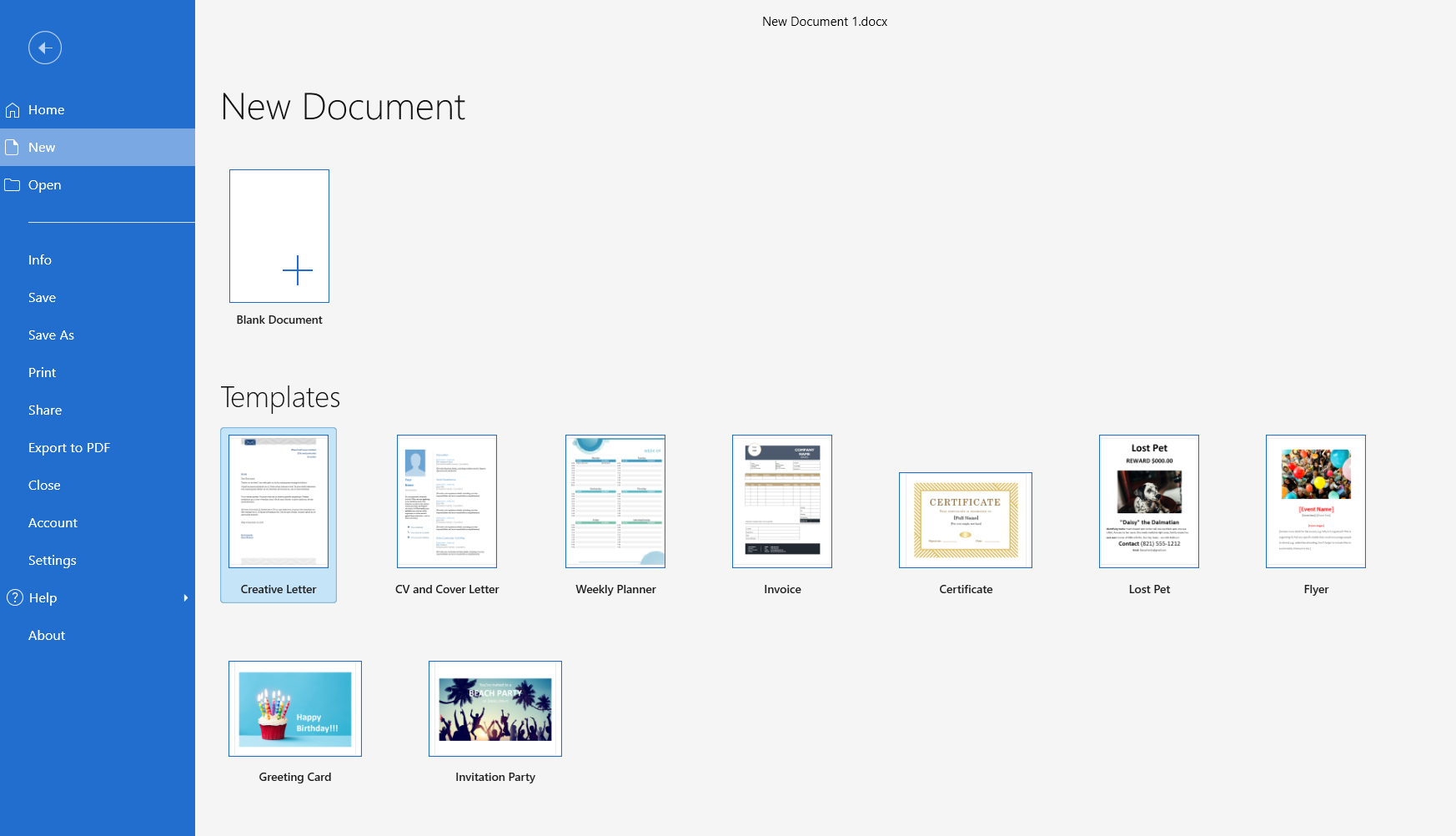
Étape 2 : Choisir un modèle
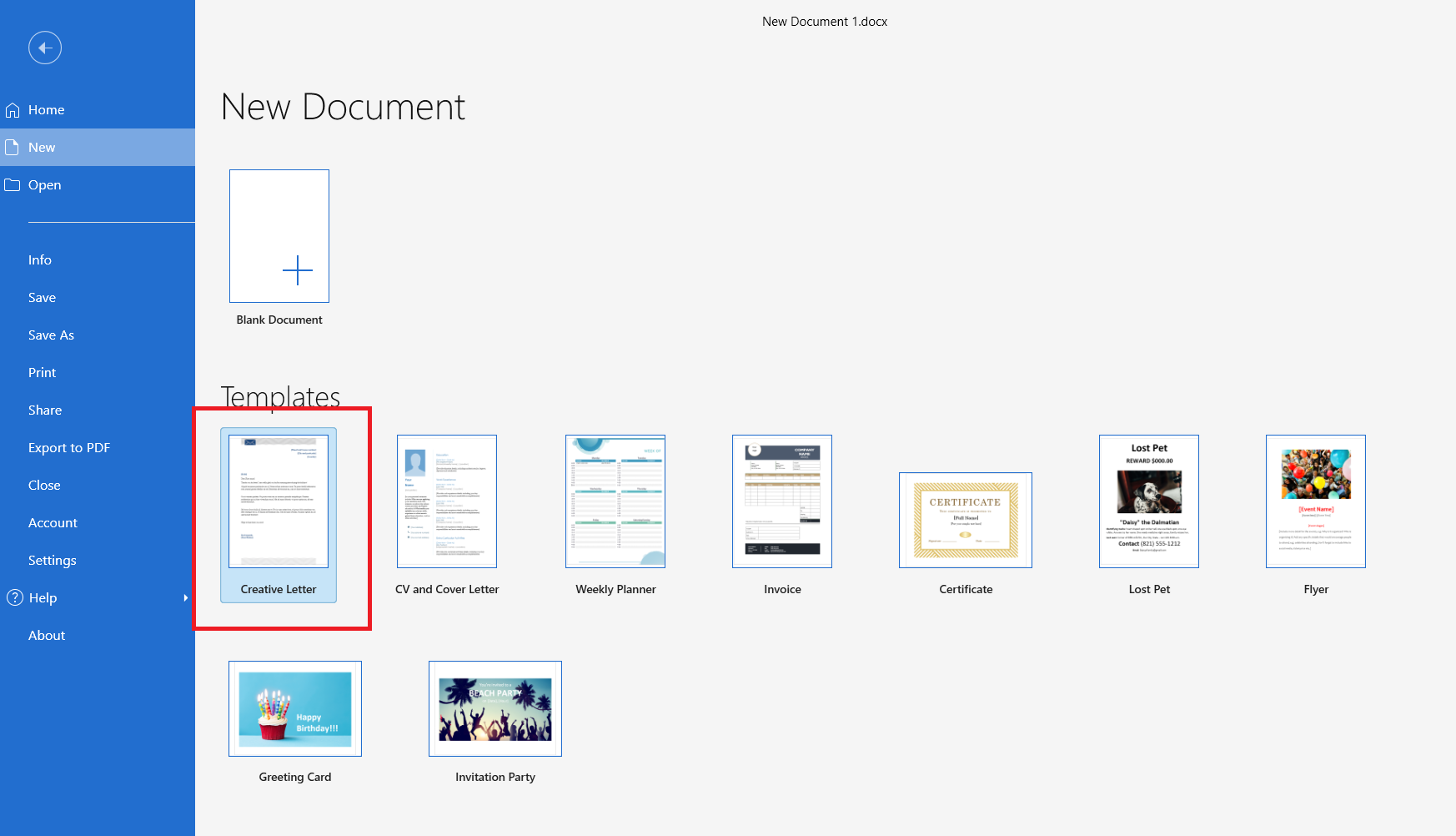
Pour créer une lettre à partir d'un modèle, cliquez sur le modèle Lettre créative dans la bibliothèque de modèles.
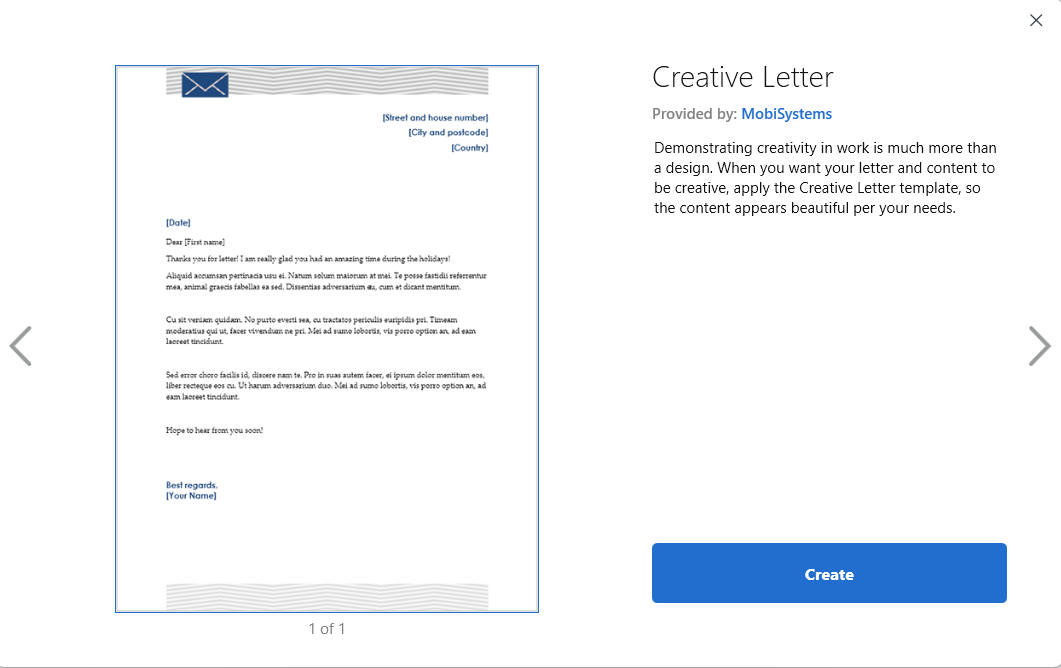
Étape 3 : Cliquer sur Créer.
Dans l'aperçu du modèle, cliquez sur Créer.
Étape 4 : Modifier le texte d'espace réservé selon vos préférences.
Le modèle s'ouvre avec un exemple de texte déjà en place.
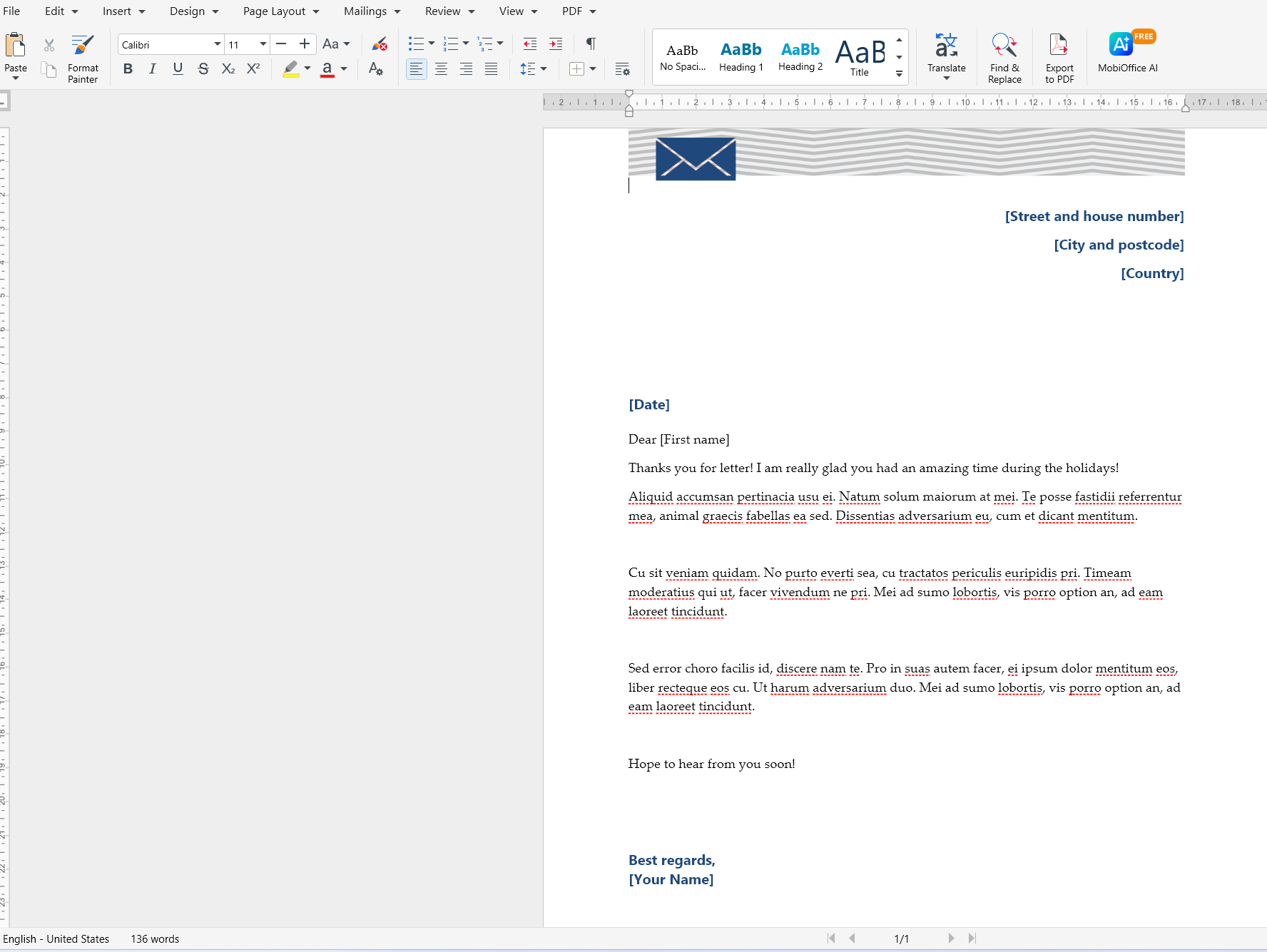
Vous pouvez remplacer directement le contenu d'espace réservé par le vôtre :
Adresse, ville, pays, date
Les coordonnées du destinataire
Le corps de votre lettre
La formule de clôture et la signature
La mise en forme s'ajuste automatiquement, vous pouvez donc vous concentrer sur la rédaction plutôt que sur la présentation.
Étape 5 : Vérifier la mise en forme
Avant d'enregistrer, vérifiez l'espacement, la taille de police et l'alignement. Les modèles sont conçus pour respecter le format de lettre standard, mais vous pouvez tout de même personnaliser les polices ou les marges si nécessaire.
Comment rédiger une lettre à partir d’un document vierge
Si vous préférez garder un contrôle total sur la mise en page ou si vous écrivez quelque chose d’informel, commencer avec un document vierge est une excellente option.
Étape 1 : Ouvrir un document vierge
Dans MobiDocs, cliquez sur Nouveau document et choisissez Document vierge. Vous commencerez avec une page vide.
Étape 2 : Configurer la page
Avant d’écrire, préparez la page :
Utilisez des marges standard (les marges par défaut fonctionnent généralement bien)
Choisissez une police lisible comme Arial, Calibri ou Times New Roman
Réglez la taille de la police entre 10 et 12 pt pour le corps du texte
Ces réglages rendent votre lettre facile à lire et professionnelle.
Étape 3 : Commencer à rédiger votre lettre
Commencez à taper votre lettre en haut de la page, en suivant la structure de base présentée ci-dessous. Utilisez des sauts de ligne entre les sections pour que tout reste clair et lisible.
Partir d’un document vierge fonctionne très bien pour les lettres personnelles ou lorsque vous voulez une mise en page personnalisée.
Structure de base d'une lettre
Quelle que soit la méthode choisie, la plupart des lettres suivent la même structure de base. La comprendre facilite la rédaction avec clarté et assurance.
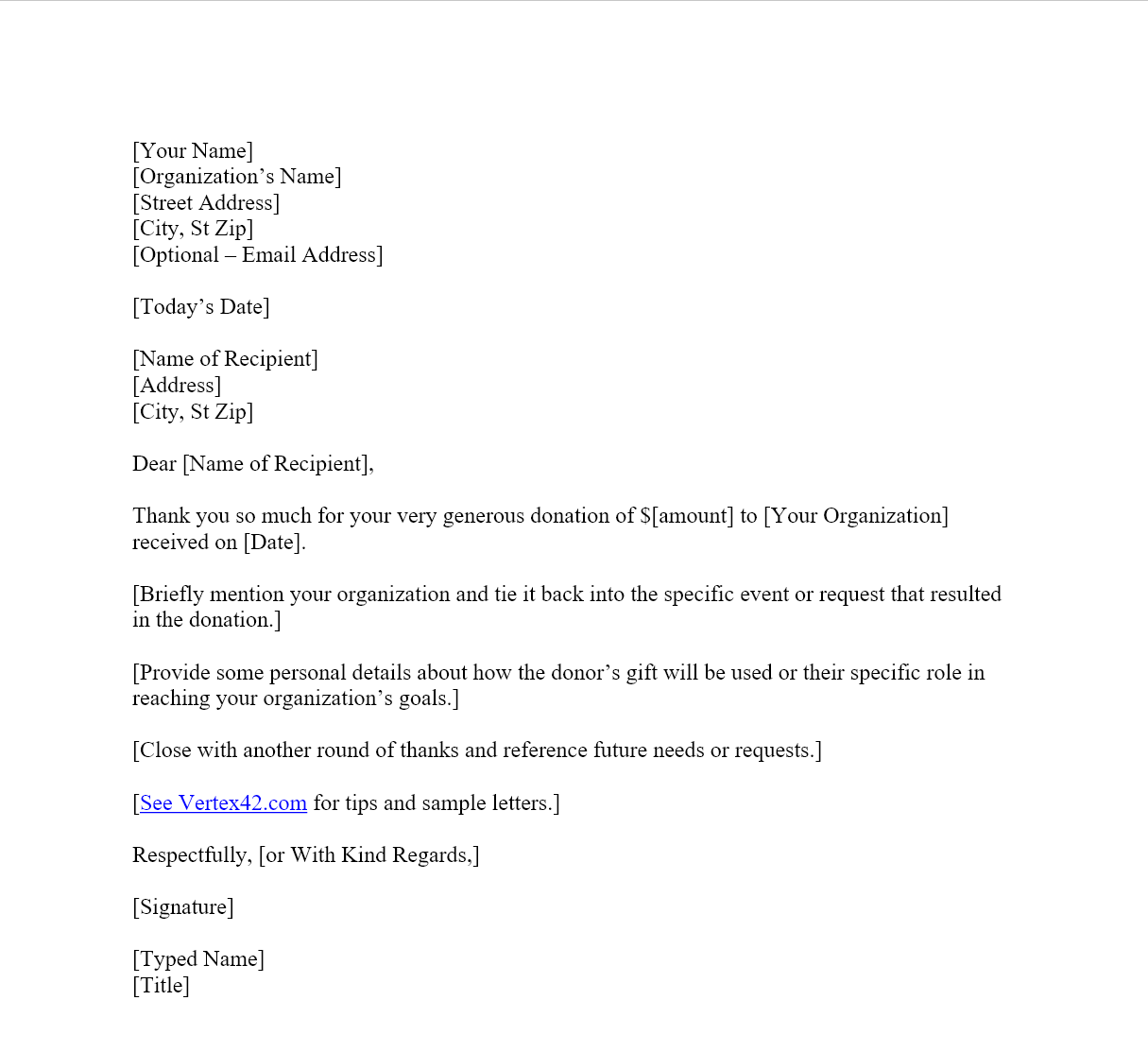
En-tête et date
En haut de la lettre, indiquez :
Votre nom (facultatif)
Votre adresse (facultatif)
La date
La date est généralement alignée à gauche ou à droite, selon le style que vous préférez.
Formule d'appel
Commencez votre lettre par une formule d'appel. Voici quelques exemples courants :
Madame, Monsieur,
Madame, Monsieur le Responsable des recrutements,
Bonjour Anna,
Utilisez une formule d'appel formelle pour les lettres professionnelles et une formule plus décontractée pour les messages personnels.
Corps de la lettre
Le corps est l'endroit où vous communiquez votre message principal. Il se compose généralement d'un à trois paragraphes :
Le premier paragraphe explique la raison de votre courrier
Le paragraphe central fournit des détails ou des explications
Le dernier paragraphe conclut votre message ou demande une action
Rédigez des phrases claires et concises. Évitez les paragraphes trop longs lorsque vous écrivez sur un ordinateur, car les blocs de texte courts sont plus faciles à lire à l'écran.
Formule de politesse et signature
Terminez votre lettre par une formule de politesse, telle que :
Cordialement,
Bien cordialement,
Sincères salutations,
Laissez quelques lignes vides, puis tapez votre nom. Si vous imprimez la lettre, vous pouvez signer au-dessus de votre nom tapé.
Enregistrer et exporter votre lettre
Une fois votre lettre terminée, l'enregistrer et l'exporter correctement garantit qu'elle peut être partagée ou imprimée sans problème.
Enregistrer au format DOCX
Pour enregistrer votre lettre en tant que document modifiable :
Cliquez sur Fichier
Sélectionnez Enregistrer sous
Choisissez le format DOCX
Choisissez un emplacement sur votre PC
Cliquez sur Enregistrer
Le format DOCX est idéal si vous prévoyez de modifier la lettre ultérieurement.
Exporter la lettre au format PDF
Si vous avez besoin d'une version finale prête à être partagée :
Cliquez sur Fichier
Choisissez Exporter ou Enregistrer au format PDF
Sélectionnez un emplacement
Cliquez sur Exporter
Les fichiers PDF préservent la mise en forme et sont parfaits pour envoyer par e-mail ou soumettre des lettres officielles.
Erreurs courantes lors de la rédaction d'une lettre sur ordinateur
Même avec un bon éditeur, de petites erreurs peuvent se glisser. Faites attention à ces problèmes fréquents :
Oublier la date
Utiliser des polices ou des tailles incohérentes
Rédiger des paragraphes trop longs
Utiliser un ton informel dans une lettre formelle
Oublier d'enregistrer ou d'exporter la version finale
Prendre un moment pour relire votre lettre avant de l'envoyer permet d'éviter ces problèmes.
Questions fréquentes
Quel est le format correct pour une lettre ?
Une lettre standard comprend un en-tête avec la date, une formule d'appel, un corps de texte et une formule de clôture avec une signature. Les modèles de MobiDocs respectent automatiquement ce format.
Comment commencer une lettre ?
Commencez par une formule d'appel claire. Pour les lettres formelles, utilisez Madame, Monsieur, suivi du nom ou du titre du destinataire. Pour les lettres personnelles, une formule amicale convient parfaitement.
Comment terminer une lettre correctement ?
Utilisez une formule de politesse telle que Cordialement ou Bien à vous, suivie de votre nom. Adaptez le ton de la clôture au ton général de la lettre.
Dois-je utiliser un modèle ou un document vierge ?
Utilisez un modèle si vous souhaitez gagner du temps et obtenir une mise en page professionnelle. Choisissez un document vierge si vous souhaitez un contrôle total ou si vous rédigez quelque chose d'informel.
Puis-je enregistrer ma lettre en PDF ?
Oui. MobiDocs vous permet d'exporter votre lettre en PDF, ce qui facilite le partage ou l'impression sans altérer la mise en forme.
Utilisez MobiDocs dans le cadre de MobiOffice
Rédiger une lettre sur PC n'a pas à être compliqué. Avec MobiDocs, vous pouvez choisir un modèle ou partir de zéro, suivre une structure claire et enregistrer ou exporter votre lettre dans le format souhaité.