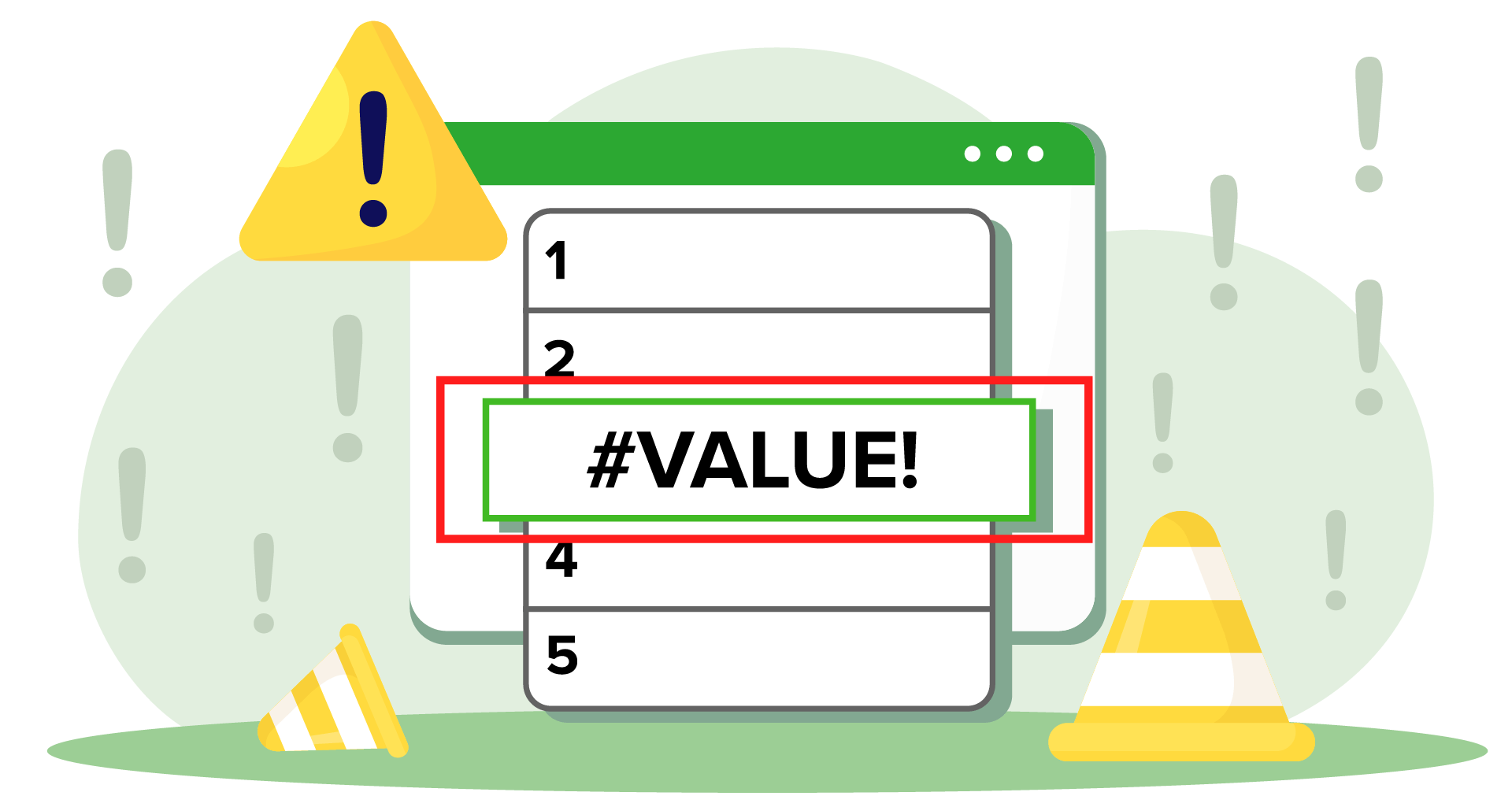
L'erreur #VALUE dans Microsoft Excel apparaît lorsqu'une formule ne parvient pas à reconnaître ou à traiter les données que vous utilisez. Elle survient généralement lorsque vous combinez des types de données incompatibles – par exemple, en tentant d'additionner des nombres et du texte, ou lorsque des espaces masqués perturbent vos calculs. Cette erreur signifie qu'Excel ne peut pas calculer votre formule avec le contenu actuel des cellules.
Cet article a été mis à jour le 22 octobre 2026
Comprendre cette erreur vous permet de travailler plus efficacement avec Excel ou des alternatives comme MobiSheets. Voici un aperçu des causes les plus fréquentes et de leurs solutions :
Que signifie #VALUE dans Excel ?
L'erreur #VALUE dans Excel signale une incompatibilité de type de données. Excel attend certains types de données pour les calculs : des nombres pour les opérations mathématiques, des dates pour les fonctions de date et du texte pour les opérations textuelles. Lorsque vous mélangez accidentellement ces types ou introduisez des caractères inattendus, les formules Excel cessent immédiatement de fonctionner.
Cette erreur apparaît sous la forme #VALUE! dans la cellule où votre formule devrait afficher des résultats. C'est la façon qu'a Excel de vous indiquer qu'il a rencontré des données qu'il ne peut pas traiter dans la logique de votre formule. La bonne nouvelle ? La plupart des erreurs #VALUE proviennent de problèmes simples et faciles à corriger.
Causes courantes de l'erreur #VALUE dans Excel
Comprendre ce qui déclenche cette erreur vous aide à la corriger plus rapidement. Voici les causes les plus fréquentes :
Ces problèmes créent des confusions dans le moteur de calcul d'Excel. Chacun nécessite une approche légèrement différente pour être résolu.
Comment corriger l'erreur #VALEUR dans une formule Excel
Vérifier les espaces masqués et les caractères spéciaux
Les espaces masqués sont des perturbateurs invisibles. Les cellules qui semblent vides peuvent contenir des espaces qui perturbent les formules. Excel traite ces cellules comme du texte, et non comme des cellules vides, ce qui provoque des erreurs de calcul.
Utilisez la fonction ESTTEXTE pour identifier les cellules contenant du contenu masqué. Pour ce faire, suivez les étapes ci-dessous :
Trouvez une cellule vide dans votre feuille de calcul.
Saisissez =ESTTEXTE(A1) dans la cellule vide.
Si la fonction renvoie VRAI pour une cellule apparemment vide, des espaces sont présents.
Videz complètement ces cellules.
Pour les caractères spéciaux tels que les tirets ou les symboles, examinez vos données attentivement. Vous pouvez remplacer les caractères décoratifs par des valeurs numériques.
Si vous utilisez MobiSheets, ces solutions fonctionnent exactement de la même manière. MobiSheets utilise les mêmes formules et la même syntaxe qu'Excel, ce qui vous permet d'appliquer ces corrections sans aucune courbe d'apprentissage.
Utiliser des fonctions Excel plutôt que des opérateurs
Les fonctions intégrées gèrent les erreurs de manière plus souple que les opérateurs de base. Des fonctions telles que SOMME, MOYENNE et PRODUIT sont conçues pour ignorer le texte et ne traiter que les valeurs numériques. Vos feuilles de calcul deviennent ainsi plus robustes lorsque la qualité des données varie. MobiSheets prend en charge ces mêmes fonctions avec un comportement identique.
Dans l'exemple MobiSheets ci-dessous, la cellule E4 ne contient qu'un tiret (-), ce qui signifie qu'elle ne peut pas être calculée et provoque l'erreur #VALEUR.
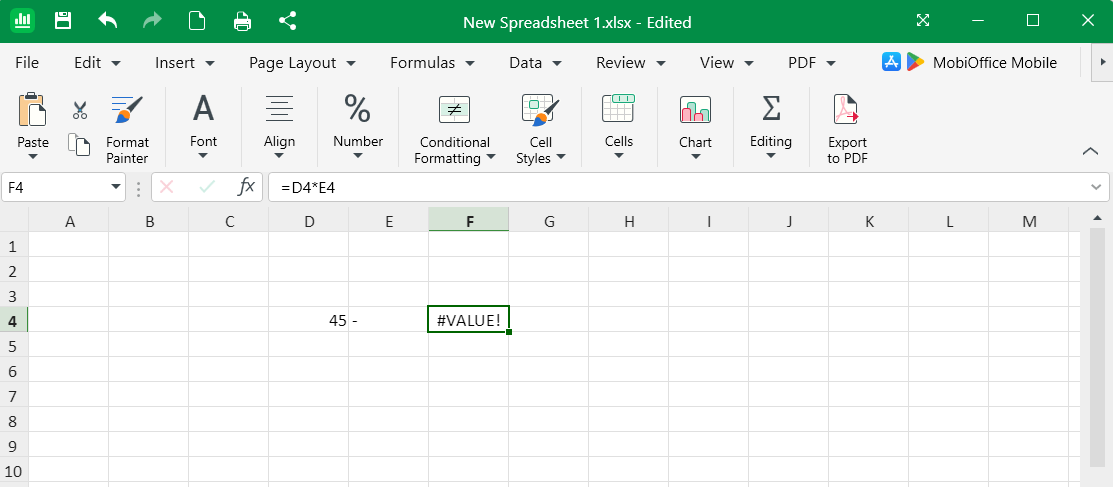 Vous pouvez corriger cette erreur en utilisant la fonction PRODUCT, qui ignore automatiquement les valeurs textuelles. Dans ce cas, elle renvoie correctement une valeur (45) sans aucune erreur. Cette même fonction PRODUCT fonctionne de manière identique dans MobiSheets.
Vérifier la mise en forme des données
Excel interprète les dates, les nombres et le texte différemment selon la mise en forme des cellules. Un cas courant concerne la fonction WEEKDAY, qui nécessite des dates correctement mises en forme. Dans l'exemple MobiSheets suivant, l'erreur #VALUE apparaît en raison de la mise en forme de la date dans la cellule B.
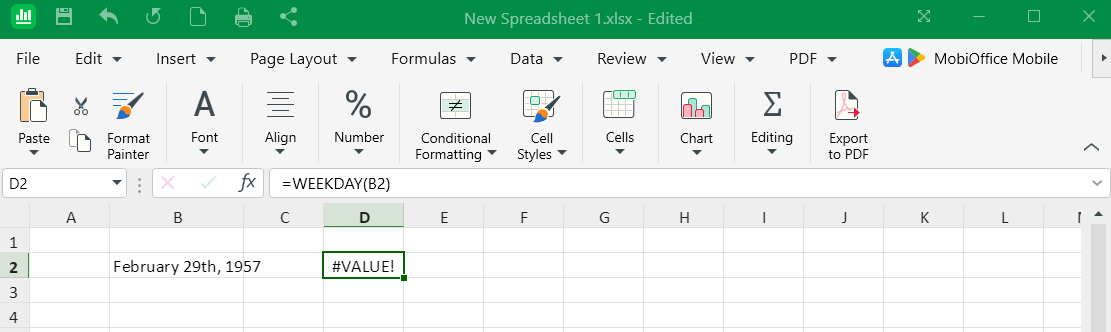 Si votre date s'affiche sous forme de texte, la correction de l'erreur #VALUE dans une formule Excel commence par la correction du format. Dans ce cas, vous pouvez sélectionner la cellule, puis accéder à Accueil > Liste déroulante Nombre et choisir Date.
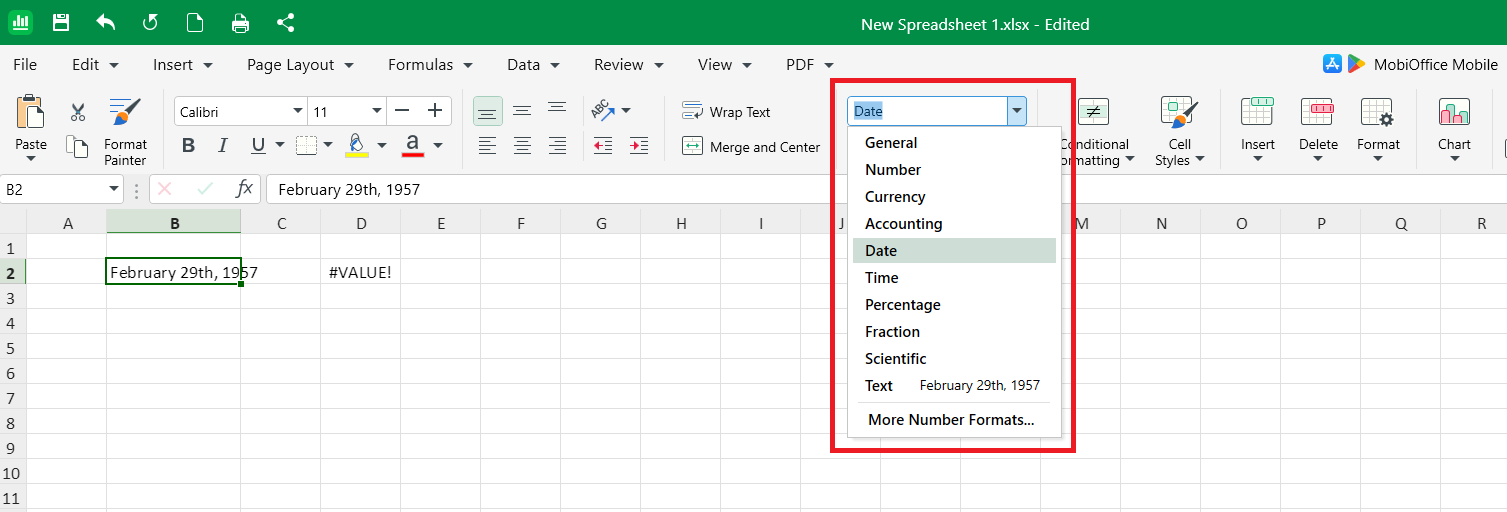 Après avoir modifié le format, votre formule est recalculée automatiquement. Cela s'applique à de nombreuses fonctions de date et d'heure dans Excel. Veillez toujours à faire correspondre le format de votre cellule au type de données attendu par votre formule. MobiSheets gère la mise en forme de la même façon, avec les mêmes options familières.
Remplacer le message d'erreur par IFERROR
Il arrive que vous sachiez que certaines cellules vont générer des erreurs, mais que vous souhaitiez afficher un message plus utile. La fonction IFERROR intercepte les erreurs #VALUE et les remplace par le message ou la valeur de votre choix.
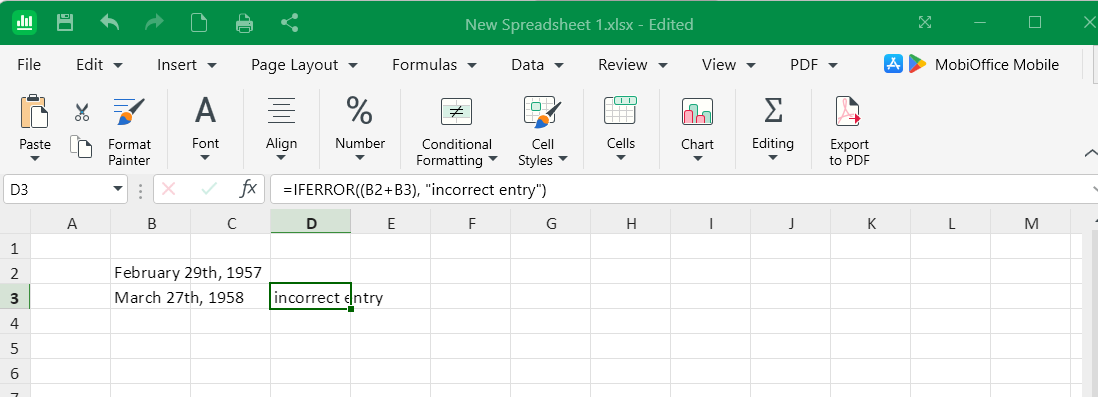 Dans l'exemple MobiSheets ci-dessus, l'erreur est remplacée par le message saisie incorrecte. Cette approche est particulièrement adaptée aux tableaux de bord et aux rapports, où les erreurs pourraient perturber les lecteurs. La fonction IFERROR est disponible dans MobiSheets avec la même syntaxe.
Pourquoi les formules affichent-elles du texte au lieu des résultats dans Excel ?
Lorsqu'Excel affiche une formule au lieu de sa valeur, cela est généralement dû à un formatage en texte ou à une apostrophe ajoutée par inadvertance. Excel traite les cellules formatées en texte de manière littérale : il affiche la formule elle-même plutôt que de calculer le résultat.
Voici les étapes à suivre pour vérifier les résultats :
Vérifiez le format de votre cellule. S'il est défini sur Texte, remplacez-le par un format approprié, tel que Standard ou Nombre.
Cliquez dans la cellule et supprimez toute apostrophe en début de contenu. Si vous avez copié une formule depuis une autre source, une apostrophe masquée (') peut avoir été ajoutée au début.
Vérifiez si le mode Afficher les formules est activé. Appuyez sur Ctrl+` (accent grave) pour basculer entre l'affichage des formules et l'affichage des résultats.
Corriger les erreurs #VALEUR dans des formules spécifiques
VLOOKUP et HLOOKUP
Les fonctions de recherche échouent lorsque la valeur recherchée ne correspond pas au type de données de votre tableau. Voici quelques problèmes courants et les corrections correspondantes pour les erreurs liées aux fonctions de recherche :
SOMME et MOYENNE
Ces fonctions tolèrent généralement le texte en l'ignorant, mais certaines situations peuvent tout de même provoquer des erreurs. Les formules matricielles ou les références de plages complexes avec des dimensions incompatibles peuvent perturber le moteur de calcul d'Excel.
Pour corriger les erreurs :
Assurez-vous que toutes les cellules référencées contiennent des nombres ou sont réellement vides.
Supprimez les valeurs textuelles, les tirets ou les espaces réservés de vos colonnes numériques.
COUNTIF et IF
Les erreurs liées à COUNTIF proviennent souvent de critères mal formatés. Les critères textuels doivent être placés entre guillemets, contrairement aux références de cellules. Confondre ces deux cas génère des erreurs de syntaxe qui produisent #VALEUR.
Dans l'exemple ci-dessous, la syntaxe correcte place « Yes » entre guillemets, tandis que la syntaxe incorrecte omet ces guillemets.
Syntaxe correcte : =COUNTIF(A1:A10, "Yes") ou =COUNTIF(A1:A10, B1)
Syntaxe incorrecte : =COUNTIF(A1:A10, Yes) sans guillemets
Les fonctions IF échouent lorsque leurs arguments contiennent eux-mêmes des erreurs. Si votre calcul value_if_true produit #VALEUR, l'ensemble de la fonction IF hérite de cette erreur. Déboguez chaque argument séparément pour identifier la partie défaillante. Simplifiez les fonctions IF imbriquées complexes en les répartissant dans des colonnes auxiliaires distinctes.
Comment éviter les erreurs #VALEUR dans vos futures feuilles de calcul
Voici quelques conseils pour éviter les erreurs #VALEUR dans vos feuilles de calcul :
Commencez par définir des règles de saisie cohérentes. Décidez si les nombres doivent inclure des symboles (comme le signe dollar) ou rester sous forme de chiffres simples.
Utilisez la validation des données pour restreindre les saisies dans les cellules. Sous l'onglet Données > Validation des données, définissez des règles n'autorisant que des nombres dans les cellules de calcul.
Appliquez des tableaux Excel à vos plages de données. Convertissez les plages en tableaux à l'aide du raccourci Ctrl+T.
Questions fréquentes
Une seule cellule peut-elle provoquer une erreur #VALEUR ! dans toute une formule ?
Oui. Même une seule cellule contenant des données incorrectes, comme du texte à la place d'un nombre ou un espace masqué, peut bloquer l'ensemble de la formule et renvoyer une erreur #VALEUR !.
Pourquoi ma formule fonctionne-t-elle dans certaines cellules mais affiche-t-elle #VALEUR ! dans d'autres ?
Cela signifie généralement que vos données ne sont pas cohérentes. Certaines cellules peuvent contenir du texte, des espaces ou des formats différents, ce qui amène Excel à calculer correctement dans certaines lignes, mais à échouer dans d'autres.
La copie de données provenant d'autres sources peut-elle provoquer des erreurs #VALEUR ! ?
Oui, c'est possible. Les données copiées depuis des sites web ou des PDF contiennent souvent des caractères masqués ou des problèmes de mise en forme qu'Excel interprète comme du texte, ce qui entraîne des erreurs dans les formules.
Puis-je ignorer les erreurs #VALEUR ! sans corriger les données ?
Oui, des fonctions comme SIERREUR vous permettent de remplacer l'erreur par un message personnalisé ou une cellule vide, ce qui est utile pour obtenir des rapports ou des tableaux de bord plus lisibles.
L'erreur #VALEUR ! est-elle liée à Excel ou aux données ?
Il s'agit presque toujours d'un problème de données. Excel fonctionne correctement, mais la formule ne peut pas traiter les données saisies en raison de types de données incompatibles ou de problèmes de mise en forme.
Travailler avec des feuilles de calcul au-delà d'Excel
Vous utilisez une solution de feuilles de calcul alternative comme MobiSheets ? MobiSheets vous propose des feuilles de calcul simplifiées, avec les mêmes fonctionnalités familières que vous attendez. Analysez vos données grâce à une interface intuitive et facile à prendre en main.
Prêt à essayer une application de feuilles de calcul qui fonctionne de manière intuitive ?
Toutes les solutions décrites dans ce guide s’appliquent directement à MobiSheets, une alternative entièrement compatible qui reprend les mêmes formules, la même syntaxe et les mêmes habitudes de travail. Que vous utilisiez ISTEXT, IFERROR, PRODUCT, des options de mise en forme ou toute autre fonctionnalité citée ici, tout fonctionne de la même façon. Vous n’avez aucune nouvelle méthode à apprendre, vous retrouvez simplement vos outils de feuilles de calcul habituels, opérationnels sans interruption sur tous vos appareils. Téléchargez MobiSheets pour vous lancer.