
מאמר זה עודכן בתאריך 16 בדצמבר 2025
אם אי פעם תהיתם כיצד להוסיף הערות על קובץ PDF, התהליך פשוט יותר ממה שחשבתם – והוא יכול לשנות לחלוטין את אופן הקריאה והעריכה של מסמכים. בין אם אתם בעריכה עבור עבודה או לימודים, כלי ההערות עוזרים להדגיש, להסביר ולשתף רעיונות ישירות ב-PDF שלכם.
מהי תוכנת הוספת הערות ל-PDF?
תוכנת הערות ל-PDF מאפשרת לכם להוסיף הערות, תגובות, הדגשות ואלמנטים חזותיים אחרים ישירות על קובץ PDF. היא נותנת לכם דרך להפוך את המסמכים שלכם לתיאוריים וברי פעולה מבלי לשנות את התוכן המקורי.
עם MobiPDF, אפשר להוסיף הערות למסמכים שלכם במהירות וביעילות. ניתן להוסיף הערות, להדגיש טקסט, להכניס צורות או אפילו לצרף קבצים נוספים לעמודים מסוימים. כך תוכלו להסביר את הרעיונות שלכם בבירור, לסמן פרטים חשובים ולוודא ששום דבר משמעותי לא יתפספס.
אפשרויות הערות אופייניות כוללות:
הוספת הערות או פתקיות לתוכן קיים
הדגשה, קו תחתי או קו חוצה לטקסט
הוספת חותמות וחתימות
שרטוט צורות כמו חצים, מלבנים או עיגולים
צירוף תמונות או קבצים נלווים
הוספת מצולעים וקווים מחוברים לסימונים מתקדמים יותר
כלי הערות ל-PDF טוב גם מאפשר לכם לבצע שינויים מיידיים בטקסט ב-PDF. זה כולל את היכולת להדגיש, לקוּבַּע קו חוצה, או להוסיף קו תחתי לתוכן הרצוי. זה בעל ערך רב כשאתם צריכים להבליט חלקים מהתוכן החיוניים להקשר, וכשאתם צריכים למשוך אליהם תשומת לב. הם יכולים גם לשמש כתזכורת למה שיש להתמקד בו בעריכות הבאות.
איך מוסיפים הערות ל-PDF?
משתמשים רבים גם שואלים "איך אני יכול להוסיף הערות למסמך PDF ביעילות?", והתשובה היא על ידי שימוש בכלי ההערות המובנים של MobiPDF.
כך עושים זאת:
פתחו את הקובץ שלכם ב- MobiPDF.
עברו אל הוספת הערות לשונית – כאן תמצאו את כל כליי ההערות.

בחרו את סוג ההערה הרצוי (הערות, הדגשה, צורות, מצולעים, קווים מחוברים, וכדומה).
לחצו בכל מקום במסמך שבו תרצו להוסיף את ההערה.
הקלידו את ההערה, שרטטו את הצורה או בחרו את צבע ההדגשה.
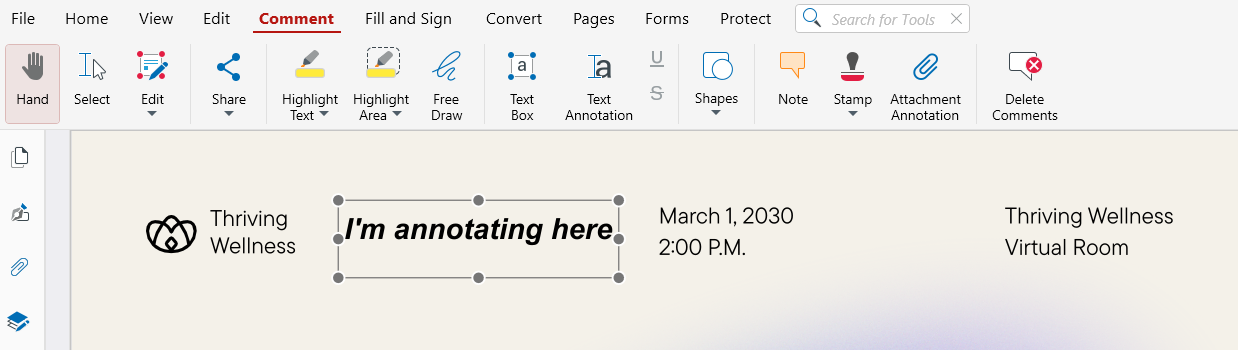
התהליך הפשוט הזה עובד גם בשולחן עבודה וגם בנייד, וכל ההערות נשמרות ומסתנכרנות אוטומטית אל MobiDrive, כך שהעריכות שלכם נשארות עקביות בכל הפלטפורמות.
הוספת הערות – כדי שהכל יהיה ברור כשמש
אם אתם תוהים איך להוסיף הערות לקובץ PDF, התשובה היא לכלול את המרכיבים הבסיסיים, וביניהם אפשרות הוספת הערות לבחירת חלקים מהתוכן של ה-PDF. זה כולל גם איך להוסיף פתקים ל-PDF — דרך מעולה להסביר רעיונות או להבהיר קטעים לשותפים.
הוספת הערות גם מפחיתה את הסיכון לאי-הבנות ותורמת לזרימת עבודה יעילה יותר עם משתפי פעולה.
מה היתרונות של הוספת הערות ל-PDF?
הוספת הערות למסמך PDF מאפשרת להוסיף הקשר נוסף ובהירות לקוראים או לשותפים שלכם. ניתן להוסיף הערות ל-PDF על ידי הוספת תיבות טקסט, שרטוט חופשי וצרוף קבצים.
דוגמאות לכלי הערות שתוכלו להשתמש בהם:
הדגשת נתונים מרכזיים בדוח.
הוספת פתקיות להסבר גרף או תרשים.
הוספת הערות ליד סעיפי חוזה לבדיקה.
צרפו מסמכים נלווים או תמונות לעיון מהיר.
אחד היתרונות החשובים בהוספת הערות לקבצי PDF הוא שיפור התקשורת עם אחרים שעשויים לעבוד על אותו מסמך.
איך אפשר להוסיף חתימה ל-PDF?
ניתן לחתום עם חתימה מותאמת אישית מראש, אך ניתן גם להוסיף חתימה דיגיטלית, שנמצאת תחת לשונית הגנה ב-MobiPDF.
כך תוכלו להוסיף שני סוגי חתימות:
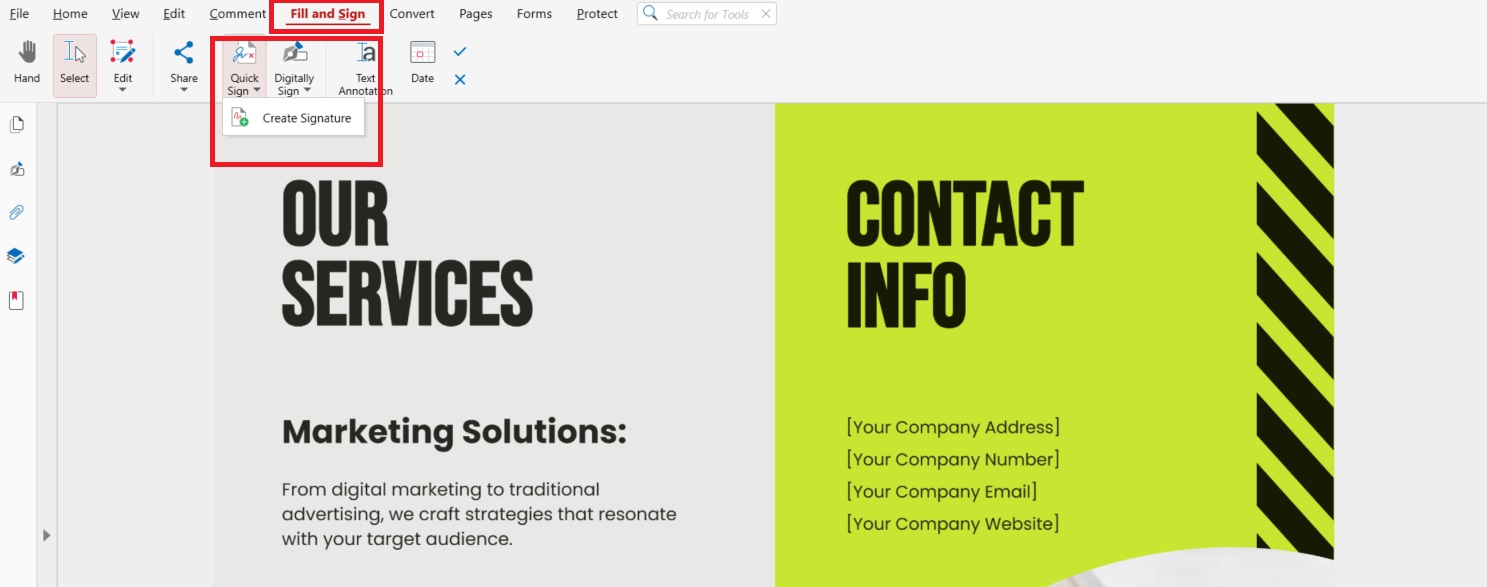
חתימה בכתב יד או מוגדרת מראש:
עברו אל מילוי וחתימה → חתימה מהירה.
צרו או העלו את החתימה שלכם.
שמרו אותה לשימוש עתידי.
חתימה דיגיטלית (עם תעודה):
פתחו הגנה → חתימה דיגיטלית.
השתמשו בתעודה הדיגיטלית הייחודית שלכם.
שמרו את המסמך כדי להגן עליו בהצפנה.
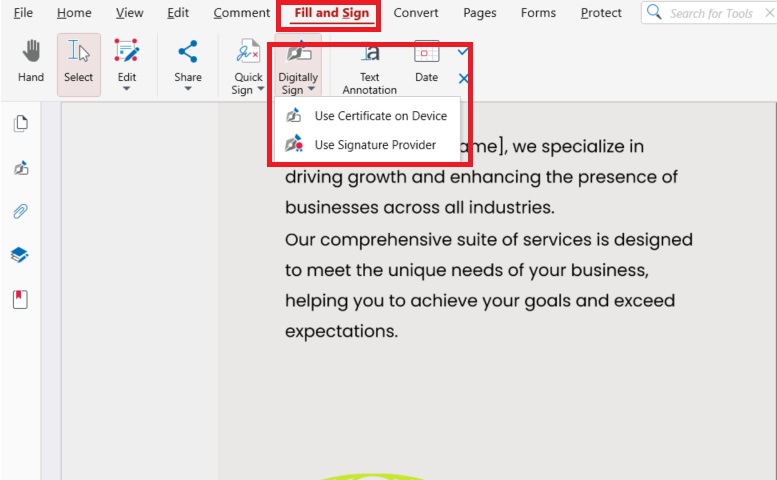
חתימות דיגיטליות מבטיחות את אותנטיות המסמך ומונעות שינויים לא מורשים – חשוב במיוחד לחוזים וטפסים רשמיים.
כיצד להוסיף ביאורים לקבצי PDF – מדריך שלב אחר שלב
ביאור בקובץ PDF מאפשר להוסיף הקשר, הוספת הערות והסברים ישירות על המסמך שלך. עם MobiPDF, תוכל להכניס בקלות הערות, לסמן טקסט או להוסיף סמלים חזותיים כדי להבהיר את התוכן שלך.
כך תוכל להוסיף הוספת הערות באמצעות MobiPDF ל-Windows:
פתח את הקובץ שלך באמצעות MobiPDF.
לחץ על הוספת הערות לשונית.

מהאפשרויות המוצגות, בחר הערות. הערות.

לחץ בכל מקום במסמך שבו אתה צריך להוסיף הוספת הערות.
הקלד את התוכן בחלונית הקופצת ולחץ בכל מקום מחוץ לפתק כדי לשמור אותו.
לנוחותך, ביאור טקסט ניתן גם לגשת דרך בית לשונית.
כיצד לעבוד עם טקסטים בעת הוספת ביאורים ל-PDF
לפעמים, טקסט רגיל בלבד עשוי לא להספיק בעת הוספת ביאורים לקובץ PDF, ותצטרך להיעזר בטכניקות נוספות כמו סימון, קו תחתי וכד'.
כך תוכל להוסיף ביאורים על ידי עריכת טקסט ב-MobiPDF:
לחץ על בחר בתוך בית לשונית.
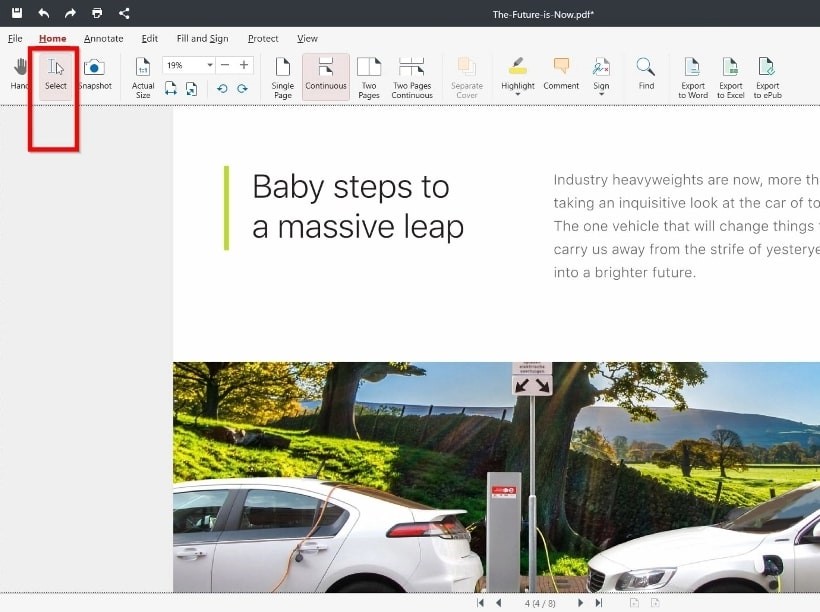
בחר את הטקסט שברצונך לשנות ותפריט ביאורים צף יופיע באופן אוטומטי.
מהתפריט הנפתח, בחר את אפשרות הביאור הנחוצה לך.
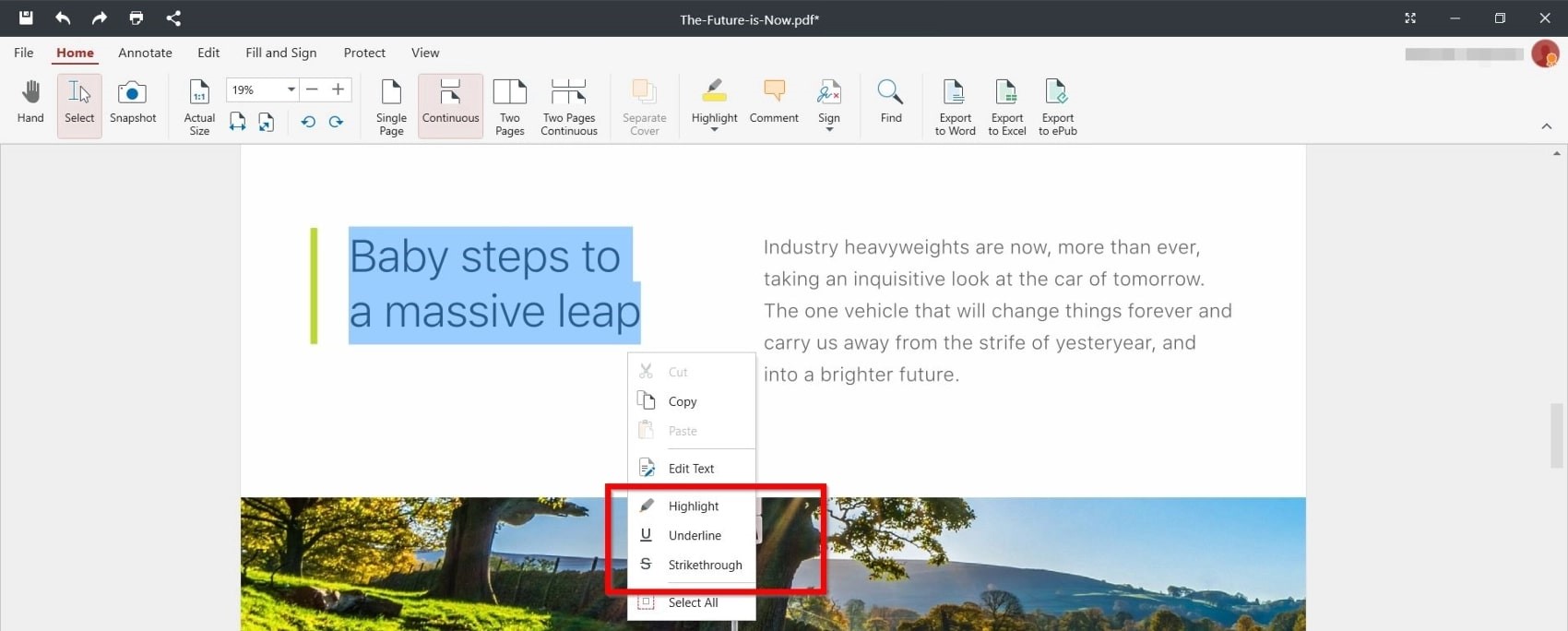
תוכל לגזור, להעתיק או לערוך את הטקסט שנבחר, לאחר מכן להתאים את הסגנון שלו באמצעות עריכת טקסט. ניתן גם להחזיק SHIFT כדי לשרטט קווים ישרים לגמרי בעת שימוש בכלי השרטוט. שנה גופנים, צבעים, גודל, ואפילו סובב את התוכן מה כלי עריכה לשונית כדי להתאים את התצוגה לצרכים שלך.
כיצד להוסיף חותמות ל-PDF
חותמות הן דרך מהירה לסמן קובץ PDF כמאושר, נבדק או טיוטה ולהנחות שותפים לעבודה במבט מהיר. ב-MobiPDF, באפשרותך להכניס חותמות מובנות בתוך שניות ולהתאים את המיקום שלהן.
להוספת חותמת:
פתח את הקובץ שלך באמצעות MobiPDF.
בחר הוספת הערות, ולאחר מכן חותמת.

לחץ בנקודה שבה ברצונך למקם את החותמת.
תוכל להשתמש בנקודות הגרירה כדי לשנות את גודל החותמת, להזיז אותה בתוך המסמך, וכן ללחוץ ולגרור אותה למיקום הרצוי.
כיצד להוסיף קבצים מצורפים ל-PDF
באפשרותך לצרף בקלות קבצים נוספים ל-PDF שלך ב-MobiPDF – מושלם להוספת מקורות, תמונות או מסמכי עזר.
כדי לצרף קובץ:
פתח את המסמך שלך ב-MobiPDF.
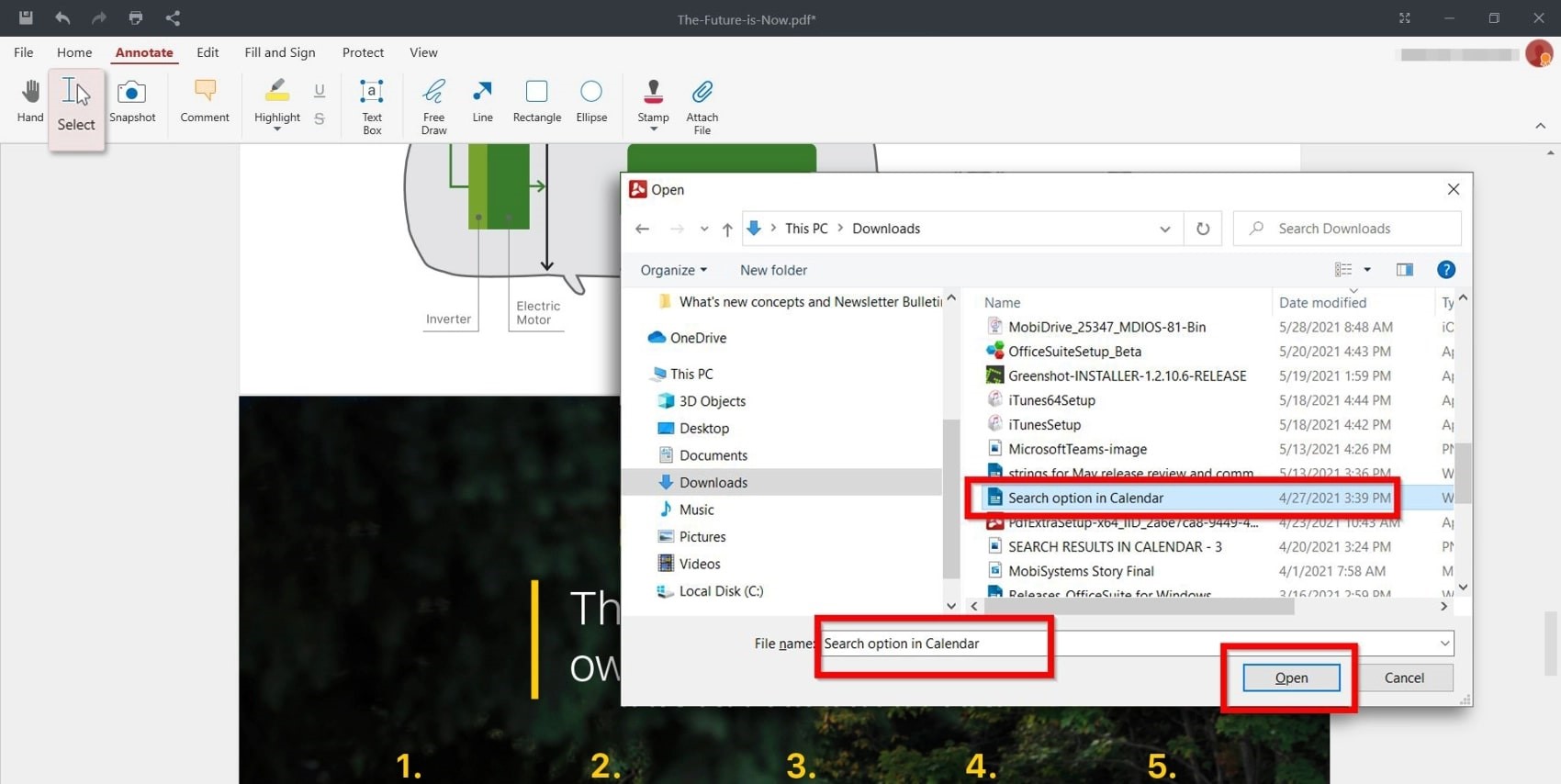
עבור אל הוספת הערות → הוסף קובץ מצורף.

כשהחלון של התיקייה נפתח, בחר את הקובץ שברצונך לצרף.
לחץ פתח כדי לאשר את הבחירה שלך.
כדי לראות את כל הקבצים המצורפים:
גש לחלונית הצד.
בחר קבצים מצורפים.

שאלות נפוצות
כיצד להוסיף ביאורים לקובץ PDF?
כדי להוסיף ביאורים לקובץ PDF ב-MobiPDF, פתח את המסמך ובחר ב- הוספת הערות כלים. ניתן להוסיף הערות, סימון, קו תחתי או צורות ישירות על הדף כדי להפוך את ה-PDF שלך לאינטראקטיבי וקל יותר לבדיקה.
איך להוסיף ביאורים לקובץ PDF במחשב?
תוכל להוסיף ביאורים לקובץ PDF במחשב באמצעות MobiPDF על ידי פתיחת המסמך, בחירת הוספת הערות או סימון וללחוץ בכל מקום בדף כדי להוסיף את ההערה שלך.
איך להוסיף ביאורים לקובץ PDF במחשב נייד או טאבלט?
אם אתה משתמש בטאבלט (Android/iOS), פתח את הקובץ באפליקציית המובייל של MobiPDF והשתמש בכלים כגון סימון, קו תחתי, הערות, או צורות. שים לב שממשק המובייל של MobiPDF מותאם לקלט מגע ולכן תהליך העבודה שונה מעט מזה שבמחשב.
כיצד להוסיף הערות או סימון לקובץ PDF?
להוספת הערות או סימון לקובץ PDF, בחר ב- הוספת הערות או מילוי וחתימה כלי מהתפריט ב-MobiPDF. לחץ באזור שברצונך לסמן, הקלד את ההערה שלך, או בחר את צבע הסימון המועדף להדגשת פרטים חשובים.
כיצד להוסיף ביאורים לקובץ PDF ב-Mac?
ל-MobiPDF אין כרגע גרסה ל-Mac, אך תוכל להוסיף ביאורים לקבצי PDF ב-Windows או Android/iOS באמצעות אותם כלים ועם קבצים מסונכרנים דרך MobiDrive.
איך להוסיף ביאורים לקובץ PDF ב-Windows?
להוספת ביאורים לקובץ PDF ב-Windows, פתח את הקובץ שלך עם MobiPDF ועבור אל ביאור לשונית. בחר את הכלי הרצוי – הוספת הערות, סימון, קו תחתי או ציור – ואז לחץ בכל מקום במסמך להוספת הביאור מיד.
מחשבות לסיום
ללמוד כיצד להוסיף ביאורים לקבצי PDF בצורה נכונה יכול להקל על עבודה בצוות ולעזור לכולם להיות מתואמים. כמה טיפים ממוקמים היטב כגון טקסטים, הוספת הערות או קבצים מצורפים יכולים להעניק בקלות הבהרה לנושאים מאתגרים לקוראים או לשותפים שלך.





