
מאמר זה עודכן ב-17 בדצמבר 2025
כדי לחתום על קובץ PDF, פתח אותו ב MobiPDF, לִבחוֹר לְמַלֵא & סִימָן, לִבחוֹר חתימה דיגיטלית ולחץ על המסמך כדי למקם ולשמור את החתימה המועדפת עליך. קובץ ה-PDF החתום שלך מסתנכרן עם מובידרייב, כך שתוכלו לגשת אליו מכל מכשיר.
בעזרת MobiPDF, תוכלו ליצור בקלות חתימות אישיות לקבצים שלכם ולהשתמש בהן כדי לחתום על כל סוגי מסמכי PDF ללא כל חומרה פיזית. אפילו לא עט. בואו נתחיל, טוב?
נקודות מפתח
MobiPDF מאפשר לך לחתום על כל קובץ PDF במהירות עם חתימות שמורות או מותאמות אישית
חתימות דיגיטליות משתמשות בהצפנה כדי לאמת זהות ולהגן על מסמכים מפני שיבוש.
חתימה מהירה = ביאור פשוט; חתימה דיגיטלית = אימות מאובטח מבוסס תעודה.
ניתן לחתום דיגיטלית על קבצי PDF ב-Windows וב-Android באמצעות אישורים או ספק חתימות.
אפשרות לסנכרון מסמכים חתומים עם MobiDrive לגישה ושיתוף בטוחים מכל מכשיר.
מהי חתימה דיגיטלית ומתי כדאי להשתמש בה?
חתימה דיגיטלית היא צורת חתימה מאובטחת קריפטוגרפית המשמשת לחוזים, טפסים משפטיים ומסמכים. היא מאמתת את זהותך באמצעות הצפנה ולכן לא ניתן לשנות עוד את התוכן לאחר החתימה. MobiPDF, ניתן להחיל אישורים דיגיטליים לחתימה מאובטחת.
מתי להשתמש בחתימה דיגיטלית?
השתמשו בחתימה דיגיטלית כאשר:
חתימה על הסכמים משפטיים או טפסים ממשלתיים
הגשת מסמכי משאבי אנוש או מסמכי העסקה
הגנה על נתונים רגישים
אתה צריך הוכחה שהקובץ לא שונה
איך להוסיף חתימה מהירה לקובץ PDF?
חתימה על כל מסמך ב-MobiPDF היא פשוטה, שכן הכל מונח ממש מולך, מבלי שתצטרך להיכנס לתפריטים נפתחים מייגעים. הנה מה שאתה צריך לעשות:
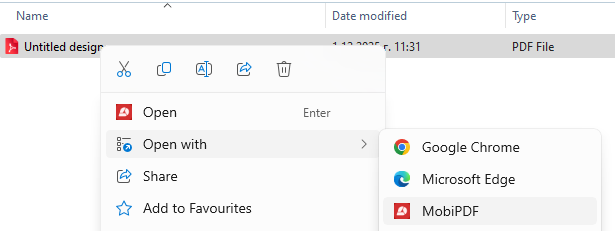
פתחו את הקובץ בתוכנת ה-PDF על ידי לחיצה ימנית עליו ובחירה באפשרות פתח באמצעות MobiPDF. אם פתחת חשבון, תוכל גם להעלות את הקובץ בקלות ישירות מאחסון MobiDrive החינמי שלך.
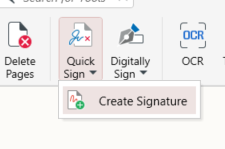
אתר את חתימה מהירה כפתור מרצועת הכלים הראשית של האפליקציה, לאחר מכן לחץ על הסמל המתאים.

אם עדיין לא הייתה לך הזדמנות ליצור ולשמור חתימות, תוכל ללחוץ על צור חתימה להתחיל.
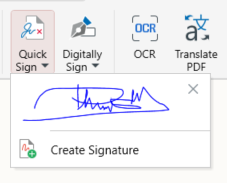
במקרה שכבר שמרת חתימה, היא תוצג בתפריט הנפתח לאחר שתלחץ על כפתור חתימה מהירה.
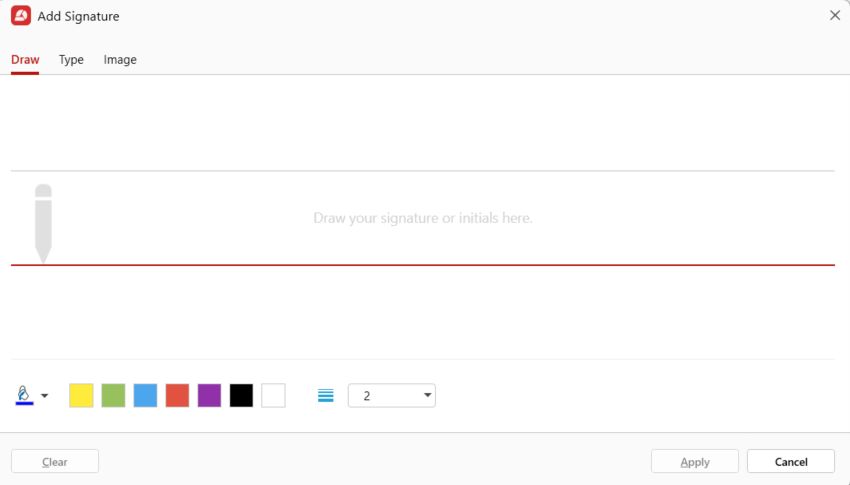
לאחר לחיצה על צור חתימה, תוכלו לצייר בחופשיות כל חתימה שתרצו. האפשרויות הן:
א. צייר: צייר בחופשיות את חתימתך על ידי גרירת סמן העכבר
ב. הקלדה: תכונה זו תאפשר לך להקליד את חתימתך בכמה גופנים
ג. תמונה: תכונה זו תאפשר לך להוסיף תמונה לשימוש כחתימה
לחץ על המיקום הרצוי למיקום החתימה שלך במסמך.
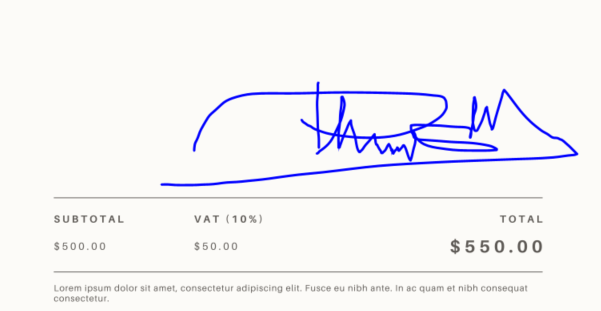
אחרי שלמדנו איך להוסיף חתימת PDF מהירה ב-MobiPDF, בואו נצלול קצת יותר לעומק.
חתימה מהירה לעומת חתימה דיגיטלית - מה ההבדל?
שימוש בחתימה מהירה פירושו שאתה פשוט מוסיף הערה למסמך שלך. כשאתה מוסיף חתימה דיגיטלית למסמכי PDF, החתימה משויכת לתעודה הדיגיטלית שלך כמשתמש. האחרון מבטיח שאף אחד לא התעסק עם המסמך שלך לאחר שחתמת עליו דיגיטלית וה... לא ניתן לבטל את החתימה.
כיצד לחתום דיגיטלית על קובץ PDF במערכת ההפעלה Windows?
כדי לחתום דיגיטלית על קובץ PDF ב-Windows, פתח אותו ב- MobiPDF, לך אל הגנה → חתימה דיגיטלית, בחרו את התעודה שלכם, הניחו את החתימה על הדף ושמרו את הקובץ. חתימות דיגיטליות מבטיחות שהזהות שלכם מאומתת והמסמך יישאר עמיד בפני פגיעה.
למה להשתמש בחתימה דיגיטלית?
חתימות דיגיטליות מספקות אימות מוצפן שמוכיח מי חתם על המסמך ומגן עליו מפני שינויים. הן אידיאליות עבור חוזים, טפסים, תיקים משפטיים, מסמכים פיננסיים, וכל .
שלב אחר שלב: הוספת חתימה דיגיטלית ב-MobiPDF (Windows)
פתח את הקובץ PDF שלך ב MobiPDF.
לִבחוֹר לְהַגֵן מהתפריט העליון ולחצו על חתימה דיגיטלית.

בחר את סוג האישור שלך – השתמש באישור ששמרת במכשיר שלך או התחבר לספק חתימות.
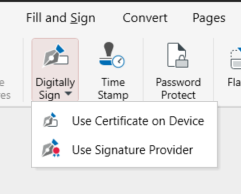
לחץ במקום כלשהו במסמך שבו ברצונך למקם את החתימה הדיגיטלית.
MobiPDF יפתח חלון דו-שיח שממנו תוכלו לבחור:
החתימה הדיגיטלית שלך (מונפקת אוטומטית על ידי חברת התוכנה או מועלית באופן אישי מהמכשיר שלך)
טקסט החתימה שברצונך להוסיף לחתימה הדיגיטלית שלך
לאחר שתתאים אישית את החתימה הדיגיטלית שלך ב-PDF, אשר אותה באמצעות סִימָן לַחְצָן.
המסמך החתום דיגיטלית שלך נמצא כעת מוצפן נגד שיבוש ויכול להיות מסונכרן עם MobiDrive לשיתוף או גיבוי מאובטחים בכל מכשיר.
כיצד לחתום דיגיטלית על קובץ PDF באנדרואיד
MobiPDF לאנדרואיד תומך בקבצים עם CA (תעודה דיגיטלית שהונפקה על ידי רשות אישורים) ובתעודות חתומות עצמית.
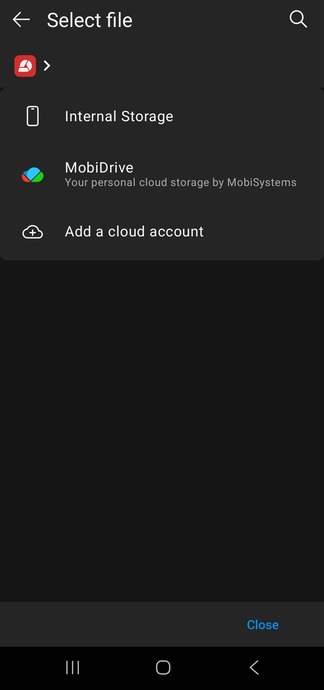
כדי לחתום דיגיטלית על קובץ ה-PDF שלך, עליך להתקין תחילה את האישור שלך במכשיר. ניתן לעשות זאת בקלות מהגדרות המכשיר.
וכך ניתן לחתום דיגיטלית על קובץ PDF באנדרואיד שלב אחר שלב:
פתחו את אפליקציית MobiPDF לאנדרואיד.
בֶּרֶז לְמַלֵא & סִימָן.
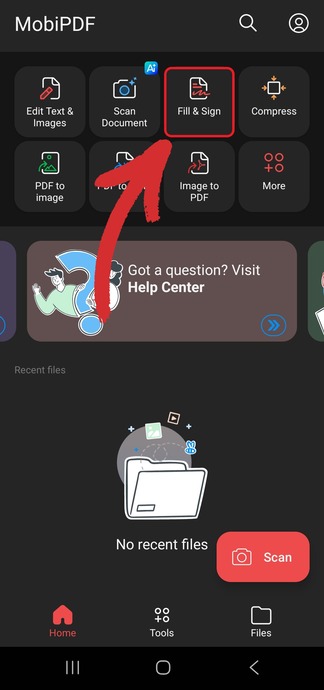
בֶּרֶז שלט דיגיטלי.
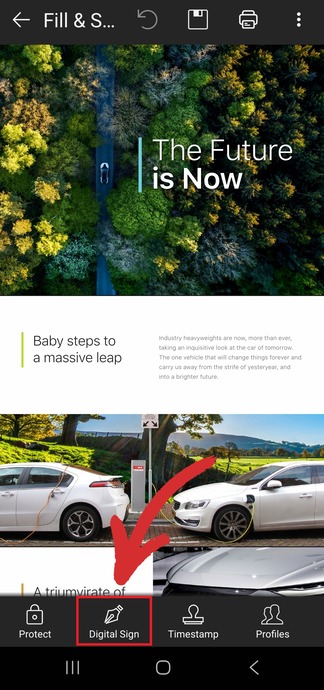
באפשרותך לבחור אחת משתי אפשרויות לחתימה על המסמך שלך.
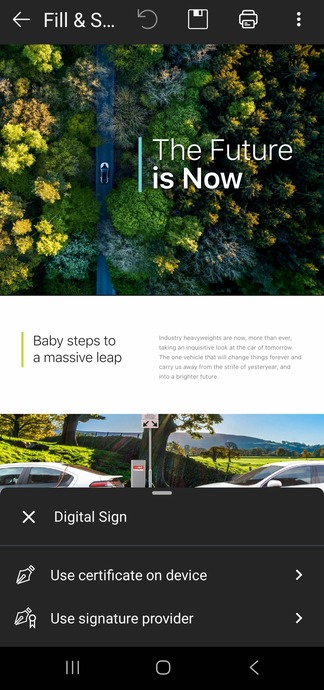
השתמש בתעודה במכשיר – טען תעודה שכבר מאוחסנת בטלפון שלך.
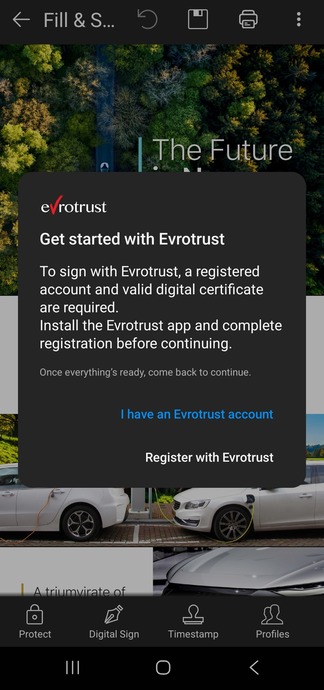
השתמש בספק החתימות - חתום על ידי כניסה לחשבון Evrotrust שלך.
שימו את חתימתכם.
עֵצָה: אם אינך רואה לְמַלֵא & סִימָן במסך הבית, פתח את כְּלֵי עֲבוֹדָה תפריט כדי למצוא אותו שם. 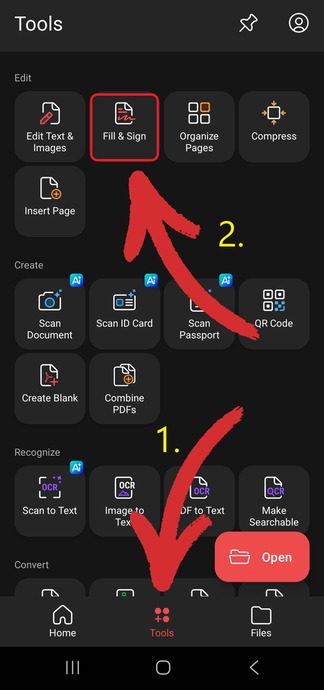
שאלות נפוצות
מהי הדרך הקלה ביותר לחתום על קובץ PDF בחינם?
השתמשו בכלי PDF הכל-באחד כמו MobiPDF כדי להוסיף את החתימה שלכם בכמה לחיצות בלבד.
איך אני יכול לחתום על קובץ PDF בחינם?
למרות ש-MobiPDF אינו מציע חתימה בחינם, הוא מספק מספר תוכניות במחירים נוחים שהופכות את החתימה למהירה וקלה.
איך אני חותם על קובץ PDF בטלפון שלי?
התקינו עורך PDF נייד כמו MobiPDF, פתחו את המסמך שלכם והשתמשו ב... לְמַלֵא & סִימָן תכונה לחתימה.
האם בטוח לחתום על קובץ PDF באינטרנט?
כן, כל עוד אתם משתמשים בשירות אמין שמגן על הנתונים והמסמכים שלכם.
איך אני חותם על קובץ PDF סרוק?
המר או פתח את הקובץ הסרוק בעורך PDF, ולאחר מכן השתמש ב לְמַלֵא & סִימָן כלי להחלת החתימה שלך.
מחשבות אחרונות
היכולת לחתום דיגיטלית על מסמכים אולי לא תהיה הדבר שאתם מחפשים מיד בשימוש יומיומי. עם זאת, חתימות דיגיטליות צריכות להפוך לטבע שני אם אתם עובדים בסביבה עסקית מהירה ומתמודדים עם עשרות מסמכים סודיים ביותר.
למרבה המזל, MobiPDF מאפשר לך להוסיף בקלות חתימות מהירות וחתימות דיגיטליות בכל מכשיר בו אתה משתמש: Windows, iOS, Android, או מכל דפדפן אינטרנט. בדרך זו, תוכל תמיד להבטיח שהקבצים שלך מוגנים ושאף אחד לא ישנה דבר מבלי שתדע בכל מקום שאתה נמצא - בבית, בעבודה או בנסיעה הביתה ברכבת התחתית.





